
集锦、片段和分析有什么区别?
片段是一段已保存的录像范围;集锦把多个片段按你安排的顺序生成一个视频。可用于进球回顾、球员表现或战术复盘。
集锦不是自动比赛分析,也不需要为了拼接片段重新启动分析或跟踪。这里介绍波录Hub 的云端功能,不是相机内录像的本地 Bookmark 回看。
开始前:准备同场、同画面的片段
- 先完成上传,确认所需的跟踪画面或全景画面已可播放,并在这场录像中保存片段。当前支持有明确起止时间的手动/事件片段,不是所有 AI 片段都能直接选择。
- 每个集锦只支持一场录像和一种画面,不能混合不同比赛,也不能混合跟踪与全景画面。
- 名称为 2–100 个字符;选择 1–80 段,每段 1–180 秒,总时长不超过 30 分钟,所有范围必须在原录像内。
选择片段并创建集锦
- 1
登录波录Hub,在录像库打开目标比赛,进入“片段”。
- 2
点击“选择片段”,勾选希望加入的片段。选定一种画面后,另一种画面的片段会不可选。
- 3
点击“创建集锦”,输入便于辨认的集锦名称。初始片段按录像时间排列。
- 4
需要补进已有集锦时,选择片段后点击“加入已有集锦”,选择可编辑且画面类型相同的集锦;在编辑器中也可用“添加片段”。
调整顺序与每段的开始、结束时间
- 1
使用每段旁的“向前移动”“向后移动”调整顺序;电脑端也可拖动序号排序,手机端优先使用移动按钮。
- 2
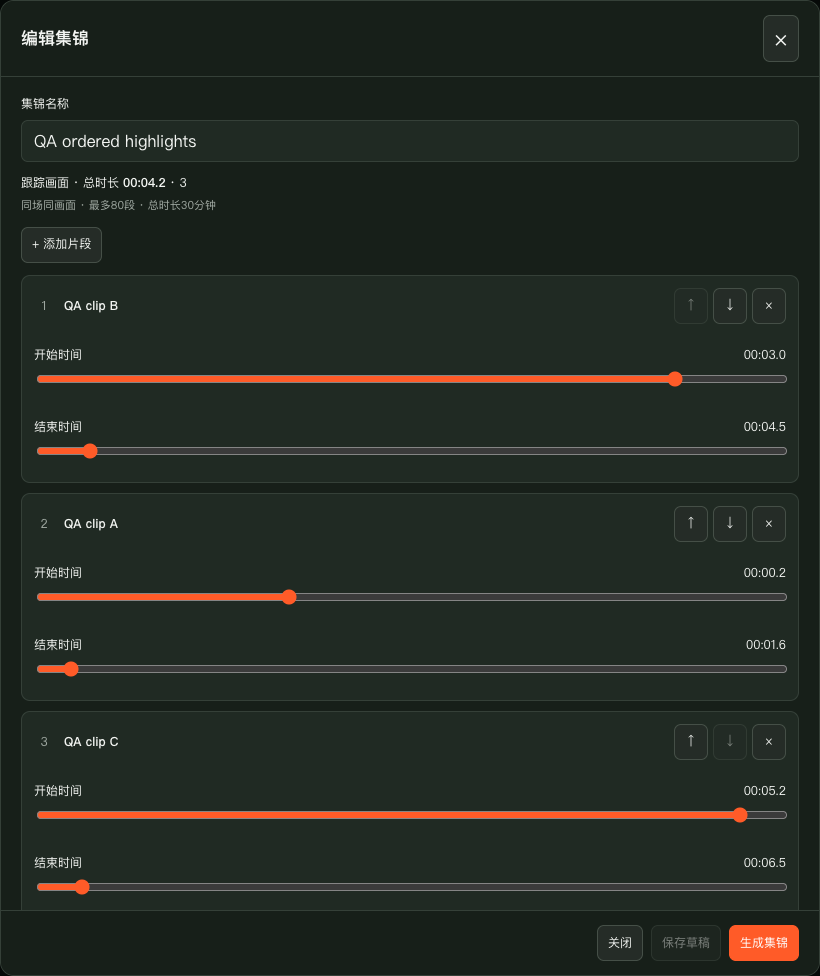
拖动“开始时间”和“结束时间”滑杆微调范围,检查显示的时间及总时长。时间对应原录像,不是集锦中的新时间轴。
- 3
点击某段的“移除”只将它移出当前集锦,不删除原片段。
- 4
如果提示时间重叠,重复区域会重复播放。需要去重时点击“按时间合并重叠片段”;这会按时间重新整理顺序,合并后再次检查。
 查看大图 ↗
用片段右侧的上下按钮调整顺序,拖动开始和结束时间滑杆微调。底部的“保存草稿”和“生成集锦”是两个不同操作。
连续预览:先看节奏,再生成
点击“连续预览”,按当前排列依次观看选定范围;可用上一段、下一段按钮检查衔接。修改时间后再预览一次。
预览播放的是原录像范围,不是已导出的成品,不会自动保存草稿或提交生成任务。预览正常也不代表集锦已经生成。
保存草稿与离开页面
点击“保存草稿”并确认“草稿已保存”,之后可从该录像的集锦列表继续编辑。只调整片段或预览,不会自动保存。
关闭编辑器时若提示有未保存的修改,不要直接确认放弃;先取消关闭并保存。保存草稿只保存编排,不会生成可下载视频。
生成集锦并回到列表查看进度
- 1
确认名称、画面、顺序和时长后,点击“生成集锦”。系统先保存本次修改,再提交生成。
- 2
提交成功后,编辑器自动关闭并回到集锦列表,定位到该集锦;查看“生成中”和百分比,不要反复点击。
- 3
等待显示“已生成”,再播放检查成品。若提交失败,编辑器会保留当前内容并显示错误,修正后再试;不要把保存草稿成功当作生成成功。
读懂草稿、生成中、失败和待重新生成
- 草稿:编排已保存,但尚无可交付的视频;打开编辑器生成。
- 生成中:任务已提交,当前列表会更新进度;离开后可回来检查,不必重新创建。
- 生成失败:打开编辑器检查片段及源录像,确认网络正常后重试。长时间不动或反复失败,联系波录支持团队。
- 有新修改,需重新生成:保存后的草稿与现有成品不同。旧成品可能仍能播放,但最新版的下载和分享要等重新生成;已下载的旧文件不会自动更新。
播放、下载与分享成品
- 1
在集锦列表找到“已生成”的当前版本,点击播放,检查首尾、顺序和是否有重复画面。
- 2
点击下载保存该集锦视频;下载不等于创建分享链接。分享前确认有权公开其中的比赛与人物画面。
- 3
有分享权限时,点击“分享”并复制链接。当前集锦链接有效期为 7 天,允许下载,只分享该集锦,不开放整场录像、私人笔记或草稿。不要把此规则套用到其他类型的分享。
 查看大图 ↗
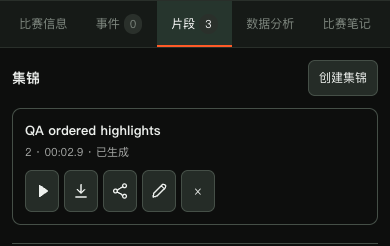
回到“片段”栏的集锦列表。示例已显示“已生成”,从左往右前三个按钮是播放、下载和分享;可用按钮以账号权限为准。
队员能制作吗?为什么没有分享按钮?
在已有录像访问范围内,队员也可以创建集锦。创建者可编辑、生成和删除自己的集锦;具备该球队内容编辑权限的人也可管理集锦。
能够观看或创建集锦,不代表可以对外分享。分享需要该球队的内容编辑权限;未获授权时,请联系球队管理员,不要借用他人账号。
下载还要求当前账号具备下载权限,并且最新草稿已生成完成。教练应以账号实际获得的球队权限为准,不仅看称谓。
删除集锦会删除原片段吗?
删除确认会说明:删除该集锦、撤销其分享链接,并取消仍在进行的生成任务;原片段保留。先核对名称,必要时下载已完成的成品。
不要为了重试集锦而删除原录像。集锦依赖原录像的访问和保留状态;也不要把删除集锦当作撤回别人已经下载的文件。
常见问题与排查顺序
- 没有可选片段或复选框:先保存符合 1–180 秒要求的手动/事件片段,确认打开的是有权访问的录像,而不是仅供观看的分享页。
- 部分片段不可选:检查是否来自不同画面,或只有 AI 成品而没有可选的手动/事件范围。已有集锦只接收同场、同画面的片段。
- 无法保存或生成:检查名称、片段数量、每段时长和总时长,并确认对应原录像画面可播放。提示暂不可用时稍后重试。
- 提示集锦已更新:其他页面或成员可能已保存新版本,重新打开集锦核对后再编辑,避免覆盖新修改。
- 求助时提供录像标题、集锦名称、发生时间、页面状态和脱敏截图;不要提供密码、验证码或完整分享链接。
如果实际页面与教程不同,先检查相机型号、App/固件版本、账号角色和组织服务状态。