
集錦、片段和分析有何不同?
片段是一段已儲存的錄影範圍;集錦將多個片段依你安排的順序產生一支影片,可用於進球回顧、球員表現或戰術檢討。
集錦不是自動比賽分析,串接片段不必重新啟動分析或追蹤。本篇介紹波錄Hub 的雲端功能,不是相機內錄影的本機 Bookmark 回看。
開始前:準備同場、同畫面的片段
- 先完成上傳,確認需要的追蹤或全景畫面已可播放,並在該場錄影儲存片段。目前支援具有明確起訖時間的手動/事件片段,並非所有 AI 片段都能直接選取。
- 每個集錦僅支援一場錄影和一種畫面,不能混合不同比賽,也不能混合追蹤與全景畫面。
- 名稱為 2–100 個字元;選擇 1–80 段,每段 1–180 秒,總時長不超過 30 分鐘,所有範圍必須位於原錄影內。
選擇片段並建立集錦
- 1
登入波錄Hub,在錄影庫開啟目標比賽,進入「片段」。
- 2
點選「選擇片段」,勾選要加入的片段。選定一種畫面後,另一種畫面的片段會無法選取。
- 3
點選「建立集錦」,輸入容易辨識的名稱。初始片段依錄影時間排列。
- 4
要補進現有集錦,選取片段後點選「加入現有集錦」,選擇可編輯且畫面類型相同的集錦;編輯器內也可使用「加入片段」。
調整順序與每段的開始、結束時間
- 1
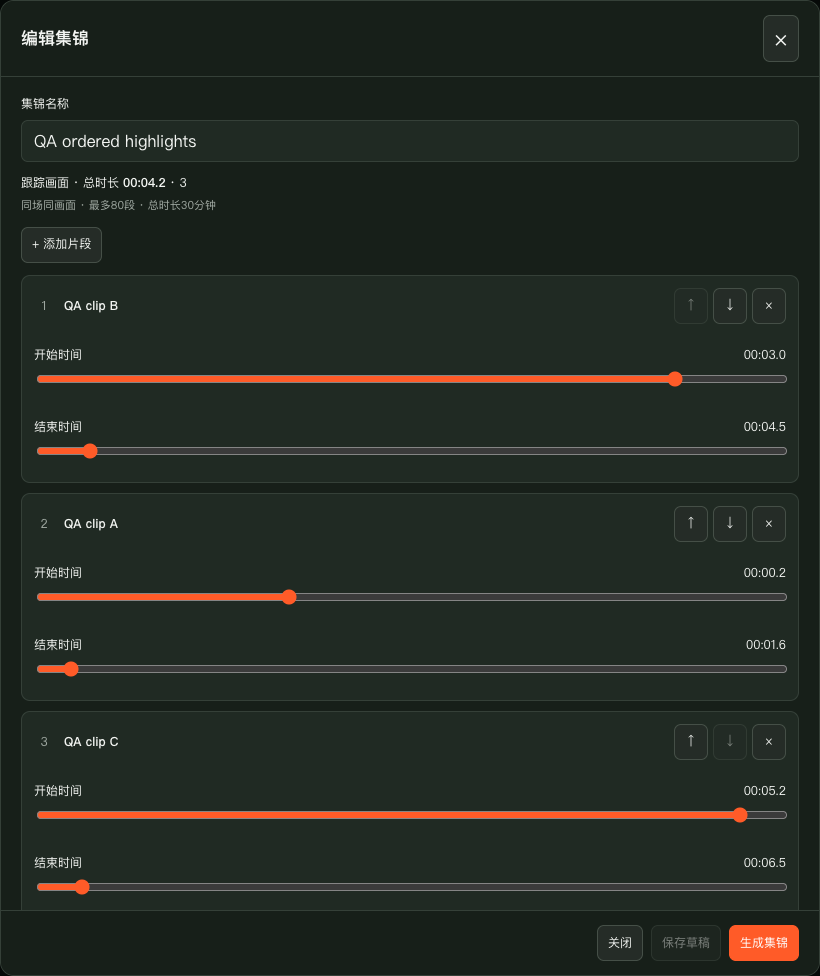
使用各段旁的「向前移動」「向後移動」調整順序;電腦也可拖曳序號排序,手機建議使用移動按鈕。
- 2
拖曳「開始時間」「結束時間」滑桿微調範圍,檢查時間及總時長。時間對應原錄影,不是集錦的新時間軸。
- 3
某段的「移除」只將它移出目前集錦,不會刪除原片段。
- 4
若提示範圍重疊,重疊部分會重複播放。需要去重時點選「依時間合併重疊片段」;此操作會依時間重新排序,合併後請再檢查。
 查看完整尺寸 ↗
用片段右側的上下按鈕調整順序,拖曳開始與結束時間滑桿微調。底部的「儲存草稿」和「產生集錦」是兩個不同操作。
連續預覽:先看節奏,再產生
點選「連續預覽」,依目前排列觀看選取範圍;使用上一段、下一段檢查銜接。調整時間後再預覽一次。
預覽播放原錄影範圍,不是已匯出的成品,不會自動儲存草稿或提交產生任務。預覽正常不代表集錦已產生。
儲存草稿與離開頁面
點選「儲存草稿」並確認「草稿已儲存」,之後可從該錄影的集錦清單繼續編輯。只調整片段或預覽不會自動儲存。
關閉編輯器時若提示有未儲存的修改,請先取消關閉並儲存,不要直接放棄。儲存草稿僅儲存編排,不會產生可下載影片。
產生集錦並返回清單查看進度
- 1
確認名稱、畫面、順序與時長後,點選「產生集錦」。系統先儲存修改,再提交產生任務。
- 2
提交成功後編輯器自動關閉,返回集錦清單並定位到該集錦;查看「產生中」與百分比,不要重複點選。
- 3
等待顯示「已產生」,再播放檢查成品。若提交失敗,編輯器保留目前內容並顯示錯誤,修正後再試;草稿儲存成功不等於產生成功。
看懂草稿、產生中、失敗與待重新產生
- 草稿:編排已儲存,但尚無可交付影片;開啟編輯器產生。
- 產生中:任務已提交,清單會更新進度;離開後可回來查看,不必重新建立。
- 產生失敗:開啟編輯器檢查片段與來源錄影,確認網路正常後重試。長時間沒有進度或反覆失敗,請聯絡波錄支援團隊。
- 有新修改,需重新產生:已儲存草稿與現有成品不同。舊成品可能仍可播放,但最新版下載與分享需等待重新產生;已下載的舊檔不會自動更新。
播放、下載與分享成品
- 1
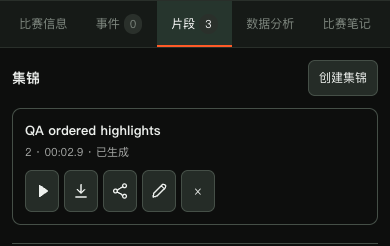
在集錦清單找到「已產生」的目前版本,播放檢查首尾、順序及是否重複。
- 2
點選下載儲存集錦影片;下載不等於建立分享連結。分享前確認你有權公開其中的比賽與人物畫面。
- 3
具有分享權限時,點選「分享」並複製連結。目前集錦連結有效期為 7 天,允許下載,只分享該集錦,不開放整場錄影、私人筆記或草稿。其他分享類型不一定適用此規則。
 查看完整尺寸 ↗
回到「片段」欄的集錦清單。示範已顯示完成,從左到右前三個按鈕是播放、下載和分享;可用按鈕以帳號權限為準。
隊員能製作嗎?為什麼沒有分享按鈕?
在既有錄影存取範圍內,隊員也能建立集錦。建立者可編輯、產生及刪除自己的集錦;具備該球隊內容編輯權限者也可管理集錦。
能觀看或建立集錦不代表能對外分享。分享需要該球隊內容編輯權限;未獲授權時請聯絡球隊管理員,不要借用他人帳號。
下載還需要帳號具備下載權限,且最新草稿已產生完成。教練應以帳號實際取得的球隊權限為準,不僅看稱謂。
刪除集錦會刪除原片段嗎?
刪除確認會說明:刪除該集錦、撤銷分享連結,並取消仍在進行的產生任務;原片段保留。先核對名稱,必要時下載已完成成品。
不要為了重試集錦而刪除原錄影。集錦依賴原錄影的存取與保留狀態;刪除集錦也不能收回他人已下載的檔案。
常見問題與排查順序
- 沒有可選片段或核取方塊:先儲存符合 1–180 秒要求的手動/事件片段,確認開啟的是有權存取的錄影,而非僅供觀看的分享頁。
- 部分片段無法選取:檢查是否來自不同畫面,或只有 AI 成品而無可選的手動/事件範圍。現有集錦只接受同場、同畫面片段。
- 無法儲存或產生:檢查名稱、片段數量、單段及總時長,並確認來源畫面可播放。提示暫不可用時稍後重試。
- 提示集錦已更新:其他頁面或成員可能已儲存新版本,重新開啟核對後再編輯,避免覆蓋新修改。
- 求助時提供錄影標題、集錦名稱、發生時間、頁面狀態及去識別化截圖;不要提供密碼、驗證碼或完整分享連結。
如果您的螢幕與本指南不同,請檢查相機型號、應用程式或韌體版本、帳戶角色和組織服務狀態。