
✓相機已連線且狀態正常
✓相機可連上網際網路
✓帳號具有直播權限
✓使用已連結 YouTube 時,Google 帳號已建立 YouTube 頻道
✓使用手動 RTMP 時,已取得平台推流地址與權限
輸入匹配資訊和欄位大小
- 1
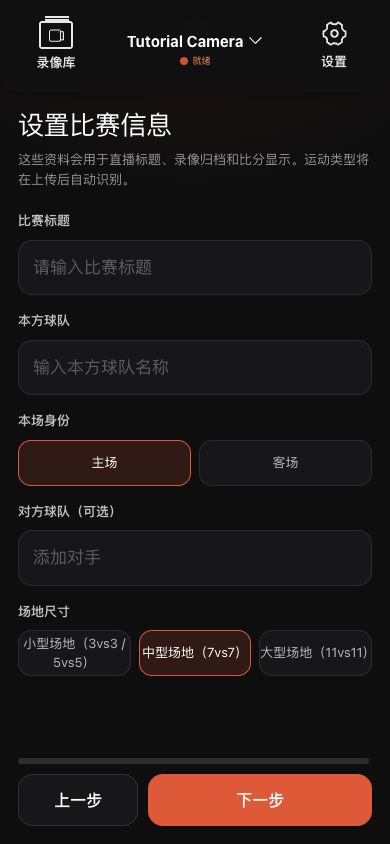
開啟實時比賽並輸入您的球隊、主場/客場狀態、對手和球場大小。
- 2
根據實際球場尺寸(而不僅僅是球員數量)選擇小、標準或大。 這會影響球場檢測和影片處理,並且會影響到球場的視覺感知和影片處置。
- 3
檢查隊伍和場地,然後點選下一步選擇實時目的地。
 查看完整尺寸 ↗
輸入球隊、主場/客場狀態和對手,然後選擇小型、標準或大型來進行實際比賽。 當前應用程式截圖包含經過消毒的演示資料。
選擇波錄 Live
- 1
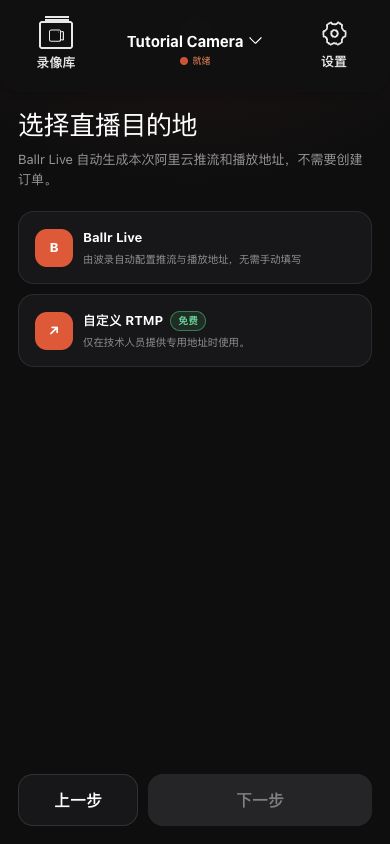
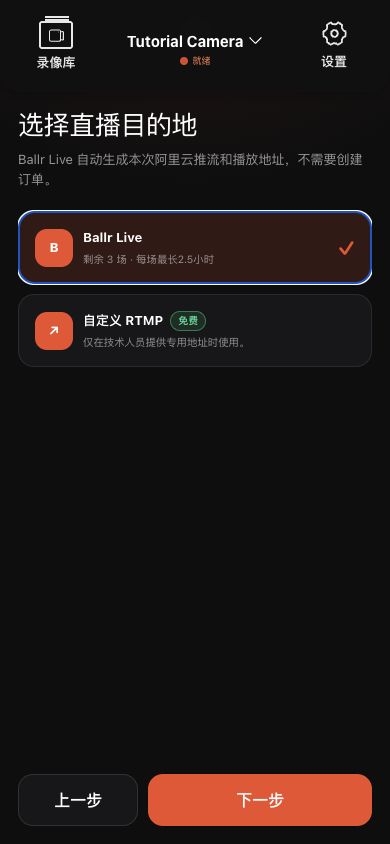
在選擇直播目的地下,選擇 波錄 Live。 波錄 會自動建立官方直播會話併發布地址;無需伺服器地址或流金鑰。
- 2
一個成功的啟動使用一個信用點數,每個會話最多可以執行2.5小時。 失敗的啟動將根據頁面狀態自動返回。
- 3
如果信用餘額為0或卡不可用,請聯絡組織管理員。 切勿使用未知的RTMP地址繞過信用檢查。
- 4
確認選擇了“波錄 Live ”, 然後點選“下一步 ” 。
使用已連結 YouTube 帳號或手動 RTMP
- 1
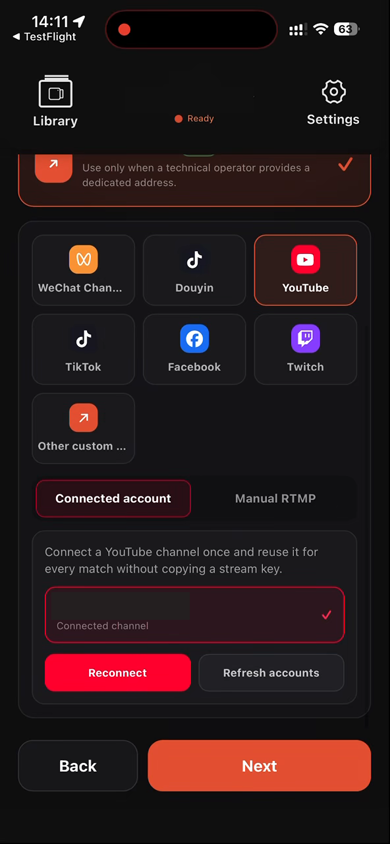
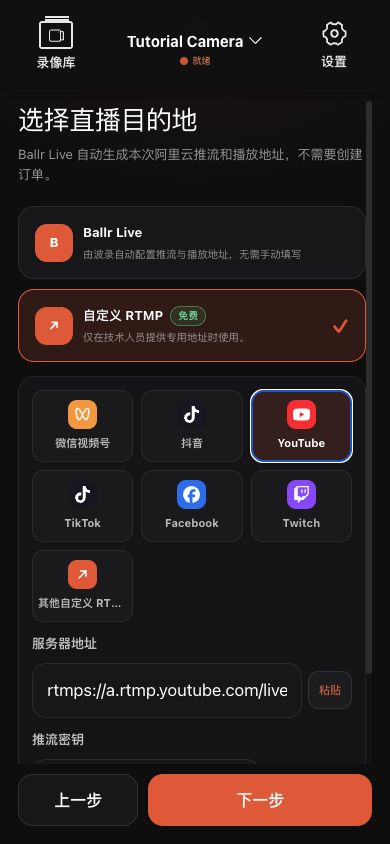
選擇自訂 RTMP,再選 YouTube。已連結 YouTube 是自訂 RTMP 內的連線方式,不是 Ballr Live,也不消耗 Ballr Live 場次。
- 2
建議使用「已連結帳號」。首次由俱樂部管理員操作;獨立球隊則由球隊管理員點選連結 YouTube,選擇 Google 帳號並同意授權。
- 3
Google 帳號必須先建立 YouTube 頻道。若回傳頁提示尚未建立頻道,先在 YouTube 建立後再重新連結。
- 4
連結成功後,每場直接選已儲存頻道並點下一步,不用再複製伺服器地址或推流密鑰。若頻道未立即顯示,點重新整理帳號。
- 5
授權失效時由有權限的管理員重新授權。解除連結會移除俱樂部或獨立球隊的儲存關係,但不會刪除 YouTube 頻道。
- 6
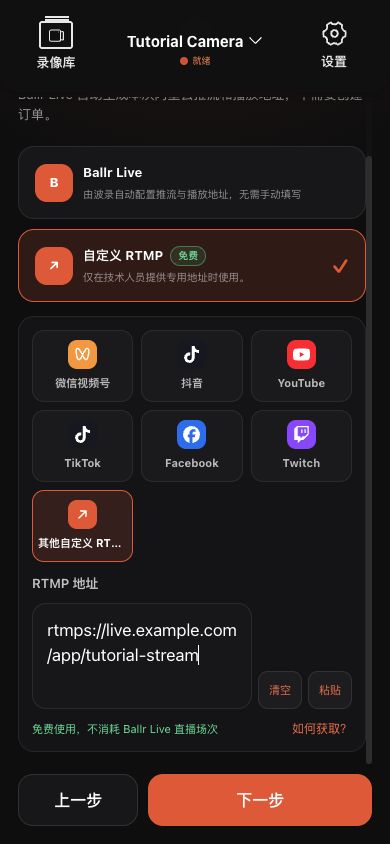
原有手動 RTMP 仍保留:分別貼上 YouTube 伺服器地址與推流密鑰;其他平台也可輸入完整 rtmp:// 或 rtmps:// 地址。
- 7
推流密鑰等同直播密碼,請勿放入截圖、聊天或支援工單;外洩後應立即在平台重設。
完成飛行前檢查
- 1
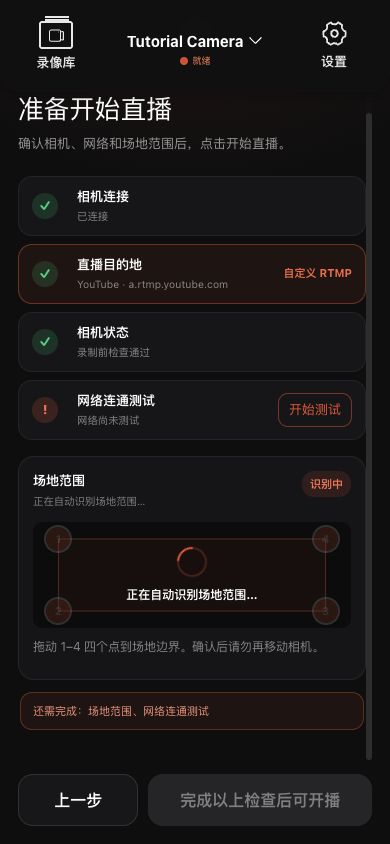
確認攝像頭已連線,目標是您選擇的 波錄 Live 或自定義 RTMP 選項。
- 2
透過相機當前的Wi-Fi或4G連線執行網路測試。 在顯示未測試或失敗時不要啟動。
- 3
檢測或手動調整1-4點,使其與實際接觸線相匹配,然後確認場地面積。
- 4
再次檢查相機接近中間位置,三腳架中心距離接觸線約3-5米,支架處於指定高度,相機水平。確認角落後不要移動相機或三腳架。
- 5
點選或滑動以開始,然後等待攝像頭進入顯式實時狀態。
 查看完整尺寸 ↗
最後一頁將檢查攝像頭、目標、網路和現場區域。 自定義RTMP在此顯示;波錄 Live使用相同的檢查。
驗證圖片並正確結束
- 只有目的地播放器持續顯示真實影片,才算直播成功;僅看到指令已送出或直播中並不足夠。
- Ballr Live:開啟官方觀看頁並確認聲音與畫面;只有此模式提供 Ballr 比分管理。
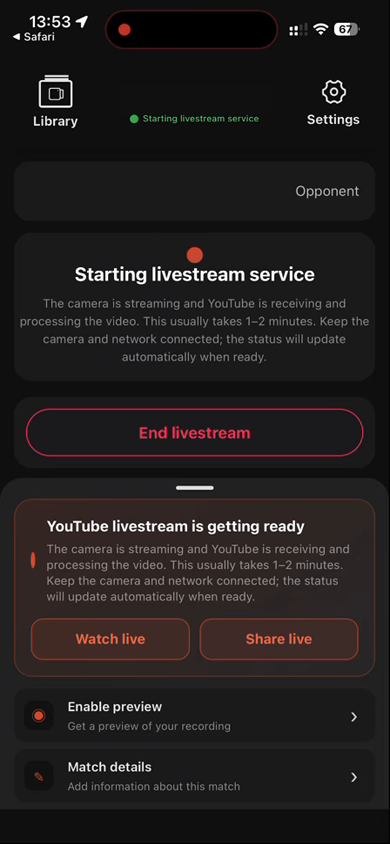
- 已連結 YouTube:App 會先顯示 YouTube 直播準備中,通常等候 1–2 分鐘,再點觀看直播確認 YouTube 真實畫面。
- 手動 RTMP:開啟第三方平台預覽或觀看頁;App 不會替你建立或結束手動設定的直播間。
- 結束時先在 App 停止相機推流並等待確認。已連結 YouTube 會由 Ballr 完成該場工作階段;手動 RTMP 還需在第三方平台結束直播。
- 結束頁會為已連結 YouTube 保留觀看直播回放按鈕並開啟本場 YouTube 影片。手動 RTMP 不顯示回放按鈕,請登入對應的第三方平台查看和管理回放。
 查看完整尺寸 ↗
已連結帳號開播後通常需等待 1–2 分鐘,再點觀看直播確認真實播放。App 2.2.181 畫面中的頻道與識別資料已遮蔽。
如果您的螢幕與本指南不同,請檢查相機型號、應用程式或韌體版本、帳戶角色和組織服務狀態。