
✓Kamera verbunden und fehlerfrei
✓Kamera hat Internetzugang
✓Konto darf live streamen
✓Für verbundenes YouTube besitzt das Google-Konto bereits einen YouTube-Kanal
✓Für manuelles RTMP liegen Veröffentlichungsadresse und Plattformfreigabe vor
Geben Sie die Spielinformationen und die Feldgröße ein
- 1
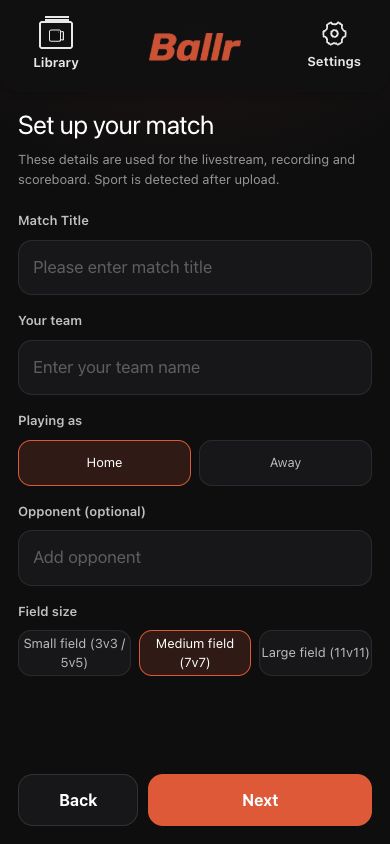
Öffnen Sie Live-Match und geben Sie Ihr Team, Heim/Auswärtsstatus, Gegner und Feldgröße ein.
- 2
Wählen Sie Small, Standard oder Large aus den tatsächlichen Platzabmessungen und nicht nur der Spieleranzahl. Dies wirkt sich auf die Felderkennung und Videoverarbeitung aus.
- 3
Überprüfen Sie Team und Feld.
 In voller Größe ansehen ↗
Geben Sie das Team, den Heim-/Auswärtsstatus und den Gegner ein. Wählen Sie dann für den tatsächlichen Platz Small, Standard oder Large aus.
Wählen Sie Ballr Live
- 1
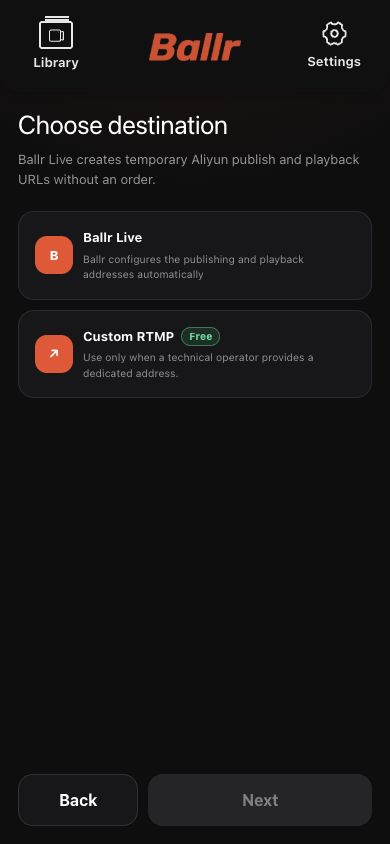
Wählen Sie unter Live-Ziel auswählen die Option Ballr Live. Ballr erstellt automatisch die offizielle Live-Sitzung und veröffentlicht die Adresse; es ist keine Serveradresse oder kein Streamschlüssel erforderlich.
- 2
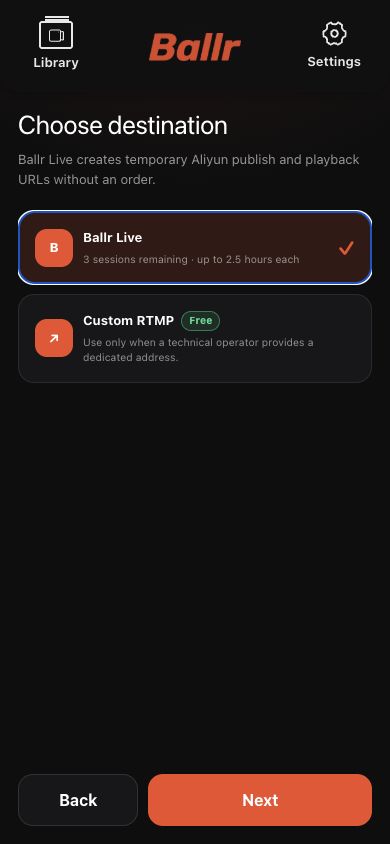
Überprüfen Sie die verfügbaren Live-Credits. Ein erfolgreicher Start verwendet ein Credit und jede Sitzung kann bis zu 2.5 Stunden laufen. Ein fehlgeschlagener Start wird automatisch gemäß dem Seitenstatus zurückgegeben.
- 3
Wenn 0 Guthaben verbleiben oder die Karte nicht verfügbar ist, wenden Sie sich an den Administrator Ihrer Organisation. Umgehen Sie die Guthabenprüfung nicht mit einer unbekannten RTMP-Adresse.
- 4
Bestätigen Sie, dass Ballr Live ausgewählt ist.
 In voller Größe ansehen ↗
Wählen Sie ein Ziel: Ballr Live ist der offizielle Ballr-Dienst. Benutzerdefiniertes RTMP sendet Kameravideo direkt an eine Drittanbieterplattform.
 In voller Größe ansehen ↗
Nachdem Sie Ballr Live ausgewählt haben, überprüfen Sie die verbleibenden Credits und die maximale Sitzungsdauer. Die Zählung ist sanitisiert Demo-Daten.
Verbundenes YouTube-Konto oder manuelles RTMP verwenden
- 1
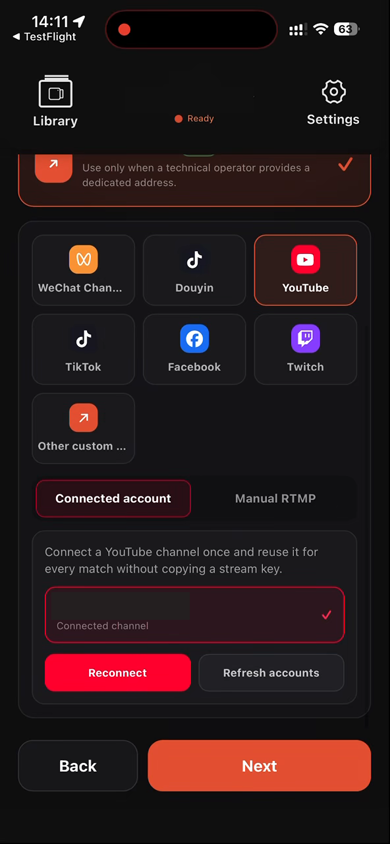
Wählen Sie Benutzerdefiniertes RTMP und dann YouTube. Das verbundene Konto ist eine Option innerhalb von Benutzerdefiniertem RTMP, nicht Ballr Live, und verbraucht keinen Ballr-Live-Credit.
- 2
Empfohlen ist Verbundenes Konto. Beim ersten Mal verbindet der Club-Administrator — bei einem unabhängigen Team der Team-Administrator — YouTube, wählt das Google-Konto und genehmigt den Zugriff.
- 3
Das Google-Konto muss bereits einen YouTube-Kanal besitzen. Wird kein Kanal gemeldet, erstellen Sie ihn in YouTube und verbinden Sie erneut.
- 4
Danach wählen Sie pro Spiel den gespeicherten Kanal und Weiter; Serveradresse und Schlüssel müssen nicht erneut kopiert werden. Fehlt der Kanal, aktualisieren Sie die Konten.
- 5
Bei abgelaufener Autorisierung verbindet ein berechtigter Administrator erneut. Trennen entfernt die gespeicherte Verknüpfung, nicht den YouTube-Kanal.
- 6
Manuelles RTMP bleibt erhalten: YouTube-Server und Streamschlüssel getrennt einfügen oder für andere Ziele eine vollständige rtmp://- bzw. rtmps://-URL nutzen.
- 7
Behandeln Sie den Streamschlüssel wie ein Passwort und setzen Sie ihn nach einer Offenlegung sofort zurück.
 In voller Größe ansehen ↗
Benutzerdefiniertes RTMP → YouTube → Verbundenes Konto wählen, Kanal bestätigen und fortfahren. Reale App-2.2.181-Ansicht mit verdeckten Kennungen.
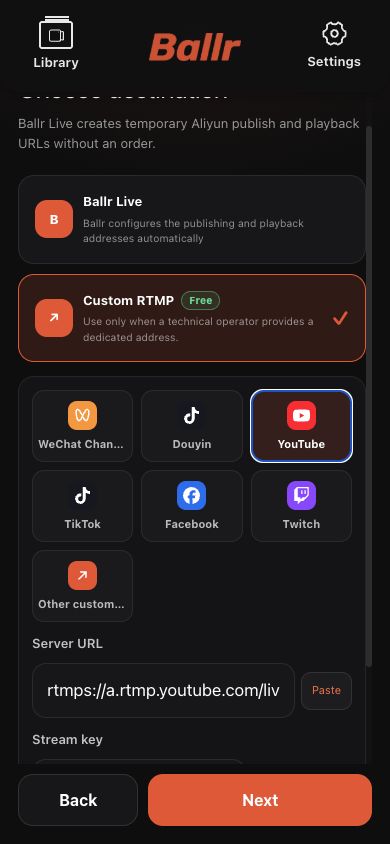 In voller Größe ansehen ↗
Der manuelle YouTube-Weg bleibt verfügbar. Der gezeigte Schlüssel ist verdeckt und ungültig.
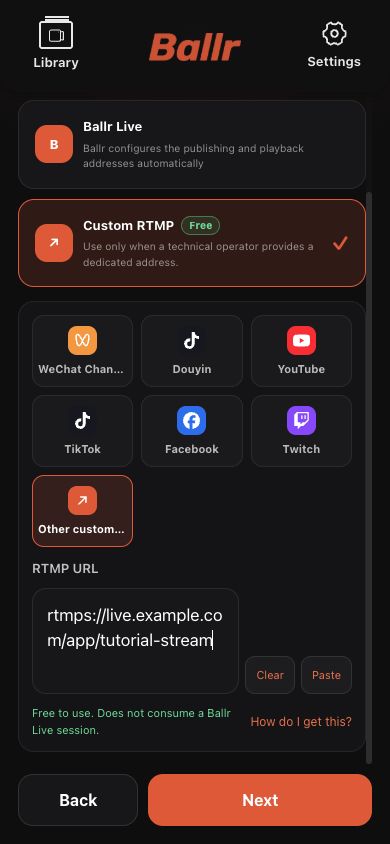 In voller Größe ansehen ↗
Für ein anderes Ziel oder eine einzelne URL die vollständige Adresse einfügen; Beispieldaten sind fiktiv.
Führen Sie die Preflight-Prüfung durch
- 1
Stellen Sie sicher, dass die Kamera angeschlossen ist und das Ziel genau die Ballr Live- oder benutzerdefinierte RTMP-Option ist, die Sie ausgewählt haben.
- 2
Führen Sie den Netzwerktest über die aktuelle WLAN- oder 4G-Verbindung der Kamera aus. Starten Sie nicht, wenn Untested oder Failed angezeigt wird.
- 3
Ermitteln oder manuell anpassen Sie die Punkte 1–4, so dass sie den tatsächlichen Berührungslinien entsprechen.
- 4
Überprüfen Sie erneut, ob die Kamera fast auf halbem Weg ist, die Stativmitte etwa 3–5 m von der Berührungslinie entfernt ist, der Ständer in der angegebenen Höhe steht und die Kamera waagerecht ist. Bewegen Sie die Kamera oder das Stativ nicht, nachdem Sie die Ecken bestätigt haben.
- 5
Tippen oder schieben Sie zum Starten.
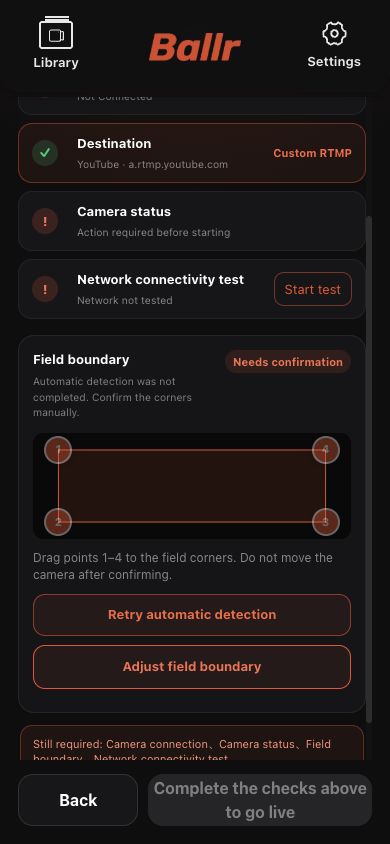 In voller Größe ansehen ↗
Die letzte Seite prüft Kamera, Ziel, Netzwerk und Feldbereich zusammen. Hier wird benutzerdefiniertes RTMP angezeigt; Ballr Live verwendet die gleichen Prüfungen.
Überprüfen Sie das Bild und enden Sie korrekt
- Erfolg ist erst durch kontinuierliches echtes Video im Zielplayer bestätigt.
- Ballr Live: Ton und Bild im offiziellen Raum prüfen; Spielstandverwaltung gibt es nur hier.
- Verbundenes YouTube: die Vorbereitung dauert gewöhnlich 1–2 Minuten; danach Live ansehen öffnen und das Video prüfen.
- Manuelles RTMP: die Plattformvorschau öffnen; die App erstellt oder beendet den manuell konfigurierten Raum nicht.
- Zum Beenden zuerst das Senden in der App stoppen. Ballr schließt die verbundene YouTube-Sitzung ab; einen manuellen Raum zusätzlich auf der Plattform beenden.
- Auf der Abschlussseite behält verbundenes YouTube die Schaltfläche Aufzeichnung ansehen und öffnet das YouTube-Video dieser Übertragung. Bei manuellem RTMP gibt es keine Aufzeichnungsschaltfläche; melden Sie sich bei der entsprechenden Drittanbieterplattform an.
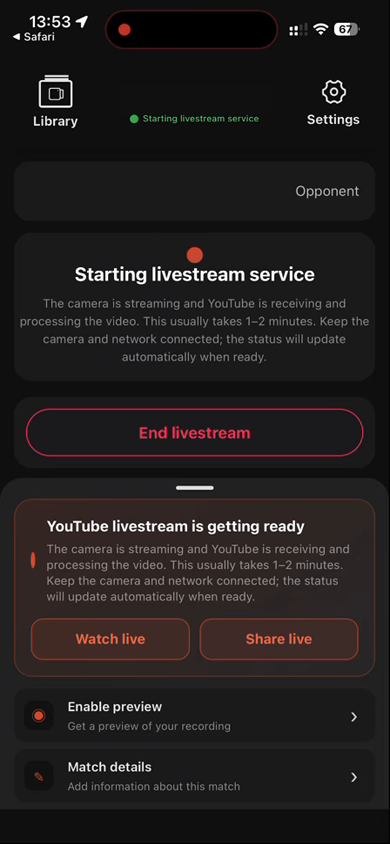 In voller Größe ansehen ↗
Etwa 1–2 Minuten warten und anschließend Live ansehen öffnen. Kennungen der realen App-2.2.181-Ansicht sind verdeckt.
Wenn sich Ihr Bildschirm von diesem Handbuch unterscheidet, überprüfen Sie das Kameramodell, die App- oder Firmwareversion, die Kontorolle und den Dienststatus der Organisation.