
✓Kamera terhubung dan sehat
✓Kamera dapat mengakses Internet
✓Akun memiliki izin siaran
✓Untuk YouTube terhubung, Akun Google sudah memiliki channel YouTube
✓Untuk RTMP manual, alamat publikasi dan izin platform sudah tersedia
Masukkan informasi pertandingan dan ukuran lapangan
- 1
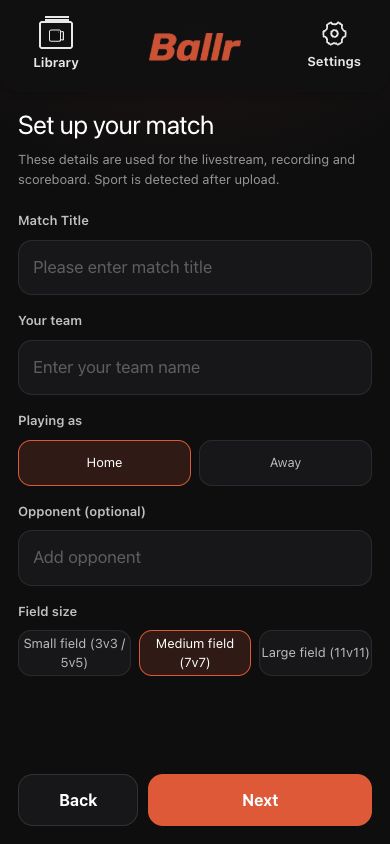
Buka pertandingan langsung dan masukkan tim Anda, status kandang/tandang, lawan dan ukuran lapangan.
- 2
Pilih Kecil, Standar atau Besar dari dimensi lapangan yang sebenarnya, bukan hanya jumlah pemain. Ini mempengaruhi deteksi lapangan dan pemrosesan video.
- 3
Periksa tim dan lapangan, lalu tekan Selanjutnya untuk memilih tujuan langsung.
 Lihat ukuran penuh ↗
Masukkan tim, status kandang/tandang dan lawan, lalu pilih Kecil, Standar atau Besar untuk lapangan yang sebenarnya. Screenshot aplikasi saat ini berisi data demo yang telah disinfektan.
Pilih Ballr Live
- 1
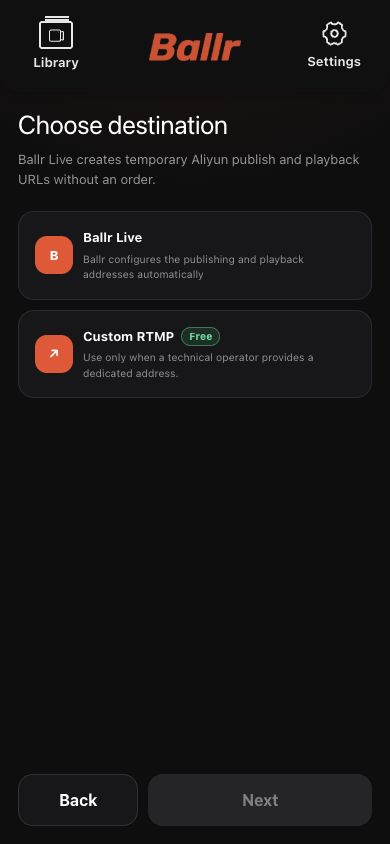
Di Pilih tujuan siaran langsung, pilih Ballr Live. Ballr otomatis membuat sesi siaran resmi dan alamat publikasi; alamat server dan kunci streaming tidak diperlukan.
- 2
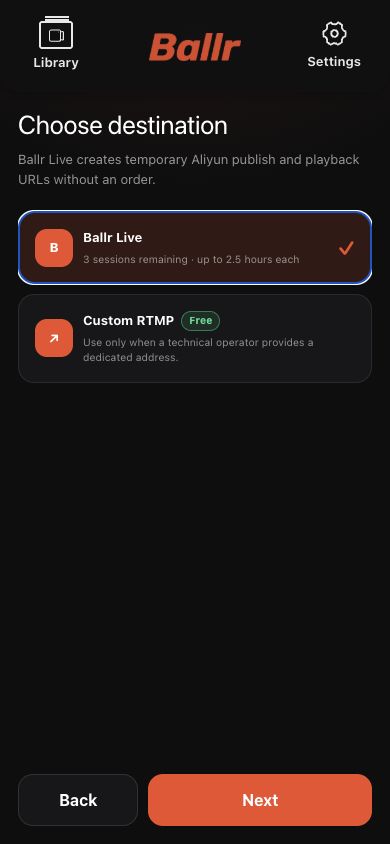
Periksa kredit live yang tersedia. Satu start sukses menggunakan satu kredit dan setiap sesi dapat berjalan hingga 2.5 jam. Start gagal dikembalikan secara otomatis sesuai dengan status halaman.
- 3
Jika 0 kredit tersisa atau kartu tidak tersedia, hubungi administrator organisasi Anda. Jangan melewati periksa kredit dengan alamat RTMP yang tidak diketahui.
- 4
Konfirmasikan bahwa Ballr Live telah dipilih, lalu tekan Selanjutnya.
 Lihat ukuran penuh ↗
Pilih satu tujuan: Ballr Live adalah layanan resmi Ballr; RTMP tersuai mengirim video kamera langsung ke platform pihak ketiga.
 Lihat ukuran penuh ↗
Setelah memilih Ballr Live, periksa kredit yang tersisa dan panjang maksimal sesi. Jumlahnya adalah data demo yang telah disinfeksi.
Menggunakan akun YouTube terhubung atau RTMP manual
- 1
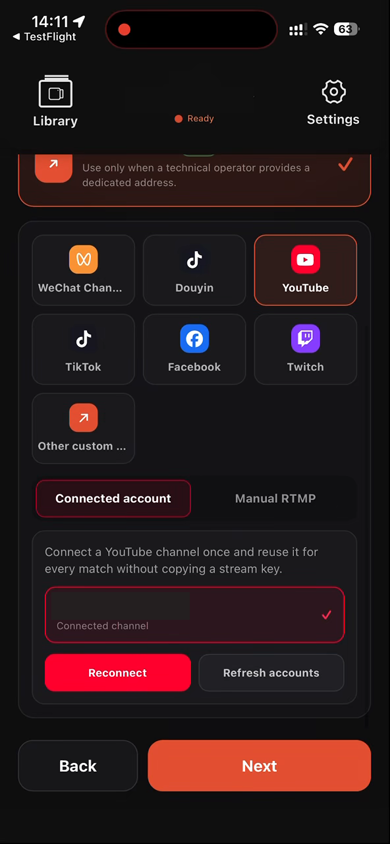
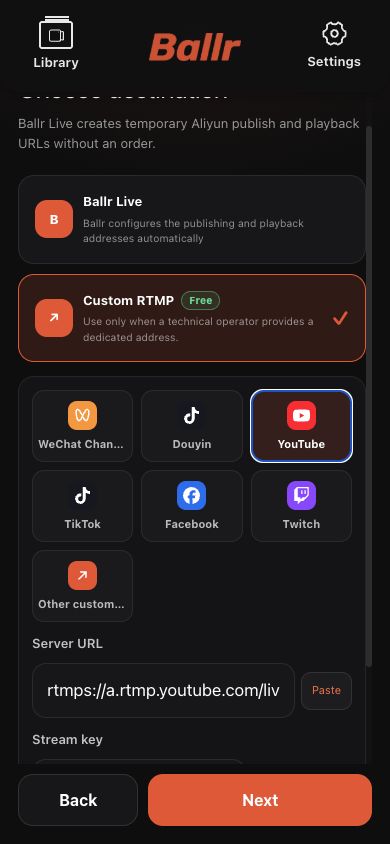
Pilih RTMP khusus lalu YouTube. Akun terhubung adalah opsi di dalam RTMP khusus, bukan Ballr Live, dan tidak memakai kredit Ballr Live.
- 2
Akun terhubung direkomendasikan. Saat pertama kali, administrator klub — atau administrator tim untuk tim independen — menghubungkan YouTube, memilih Akun Google, dan menyetujui akses.
- 3
Akun Google harus sudah memiliki channel YouTube. Jika halaman kembali menyatakan channel belum dibuat, buat channel di YouTube lalu hubungkan lagi.
- 4
Setelah terhubung, pilih channel tersimpan dan ketuk Berikutnya untuk tiap pertandingan tanpa menyalin server atau kunci. Ketuk Segarkan akun jika channel belum muncul.
- 5
Jika otorisasi kedaluwarsa, administrator berwenang menghubungkan ulang. Memutuskan koneksi menghapus tautan tersimpan tetapi tidak menghapus channel YouTube.
- 6
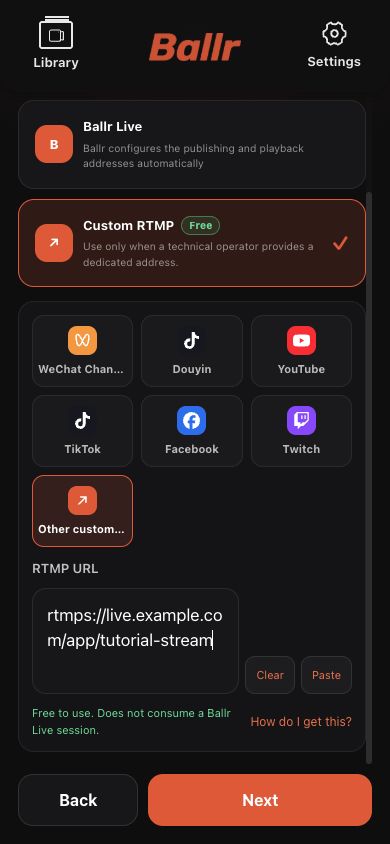
RTMP manual tetap tersedia: tempel server dan kunci YouTube secara terpisah atau gunakan URL rtmp:// atau rtmps:// lengkap untuk tujuan lain.
- 7
Perlakukan kunci stream seperti kata sandi dan segera reset di platform bila terekspos.
 Lihat ukuran penuh ↗
Pilih RTMP khusus → YouTube → Akun terhubung, konfirmasi channel, lalu lanjutkan. Identitas pada layar perangkat App 2.2.181 disamarkan.
 Lihat ukuran penuh ↗
Mode manual YouTube tetap tersedia. Kunci pada gambar disamarkan dan tidak dapat digunakan.
 Lihat ukuran penuh ↗
Untuk tujuan lain atau satu URL, tempel alamat lengkap. Data contoh bersifat fiktif.
Selesaikan periksa pra-pesawat
- 1
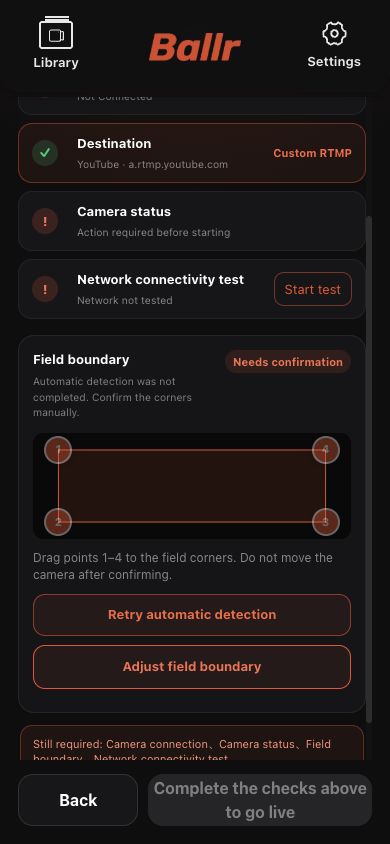
Konfirmasikan kamera terhubung dan tujuannya persis dengan Ballr Live atau pilihan RTMP yang Anda pilih.
- 2
Jalankan tes jaringan melalui koneksi Wi-Fi atau 4G kamera saat ini. Jangan mulai ketika ada tulisan Tidak Diuji atau Gagal.
- 3
Deteksi atau setel secara manual titik 1–4 sehingga mereka cocok dengan garis sentuh yang sebenarnya, lalu konfirmasikan area lapangan.
- 4
Periksa lagi bahwa kamera berada di dekat pertengahan, pusat tripod berada sekitar 3–5 m dari garis sentuh, stand berada pada ketinggian yang ditentukan, dan kamera berada pada tingkat. Jangan menggerakkan kamera atau tripod setelah mengkonfirmasi sudut-sudutnya.
- 5
Tekan atau seret untuk memulai, lalu tunggu sampai kamera masuk ke keadaan langsung yang eksplisit.
 Lihat ukuran penuh ↗
Halaman terakhir memeriksa kamera, tujuan, jaringan dan area lapangan bersama-sama. Custom RTMP ditunjukkan di sini; Ballr Live menggunakan periksa yang sama.
Verifikasi gambar dan akhir dengan benar
- Siaran berhasil hanya setelah video nyata terus diputar di pemutar tujuan.
- Ballr Live: periksa audio dan video di ruang resmi; skor Ballr hanya tersedia di sini.
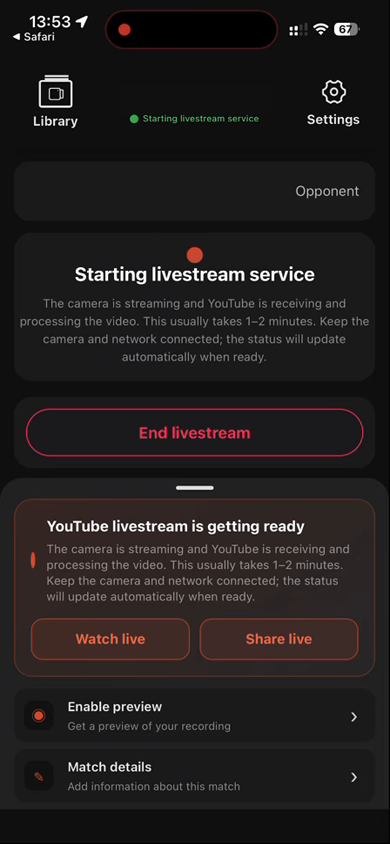
- YouTube terhubung: tunggu proses persiapan sekitar 1–2 menit, lalu buka Tonton live untuk memeriksa video.
- RTMP manual: buka pratinjau platform; App tidak membuat atau mengakhiri ruang yang dikonfigurasi manual.
- Saat selesai, hentikan pengiriman kamera di App. Ballr menyelesaikan sesi YouTube terhubung; untuk RTMP manual, akhiri juga ruang di platform.
- Pada halaman selesai, YouTube terhubung mempertahankan tombol Tonton tayangan ulang dan membuka video YouTube siaran tersebut. RTMP manual tidak menampilkan tombol tayangan ulang; masuk ke platform pihak ketiga terkait untuk melihat dan mengelolanya.
 Lihat ukuran penuh ↗
Tunggu sekitar 1–2 menit lalu gunakan Tonton live. Identitas pada layar App 2.2.181 disamarkan.
Jika layar Anda berbeda dari panduan ini, periksa model kamera, versi aplikasi atau firmware, peran akun dan status layanan organisasi.