
✓相机已连接且状态正常
✓相机可访问互联网
✓账号具备对应直播权限
✓绑定 YouTube 时 Google 账号已创建 YouTube 频道
✓使用手动 RTMP 时已取得第三方平台推流地址和权限
填写比赛信息与场地尺寸
- 1
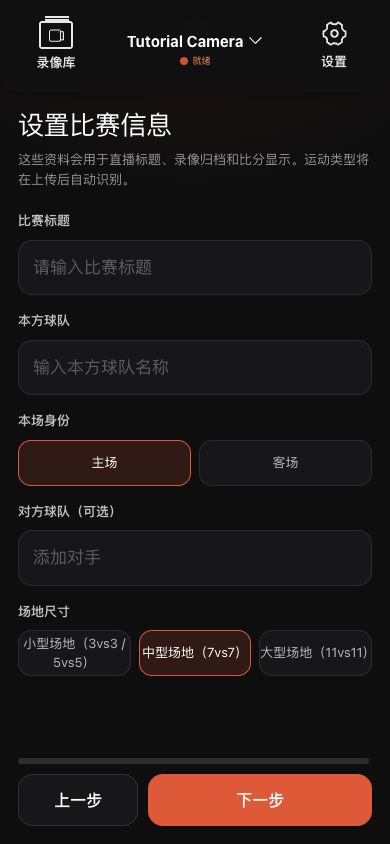
进入“直播比赛”,填写本方球队、主客场、对手和场地尺寸。
- 2
按实际球场选择小型、标准或大型;不要只按比赛人数猜测。这个选择会影响下一步场地识别与画面处理。
- 3
核对球队和场地后点击“下一步”,进入直播目的地选择。
 查看大图 ↗
先填写本方球队、主客场和对手,再按实际场地选择小型、标准或大型。截图来自最新版 App,并使用脱敏演示数据。
选择 Ballr Live(波录官方直播)
- 1
在“选择直播目的地”中点击 Ballr Live。波录会自动创建官方直播并准备推流地址,不需要手动填写服务器地址或推流密钥。
- 2
查看可用直播场次。每次成功开播消耗 1 场,每场最长 2.5 小时;启动失败时按页面提示处理,系统会自动返还未成功使用的场次。
- 3
如果剩余 0 场或卡片不可选,请联系所属组织管理员补充场次;不要为了绕过场次限制改用来源不明的 RTMP 地址。
- 4
确认选择卡片显示为 Ballr Live,然后点击“下一步”。
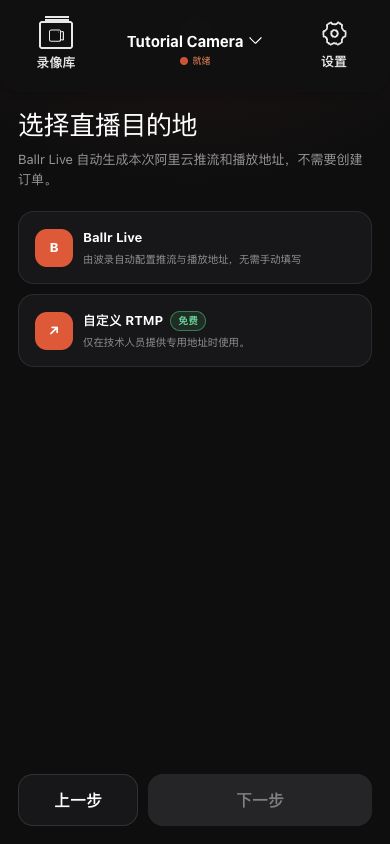
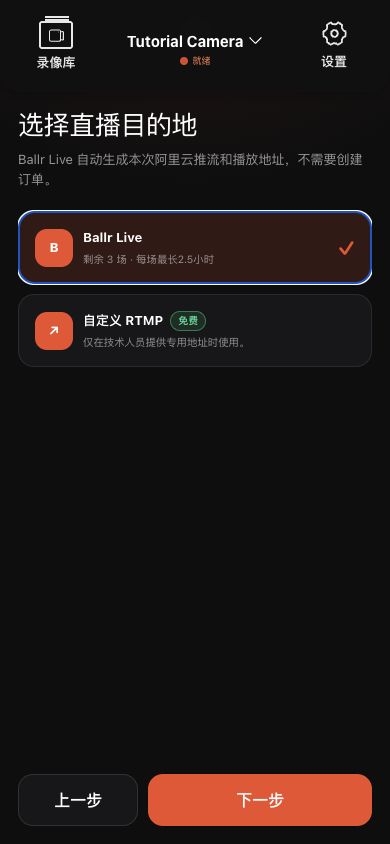
使用 YouTube 已绑定账号或手动 RTMP
- 1
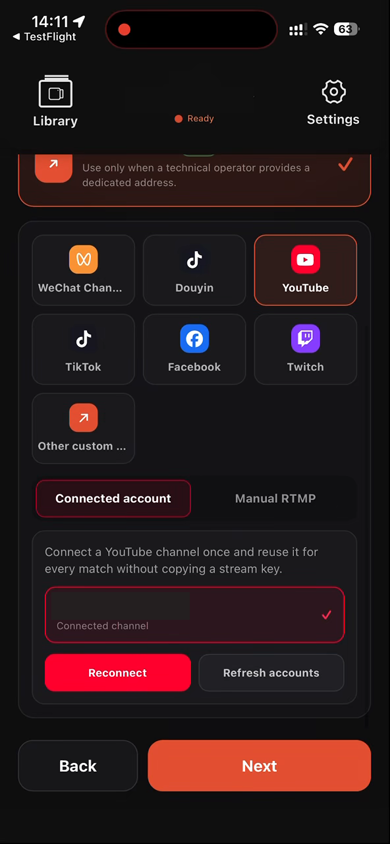
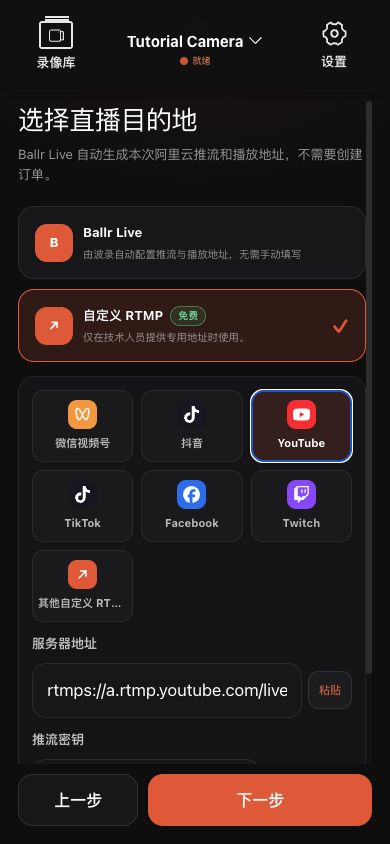
在“选择直播目的地”中选择“自定义 RTMP”,再点击 YouTube。YouTube 已绑定账号是自定义 RTMP 内的一种连接方式,不属于 Ballr Live,也不消耗 Ballr Live 场次。
- 2
推荐选择“已绑定账号”。第一次使用时,俱乐部管理员(独立球队则由球队管理员)点击“连接 YouTube”,在 Google 页面选择账号并同意 YouTube 权限,然后返回 Ballr。
- 3
Google 账号必须已经创建 YouTube 频道。如果返回页提示“尚未创建 YouTube 频道”,先到 YouTube 创建频道,再回到 Ballr 重新连接。
- 4
绑定成功后,后续每场只需选中已连接频道并点击“下一步”,不用再复制服务器地址或推流密钥。刚完成授权但列表未更新时,点击“刷新账号”。
- 5
出现“授权已失效”时,由有管理权限的管理员点击“重新授权”。解除绑定会影响该俱乐部或独立球队下的所有设备;有正在进行的 YouTube 直播时需先结束。
- 6
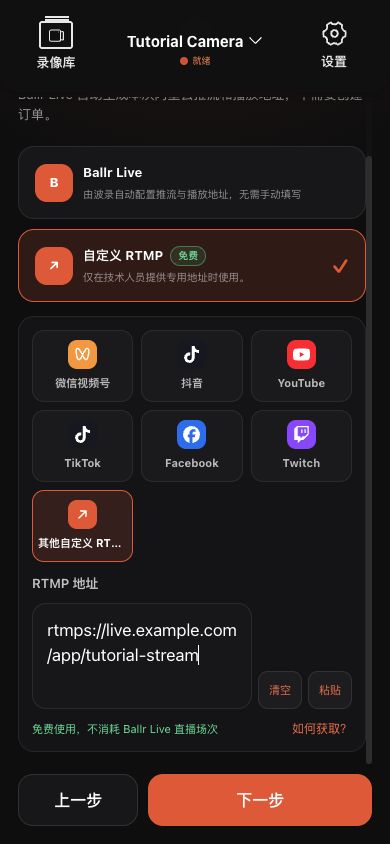
如需沿用原来的输入方式,切换到“手动 RTMP”,分别粘贴 YouTube 服务器地址和推流密钥。其他平台按页面要求填写服务器与密钥,或以 rtmp://、rtmps:// 开头的完整地址。
- 7
手动 RTMP 的推流密钥等同直播间密码,不要放入截图、群聊或工单;如果泄露,应立即到对应平台重置。
完成开播前检查
- 1
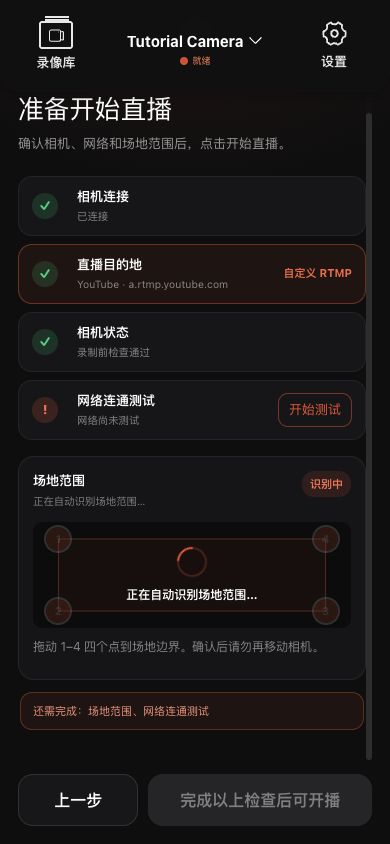
确认相机显示已连接,并核对当前直播目的地确实是刚才选择的 Ballr Live 或自定义 RTMP。
- 2
运行网络测试。测试必须通过相机当前使用的 Wi‑Fi 或 4G 完成;显示“未测试”或失败时不要开始直播。
- 3
自动识别或手动调整 1–4 个角点,使其贴合实际边线,再确认场地范围。
- 4
复核相机位于中线附近、三脚架中心距边线约 3–5 米,并已升到规定高度且保持水平。确认角点后不要再移动相机或三脚架。
- 5
点击或滑动开始直播,并等待相机明确进入直播状态。
 查看大图 ↗
最终检查页同时核对相机、目的地、网络和场地范围。截图以自定义 RTMP 为例;选择 Ballr Live 时检查步骤相同。
验证画面并正确结束
- 播放器出现连续真实画面才算开播成功;只看到“命令已发送”或“直播中”状态还不够。
- Ballr Live:打开波录官方直播间验证声音与画面,确认后再分享;比分管理只在官方直播中可用。
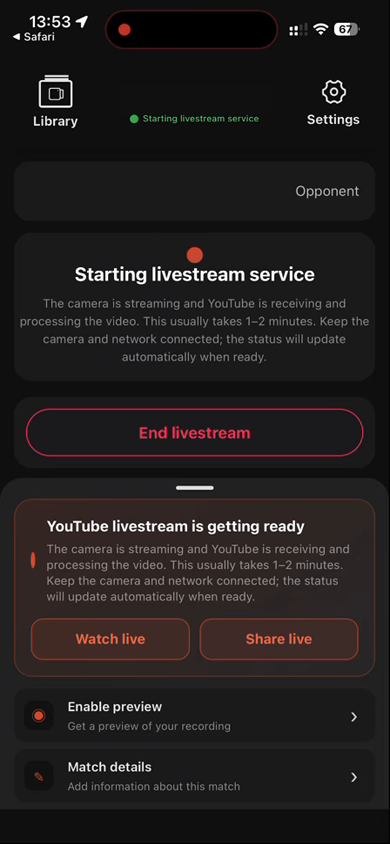
- YouTube 已绑定账号:开播后可能先显示“YouTube 直播正在准备”,通常等待 1–2 分钟;保持相机与网络连接,出现“观看直播”后打开 YouTube 确认连续画面。
- 手动 RTMP(包括 YouTube 手动模式):到第三方平台的预览或观众端确认真实画面。App 不会替你创建、审核或结束手动配置的第三方直播间。
- 结束时先在 App 停止相机推流并等待确认。已绑定 YouTube 会由系统完成本场直播;手动 RTMP 还需回到第三方平台单独结束直播间。
- 直播结束页会为已绑定 YouTube 保留“观看直播回放”按钮,并打开本场 YouTube 视频。手动 RTMP 不显示回放按钮,请登录对应的第三方平台查看和管理回放。
- 如果观众端无画面,记录 App 状态、第三方平台提示和发生时间,不要连续重复启动。
 查看大图 ↗
相机已开始推流后,YouTube 通常还需要 1–2 分钟处理画面。保持相机和网络连接,再通过“观看直播”确认真实播放。截图中的设备和比赛信息已遮挡。
如果实际页面与教程不同,先检查相机型号、App/固件版本、账号角色和组织服务状态。