
✓Telecamera connessa e funzionante
✓Accesso Internet della telecamera verificato
✓Account autorizzato alla diretta
✓Per YouTube connesso, l’Account Google ha già un canale YouTube
✓Per RTMP manuale, indirizzo di pubblicazione e permesso della piattaforma disponibili
Inserisci le informazioni sulla partita e la dimensione del campo
- 1
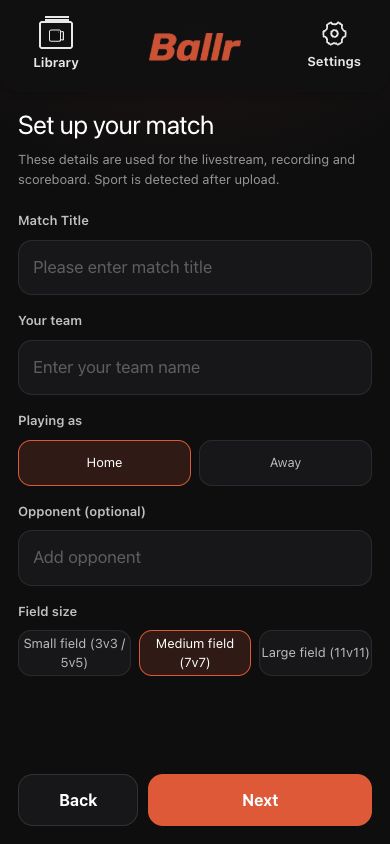
Apri la partita in diretta e inserisci la tua squadra, lo stato casa/fuori casa, l'avversario e le dimensioni del campo.
- 2
Scegliere Piccolo, Standard o Grande dalle dimensioni effettive del campo, non solo dal numero di giocatori. Questo influisce sul rilevamento del campo e sull'elaborazione video.
- 3
Controlla la squadra e il campo, quindi tocca Avanti per scegliere una destinazione in diretta.
 Visualizza a grandezza naturale ↗
Inserisci la squadra, lo stato di casa/fuori casa e l'avversario, quindi seleziona Piccolo, Standard o Grande per il campo effettivo. L'immagine corrente dell'app contiene dati demo sanizzati.
Scegli Ballr Live
- 1
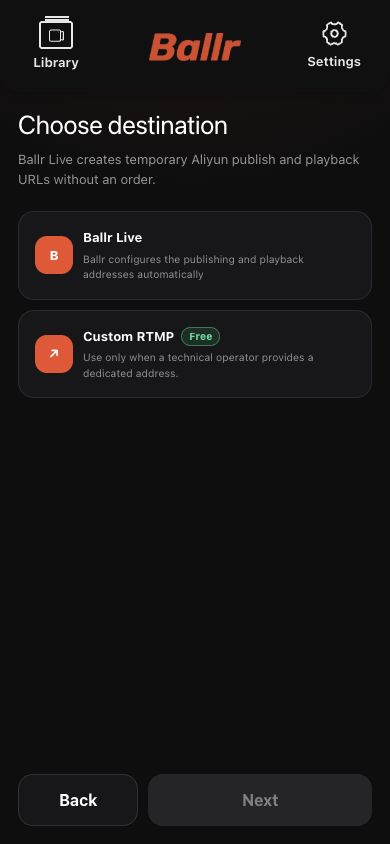
In Scegli destinazione live, seleziona Ballr Live. Ballr crea automaticamente la sessione ufficiale e l’indirizzo di pubblicazione; non servono indirizzo del server né chiave di streaming.
- 2
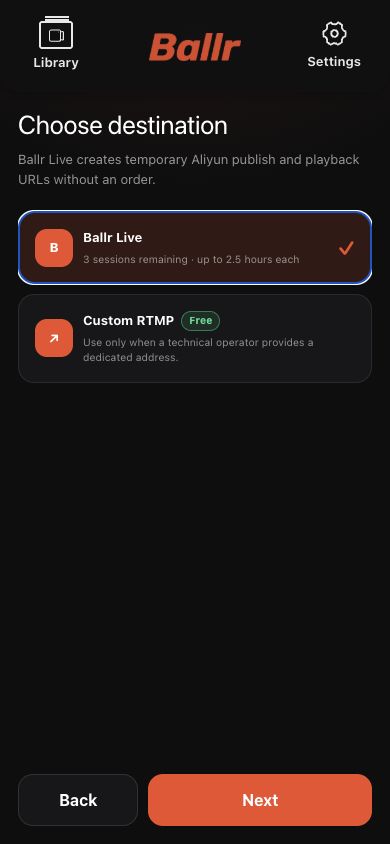
Un avvio riuscito utilizza un credito e ogni sessione può essere eseguita per un massimo di 2.5 ore. Un avvio non riuscito viene restituito automaticamente in base allo stato della pagina.
- 3
Se restano 0 crediti o la scheda non è disponibile, contatta l’amministratore dell’organizzazione. Non aggirare il controllo dei crediti con un indirizzo RTMP sconosciuto.
- 4
Confermare che Ballr Live sia selezionato, quindi toccare Avanti.
 Visualizza a grandezza naturale ↗
Scegli una destinazione: Ballr Live è il servizio ufficiale di Ballr; RTMP personalizzato invia video della telecamera direttamente a una piattaforma di terze parti.
 Visualizza a grandezza naturale ↗
Dopo aver selezionato Ballr Live, controllare i crediti rimanenti e la durata massima della sessione. Il conteggio è costituito da dati demo sanizzati.
Usare un account YouTube connesso o RTMP manuale
- 1
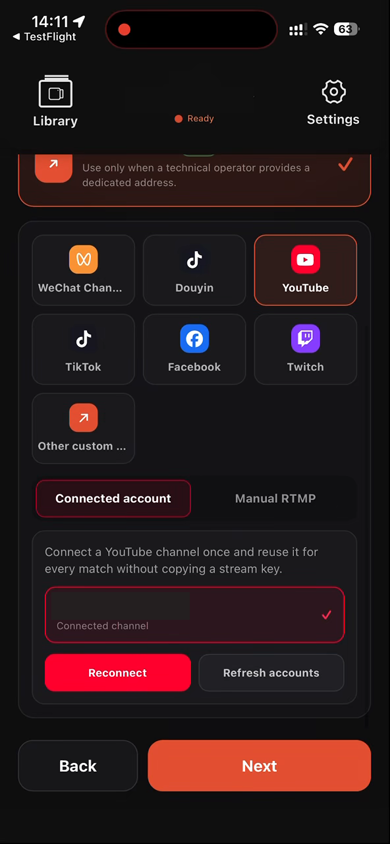
Seleziona RTMP personalizzato e poi YouTube. L’account connesso è un’opzione dentro RTMP personalizzato, non Ballr Live, e non usa crediti Ballr Live.
- 2
È consigliato Account connesso. Al primo utilizzo l’amministratore del club — o l’amministratore di una squadra indipendente — collega YouTube, sceglie l’Account Google e autorizza l’accesso.
- 3
L’Account Google deve avere già un canale YouTube. Se la pagina di ritorno indica che manca, crealo in YouTube e ricollega l’account.
- 4
In seguito scegli il canale salvato per ogni partita e tocca Avanti, senza ricopiare server o chiave. Se non compare, aggiorna gli account.
- 5
Se l’autorizzazione scade, un amministratore autorizzato usa Riconnetti. Disconnettere rimuove il collegamento salvato ma non elimina il canale YouTube.
- 6
RTMP manuale resta disponibile: incolla server e chiave YouTube separatamente oppure usa un URL rtmp:// o rtmps:// completo per altre destinazioni.
- 7
Tratta la chiave come una password e reimpostala subito se viene esposta.
 Visualizza a grandezza naturale ↗
Scegli RTMP personalizzato → YouTube → Account connesso, conferma il canale e continua. Schermata reale App 2.2.181 con dati oscurati.
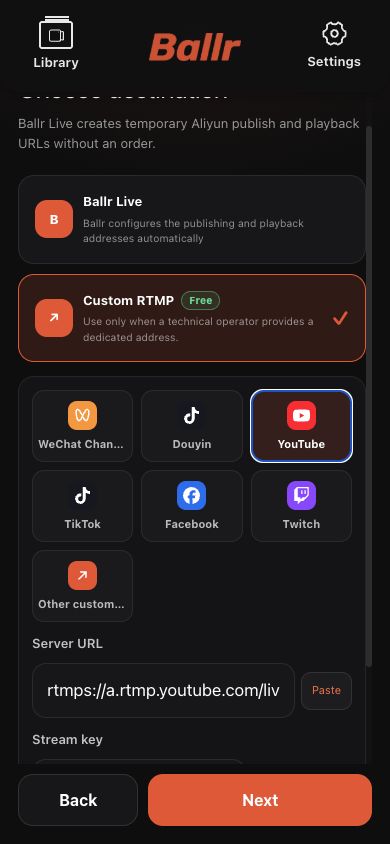 Visualizza a grandezza naturale ↗
La modalità manuale YouTube resta disponibile. La chiave mostrata è oscurata e inutilizzabile.
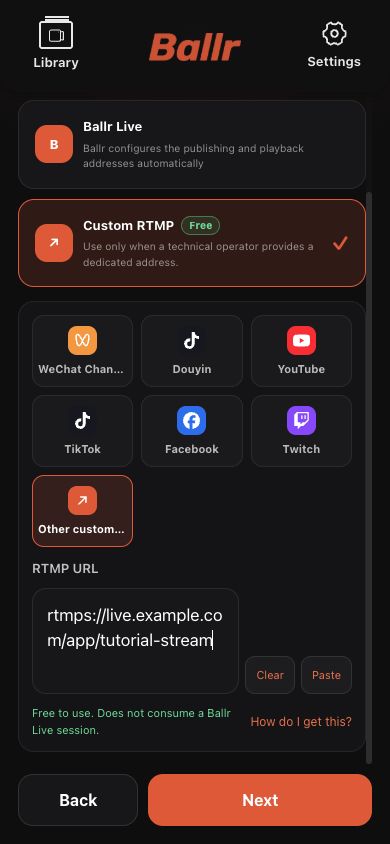 Visualizza a grandezza naturale ↗
Per un’altra destinazione o un singolo URL, incolla l’indirizzo completo. I dati di esempio sono fittizi.
Completa il controllo preflight
- 1
Confermare che la telecamera sia connessa e che la destinazione corrisponda esattamente all'opzione Ballr Live o RTMP personalizzata selezionata.
- 2
Eseguire il test di rete sulla connessione Wi-Fi o 4G attuale della fotocamera. Non avviare finché viene visualizzato Untested o Failed (Non testato o Fallito).
- 3
Rilevare o regolare manualmente i punti 1-4 in modo che corrispondano alle linee di contatto reali, quindi confermare l'area del campo.
- 4
Ricontrollare che la fotocamera sia quasi a metà strada, il centro del treppiede si trovi a circa 3-5 m dalla linea di contatto, il supporto sia all'altezza specificata e la fotocamera in piano. Non spostare la fotocamera o il treppiede dopo aver confermato gli angoli.
- 5
Toccare o far scorrere per avviare, quindi attendere che la telecamera entri in uno stato live esplicito.
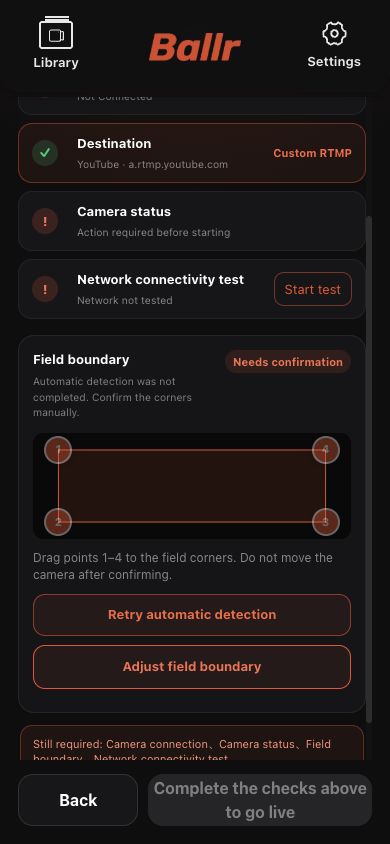 Visualizza a grandezza naturale ↗
La pagina finale controlla insieme la telecamera, la destinazione, la rete e l'area del campo. Qui viene mostrato il protocollo RTMP personalizzato; Ballr Live utilizza gli stessi controlli.
Verificare l'immagine e terminare correttamente
- La diretta è riuscita solo quando il player di destinazione mostra video reale e continuo.
- Ballr Live: verifica audio e video nella sala ufficiale; il punteggio Ballr è disponibile solo qui.
- YouTube connesso: attendi la preparazione, di solito 1–2 minuti, poi apri Guarda la diretta e verifica il video.
- RTMP manuale: apri l’anteprima della piattaforma; l’App non crea o termina una sala configurata manualmente.
- Alla fine arresta l’invio nell’App. Ballr completa la sessione YouTube connessa; per RTMP manuale termina anche la sala sulla piattaforma.
- Nella pagina finale, YouTube connesso mantiene il pulsante Guarda la registrazione e apre il video YouTube della diretta. Per RTMP manuale non compare alcun pulsante di replay; accedi alla piattaforma di terze parti corrispondente.
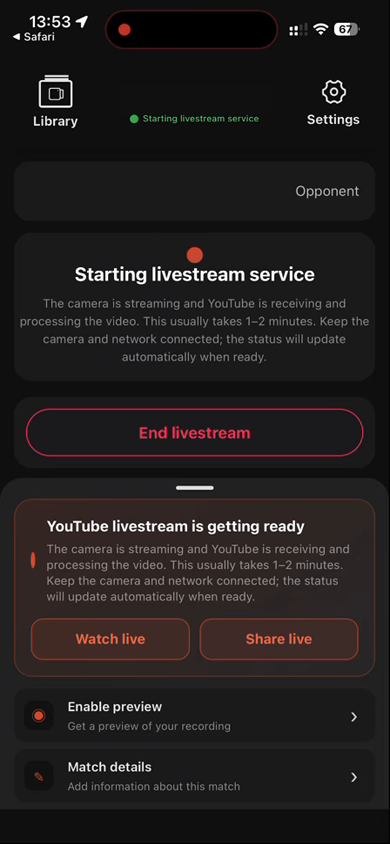 Visualizza a grandezza naturale ↗
Attendi circa 1–2 minuti e usa Guarda la diretta. I dati della schermata reale App 2.2.181 sono oscurati.
Se la schermata è diversa da quella di questa guida, controllare il modello della fotocamera, la versione dell'app o del firmware, il ruolo dell'account e lo stato del servizio dell'organizzazione.