
✓الكاميرا متصلة وتعمل بشكل سليم
✓الكاميرا قادرة على الوصول إلى الإنترنت
✓الحساب يملك إذن البث
✓عند استخدام YouTube المرتبط يجب أن يملك حساب Google قناة YouTube منشأة مسبقاً
✓عند استخدام RTMP اليدوي يجب تجهيز عنوان النشر وإذن المنصة
أدخل معلومات المباراة وحجم الحقل
- 1
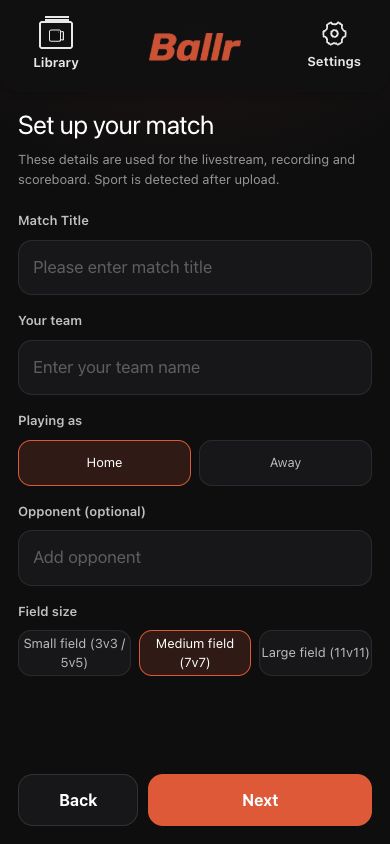
افتح مباراة حية وأدخل اسم فريقك، ووضع الفريق في الملعب/الخارجي، والخصم، وحجم الملعب.
- 2
اختار الصغير أو القياسي أو الكبير من الأبعاد الفعلية للملعب، وليس فقط عدد اللاعبين. ويؤثر هذا على كشف الميدان ومعالجة الفيديو.
- 3
تحقق من الفريق والميدان، ثم انقر على التالي لاختيار وجهة حية.
 عرض بالحجم الكامل ↗
أدخل اسم الفريق، وحالة الفريق في الملعب/خارجه، والخصم، ثم اختر صغير أو عادي أو كبير للملعب الفعلي. تحتوي لقطة الشاشة الحالية للتطبيق على بيانات بيانية معقمة.
اختار Ballr Live
- 1
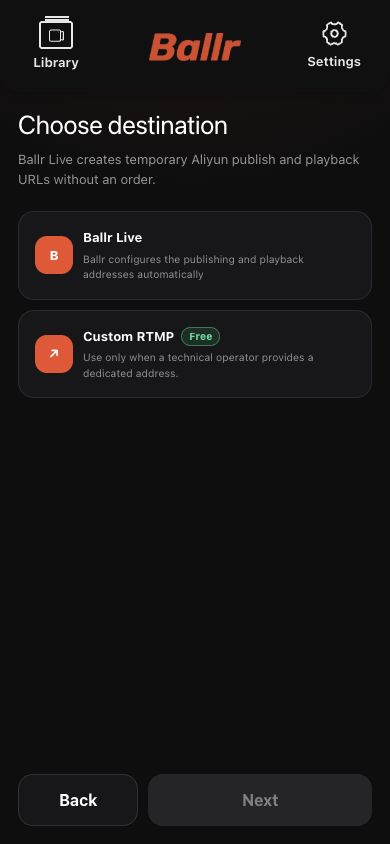
تحت اختيار وجهة البث المباشر، انقر على Ballr مباشر. ويقوم Ballr بإنشاء الجلسة المباشرة الرسمية ونشر العنوان تلقائيا؛ ولا يلزم إدخال عنوان الخادم أو مفتاح التدفق.
- 2
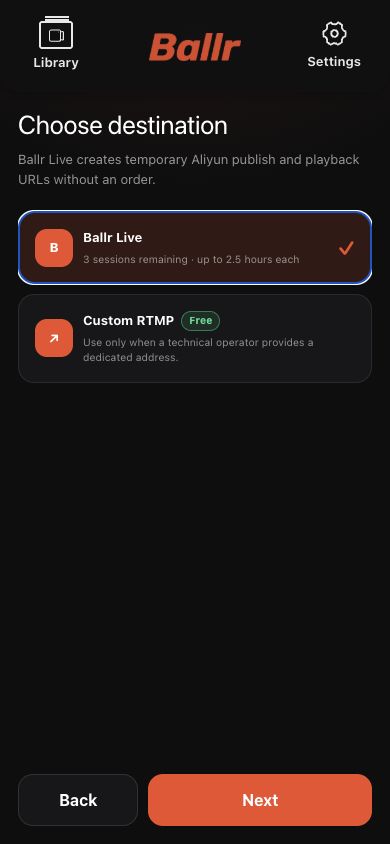
تحقق من الأرصدة الحية المتاحة. يستهلك البدء الناجح رصيدا واحدا ويمكن أن تعمل كل جلسة لفترة تصل إلى 2.5 ساعات. ويعاد البدء الفاشل تلقائيا وفقا لحالة الصفحة.
- 3
إذا بقي 0 من الأرصدة أو لم تكن البطاقة متاحة، فاتصل بمسؤول مؤسستك. لا تتجاوز فحص الرصيد باستخدام عنوان RTMP غير معروف.
- 4
أكد أن Ballr على الهواء تم اختياره، ثم انقر فوق التالي.
 عرض بالحجم الكامل ↗
اختار وجهة واحدة: Ballr Live هي خدمة Ballr الرسمية؛ وترسل RTMP الشخصية فيديو الكاميرا مباشرة إلى منصة طرف ثالث.
 عرض بالحجم الكامل ↗
بعد اختيار Ballr Live، تحقق من الأرصدة المتبقية والطول الأقصى للجلسة. ويعد العدد بيانات بيانية معقمة.
استخدام حساب YouTube مرتبط أو RTMP يدوي
- 1
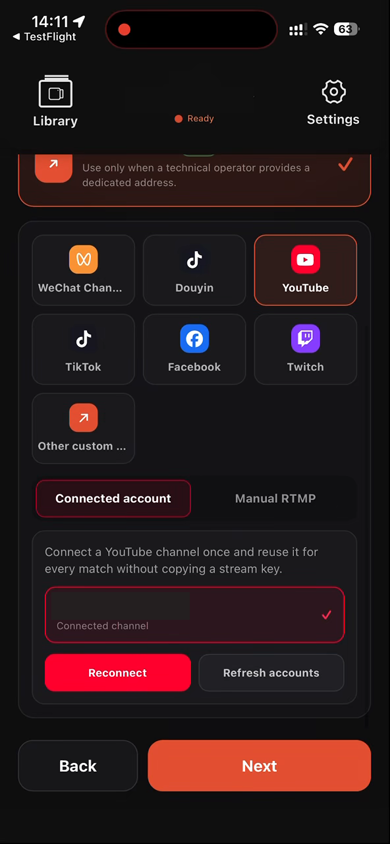
اختر RTMP مخصصاً ثم YouTube. الحساب المرتبط خيار داخل RTMP المخصص، وليس Ballr Live، ولا يستهلك رصيد Ballr Live.
- 2
نوصي بالحساب المرتبط. في المرة الأولى يربط مسؤول النادي YouTube، أو مسؤول الفريق إذا كان الفريق مستقلاً، ثم يختار حساب Google ويوافق على الوصول.
- 3
يجب أن يحتوي حساب Google على قناة YouTube. إذا أظهرت صفحة العودة أن القناة غير منشأة، فأنشئها في YouTube ثم أعد الربط.
- 4
بعد الربط اختر القناة المحفوظة لكل مباراة واضغط التالي، من دون نسخ عنوان الخادم أو مفتاح البث. حدّث الحسابات إذا لم تظهر القناة.
- 5
إذا انتهى التفويض يعيد مسؤول مخول الربط. فصل الحساب يزيل الرابط المحفوظ ولا يحذف قناة YouTube.
- 6
يبقى RTMP اليدوي متاحاً: ألصق خادم YouTube والمفتاح كلّاً في حقله، أو استخدم عنوان rtmp:// أو rtmps:// كاملاً لوجهة أخرى.
- 7
تعامل مع مفتاح البث ككلمة مرور، ولا تعرضه في الصور أو المحادثات أو طلبات الدعم، وأعد ضبطه فور انكشافه.
 عرض بالحجم الكامل ↗
اختر RTMP مخصصاً ثم YouTube ثم الحساب المرتبط، وأكد القناة وتابع. أُخفيت بيانات الهوية في شاشة الجهاز الحقيقية من App 2.2.181.
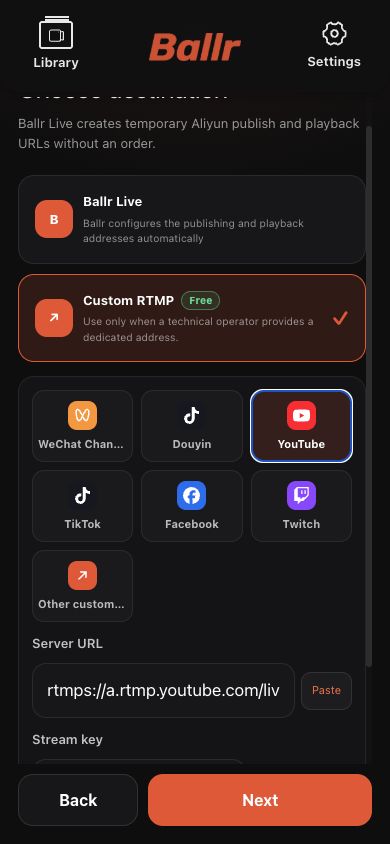 عرض بالحجم الكامل ↗
يبقى وضع YouTube اليدوي متاحاً. المفتاح في الصورة مخفي وغير صالح للاستخدام.
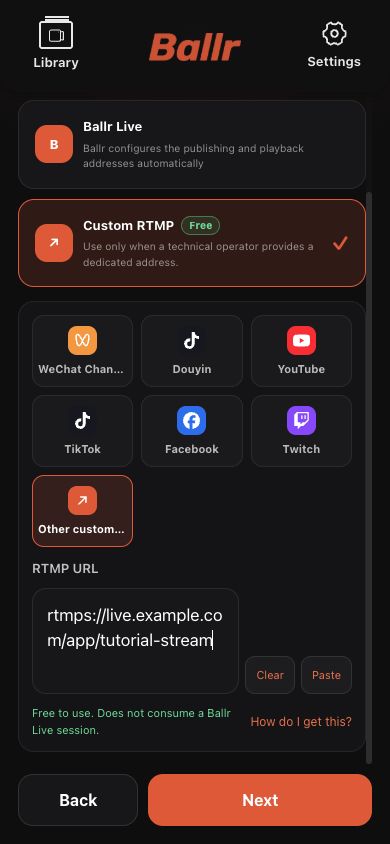 عرض بالحجم الكامل ↗
ألصق العنوان الكامل لوجهة أخرى أو لوضع العنوان الواحد. بيانات المثال وهمية.
أتم التحقق قبل الطيران
- 1
تأكد من أن الكاميرا موصولة وأن الوجهة هي بالضبط خيار Ballr Live أو RTMP المعدل الذي اخترته.
- 2
شغّل اختبار الشبكة عبر اتصال الكاميرا الحالي بشبكة Wi-Fi أو 4G. لا تبدأ ما دامت الحالة غير مختبر أو فشل.
- 3
اكتشاف أو تعديل النقاط من 1 إلى 4 يدويا بحيث تتطابق مع خطوط اللمس الحقيقية، ثم التأكد من منطقة الحقل.
- 4
تأكد من أن الكاميرا قريبة من منتصف الطريق، وأن مركز ثلاثي الرؤوس يبعد حوالي 3-5 أمتار عن خط اللمس، وأن القاعدة على ارتفاع محدد، وأن الكاميرا مستوية. لا تحرك الكاميرا أو ثلاثي الرأس بعد التأكد من الزوايا.
- 5
لمس أو انزلق للبدء، ثم انتظر حتى تدخل الكاميرا حالة حية واضحة.
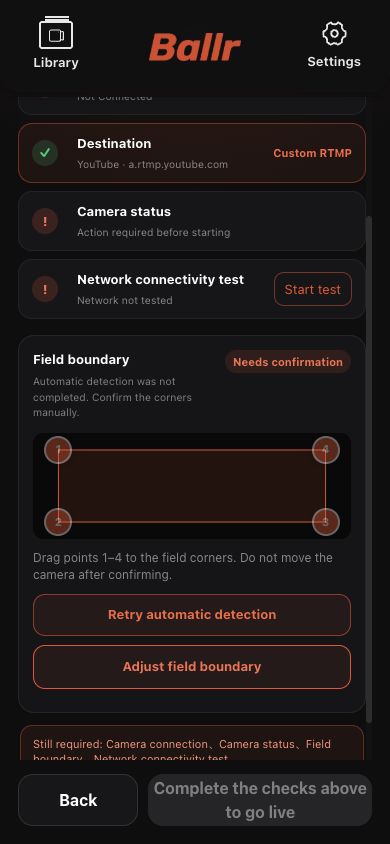 عرض بالحجم الكامل ↗
وتظهر هنا خدمة RTMP الشخصية؛ ويستخدم Ballr Live نفس عمليات التحقق. وتقوم الصفحة الأخيرة بالتحقق من الكاميرا، والوجهة، والشبكة، ومنطقة الميدان معاً.
تحقق من الصورة وانتهي بشكل صحيح
- لا يُعد البث ناجحاً إلا بعد ظهور فيديو حقيقي مستمر في مشغّل الوجهة.
- Ballr Live: تحقق من الصوت والصورة في الغرفة الرسمية؛ إدارة النتيجة متاحة هنا فقط.
- YouTube المرتبط: انتظر شاشة التحضير، عادة من دقيقة إلى دقيقتين، ثم افتح مشاهدة البث وتحقق من الفيديو.
- RTMP اليدوي: افتح معاينة المنصة؛ التطبيق لا ينشئ أو ينهي غرفة أُعدت يدوياً.
- عند الانتهاء أوقف إرسال الكاميرا في التطبيق. يُكمل Ballr جلسة YouTube المرتبطة؛ وفي RTMP اليدوي أنهِ الغرفة أيضاً على المنصة.
- في صفحة الانتهاء يحتفظ YouTube المرتبط بزر مشاهدة الإعادة ويفتح فيديو هذا البث على YouTube. لا يظهر زر إعادة مع RTMP اليدوي؛ سجّل الدخول إلى منصة الطرف الثالث المعنية للمشاهدة والإدارة.
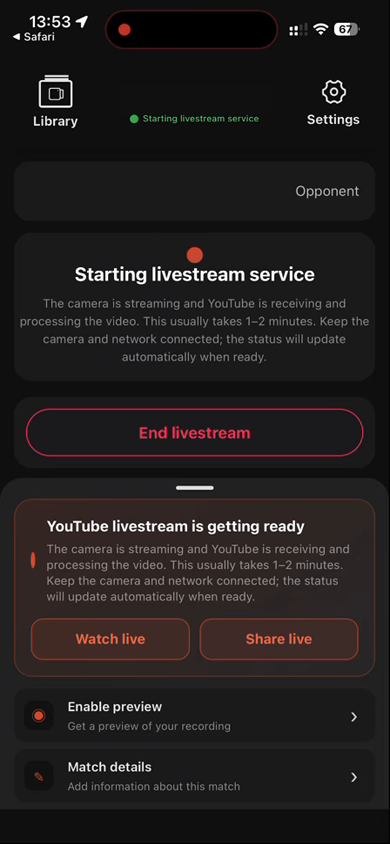 عرض بالحجم الكامل ↗
انتظر نحو دقيقة إلى دقيقتين ثم افتح مشاهدة البث. أُخفيت بيانات الهوية في شاشة App 2.2.181.
إذا كانت شاشة جهازك تختلف عن هذه الصورة، فراجع نموذج الكاميرا، وإصدار التطبيق أو البرمجيات الثابتة، ودور الحساب، وحالة خدمة المؤسسة.