
✓خاص ببث Ballr Live الرسمي؛ لا يستخدم RTMP المخصص هذه الطبقات.
✓يجهّز الصور مدير النادي أو الفريق المخوّل. يحتاج مشغّل التطبيق إلى صلاحية التحكم في جلسة البث.
✓تأكد من أن الكاميرا والحزمة تتبعان الفريق نفسه وحافظ على الاتصالات اللازمة.
النطاق وترتيب الخطوات
جهّز حزمة طبقات للفريق وفعّلها في Ballr Hub، ثم تحكم في ظهورها من إدارة البث في التطبيق. للصورة أعلى اليمين والشريط السفلي مفتاحان مستقلان.
تجهيز الصور
- الصورة أعلى اليمين: نسبة 1:1، والمقاس المقترح 800×800 بكسل.
- الشريط السفلي: نسبة 8:1، والمقاس المقترح 1600×200 بكسل.
- الصيغ PNG وJPG وWebP، بحد أقصى 2 MB لكل صورة. استخدم PNG شفافاً عند الحاجة. صدّر الصورة بالنسبة الصحيحة؛ تغيير امتداد الملف لا يحوّل صيغته.
- يمكن رفع صورة واحدة أو الصورتين. استخدم مواد يحق لك عرضها ونصاً مقروءاً لا يحجب المباراة.
الرفع والتفعيل في Ballr Hub
- 1
سجّل الدخول إلى Ballr Hub، وافتح البث المباشر في مساحة الفريق وابحث عن طبقات البث.
- 2
إذا ظهر محدد الفريق، فاختر فريق الكاميرا؛ وإلا فتحقق من الاسم المعروض.
- 3
أدخل اسم حزمة الطبقات وحدد الصورة أعلى اليمين و/أو الشريط السفلي.
- 4
احفظ الحزمة وانتظر ظهور المعاينات، ثم اضغط تفعيل لهذه الحزمة.
- 5
تحقق من أنها مفعّلة ويمكن للتطبيق التحكم في ظهورها. لكل فريق حزمة نشطة واحدة فقط؛ تفعيل غيرها يعطّل السابقة.
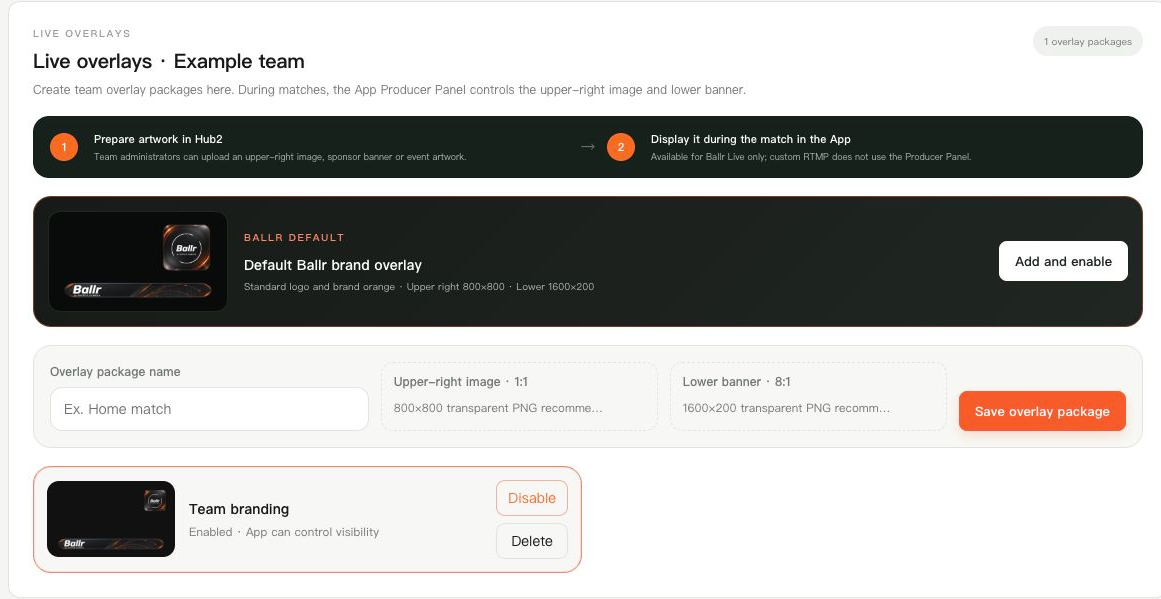 عرض بالحجم الكامل ↗
مكوّن الطبقات الفعلي في Ballr Hub 2.3.205 مع فريق مثالي دون بيانات عملاء: متطلبات الصور والحفظ والتفعيل.
استخدام صور Ballr الافتراضية
- 1
إن لم تتوفر صور للرعاة، فاختر إضافة وتفعيل في مواد Ballr الافتراضية.
- 2
إذا كانت مثبتة وغير مفعّلة، ففعّل الحزمة الافتراضية ثم شغّل مواضع العرض المطلوبة في التطبيق.
التحكم في الظهور من التطبيق
- 1
بعد بدء Ballr Live الرسمي، افتح إدارة البث من شاشة التحكم بالكاميرا.
- 2
مرّر إلى طبقات البث وتحقق من اسم الحزمة.
- 3
شغّل صورة أعلى اليمين والشريط السفلي كلّاً على حدة. الموضع الذي لم تُرفع له صورة غير متاح.
- 4
انتظر المزامنة وراجع المعاينة. يمكنك إخفاء أي موضع دون إيقاف البث.
 عرض بالحجم الكامل ↗
مكوّن إدارة البث الفعلي في Ballr App 2.2.183 بعد التمرير إلى الطبقات، ببيانات توضيحية. يتحكم المفتاحان البرتقاليان في الموضعين.
التحقق من تجربة المشاهد
- 1
افتح رابط المشاهدة الرسمي لهذه الجلسة على جهاز آخر متصل. تحقق من الموضعين ومن عدم حجب النتيجة أو مجريات اللعب المهمة.
- 2
راجع العرض العادي وملء الشاشة. تظهر الطبقات في صفحة المشاهدة الرسمية ومعاينة التطبيق؛ ولا يعني ذلك دمجها في التسجيل الأصلي أو إضافتها تلقائياً إلى فيديو RTMP خارجي.
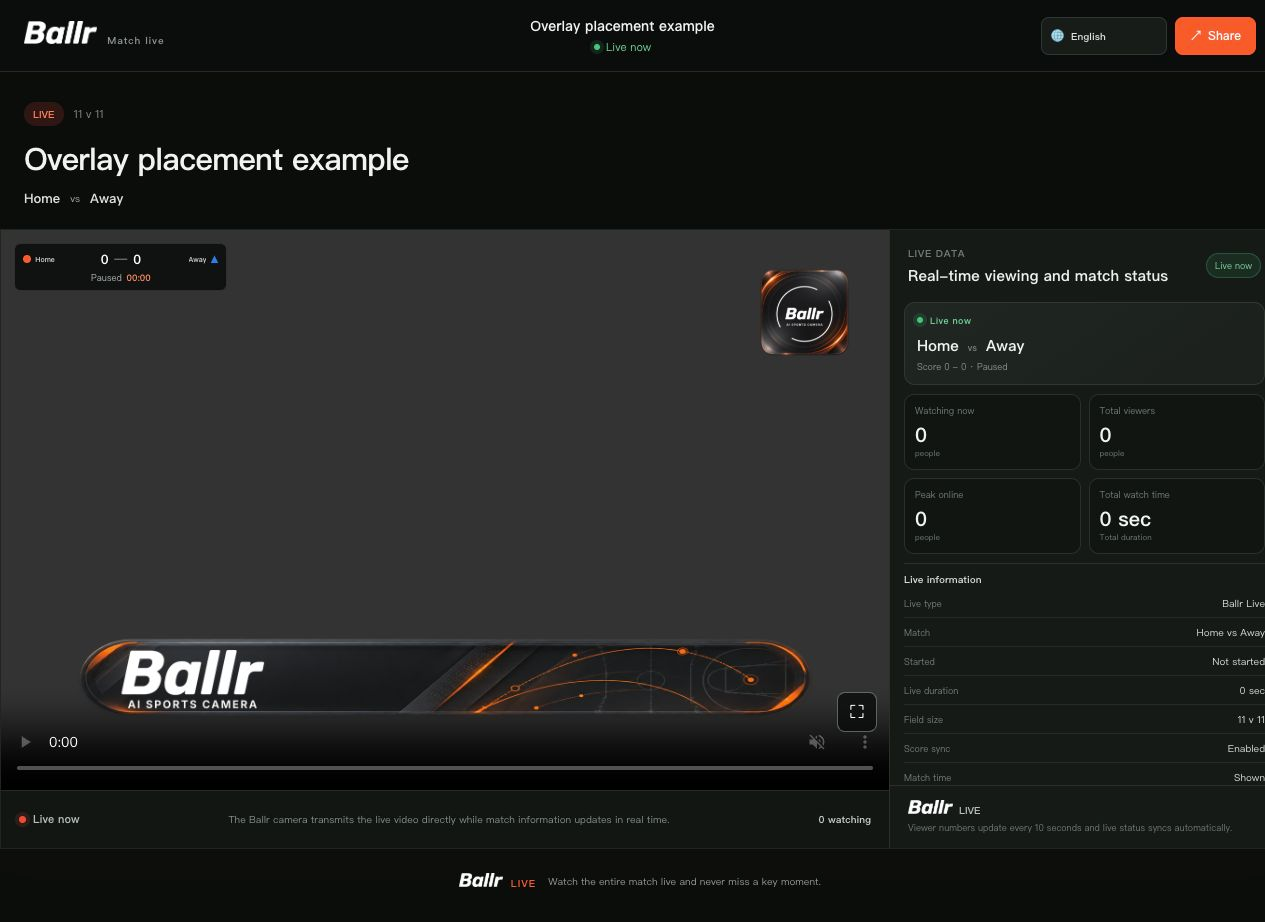 عرض بالحجم الكامل ↗
مثال مواضع في مكوّن المشاهد الرسمي الفعلي Hub2 2.3.205 بصور ونتيجة توضيحية. لا يوجد بث حقيقي متصل؛ المساحة السوداء موضع الفيديو وليست دليلاً على نجاح التشغيل.
الاستبدال والتعطيل والحذف
- للاستبدال، أنشئ حزمة أخرى وفعّلها في Hub. حدّث التطبيق وتحقق من الاسم؛ إن بقي القديم فأعد فتح إدارة البث وبدّل مفاتيح الظهور ثم راجع المشاهد.
- للإخفاء المؤقت استخدم مفاتيح التطبيق. بعد التغيير أو التعطيل في Hub تحقق أيضاً من البث الجاري؛ قائمة الحزم وحدها لا تثبت النتيجة المرئية.
- يحذف الإجراء حالات عرض الإعلان في الجلسات المرتبطة بالحزمة، ولا توجد استعادة من سلة المحذوفات. تأكد من الفريق والاسم؛ لإعادة الاستخدام ستحتاج إلى رفع الصور مجدداً.
حل مشكلة عدم ظهور الإعلان
- لا توجد حزمة نشطة: تحقق من الفريق والحفظ والتفعيل.
- المفتاح معطّل: تحقق من صورة هذا الموضع، والمزامنة الجارية وصلاحية التحكم في الجلسة.
- فشل الرفع: تحقق من الصيغة وحد 2 MB والنسبة 1:1 أو 8:1، ثم أعد التصدير.
- مفعّل ولا يظهر: تحقق من الرابط الرسمي والجلسة، وحدّث التطبيق وبدّل الظهور وحدّث صفحة المشاهدة. استخدم أدوات الإعلان الخاصة بالمنصة الخارجية مع RTMP المخصص.
- إذا استمرت المشكلة، تواصل مع دعم Ballr وقدّم الفريق والوقت وإصدار التطبيق وحالة الحزمة ولقطات الشاشة. أخفِ بيانات الاتصال ومفاتيح البث والمعلومات الحساسة.
إذا كانت شاشة جهازك تختلف عن هذه الصورة، فراجع نموذج الكاميرا، وإصدار التطبيق أو البرمجيات الثابتة، ودور الحساب، وحالة خدمة المؤسسة.