
✓Solo para Ballr Live oficial; RTMP personalizado no utiliza estas superposiciones.
✓Un administrador autorizado de club o equipo prepara las imágenes. El operador de la App necesita permiso para controlar la sesión.
✓Comprueba que cámara y paquete pertenecen al mismo equipo y mantén las conexiones necesarias.
Alcance y orden
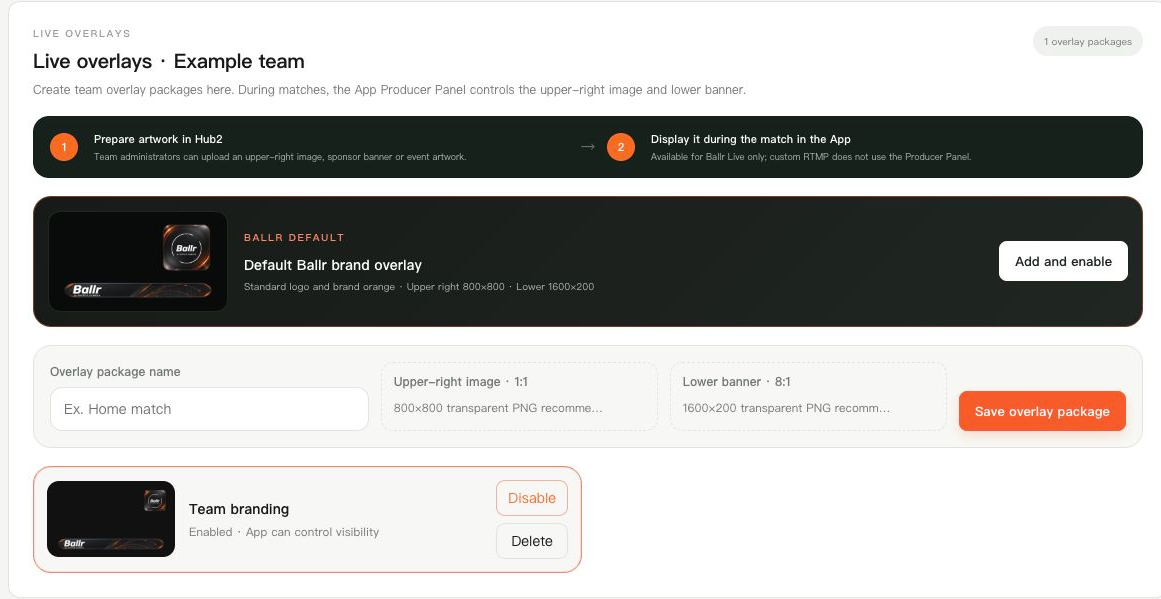
Prepara y activa un paquete de superposiciones del equipo en Ballr Hub y controla su visibilidad desde Gestionar directo en la App. La imagen superior derecha y el banner inferior tienen interruptores independientes.
Preparar las imágenes
- Imagen superior derecha: proporción 1:1; se recomiendan 800×800 píxeles.
- Banner inferior: proporción 8:1; se recomiendan 1600×200 píxeles.
- PNG, JPG o WebP, máximo 2 MB por imagen. Para transparencia, usa PNG transparente. Exporta con la proporción correcta; cambiar la extensión no convierte la imagen.
- Puedes subir una imagen o ambas. Usa recursos autorizados y texto legible sin tapar el juego.
Subir y activar en Ballr Hub
- 1
Inicia sesión en Ballr Hub, abre Directo en el espacio del equipo y busca las superposiciones del directo.
- 2
Si aparece un selector, elige el equipo de la cámara; si no, revisa el nombre mostrado.
- 3
Introduce el nombre del paquete y selecciona la imagen superior derecha y/o el banner inferior.
- 4
Pulsa Guardar paquete, espera las vistas previas y luego Activa ese paquete.
- 5
Comprueba que está activado y controlable desde la App. Solo puede haber uno activo por equipo; activar otro desactiva el anterior.
 Ver a tamaño completo ↗
Componente real de Ballr Hub 2.3.205 con un equipo de ejemplo sin datos de clientes: requisitos de imagen, guardado y activación.
Usar los recursos predeterminados de Ballr
- 1
Si no tienes imágenes de patrocinadores, usa Añadir y activar en los recursos predeterminados de Ballr.
- 2
Si ya están instalados pero inactivos, actívalos y después enciende las posiciones deseadas en la App.
Controlar la visibilidad en la App
- 1
Tras iniciar Ballr Live oficial, abre Gestionar directo en el control de la cámara.
- 2
Desplázate hasta las superposiciones y comprueba el nombre del paquete.
- 3
Activa por separado la imagen superior derecha y el banner inferior. Una posición sin imagen subida no está disponible.
- 4
Espera la sincronización y revisa la vista previa. Puedes ocultar una posición sin detener el directo.
 Ver a tamaño completo ↗
Componente real Gestionar directo de Ballr App 2.2.183, desplazado a las superposiciones, con datos de demostración. Los interruptores naranjas controlan las dos posiciones.
Comprobar la vista del espectador
- 1
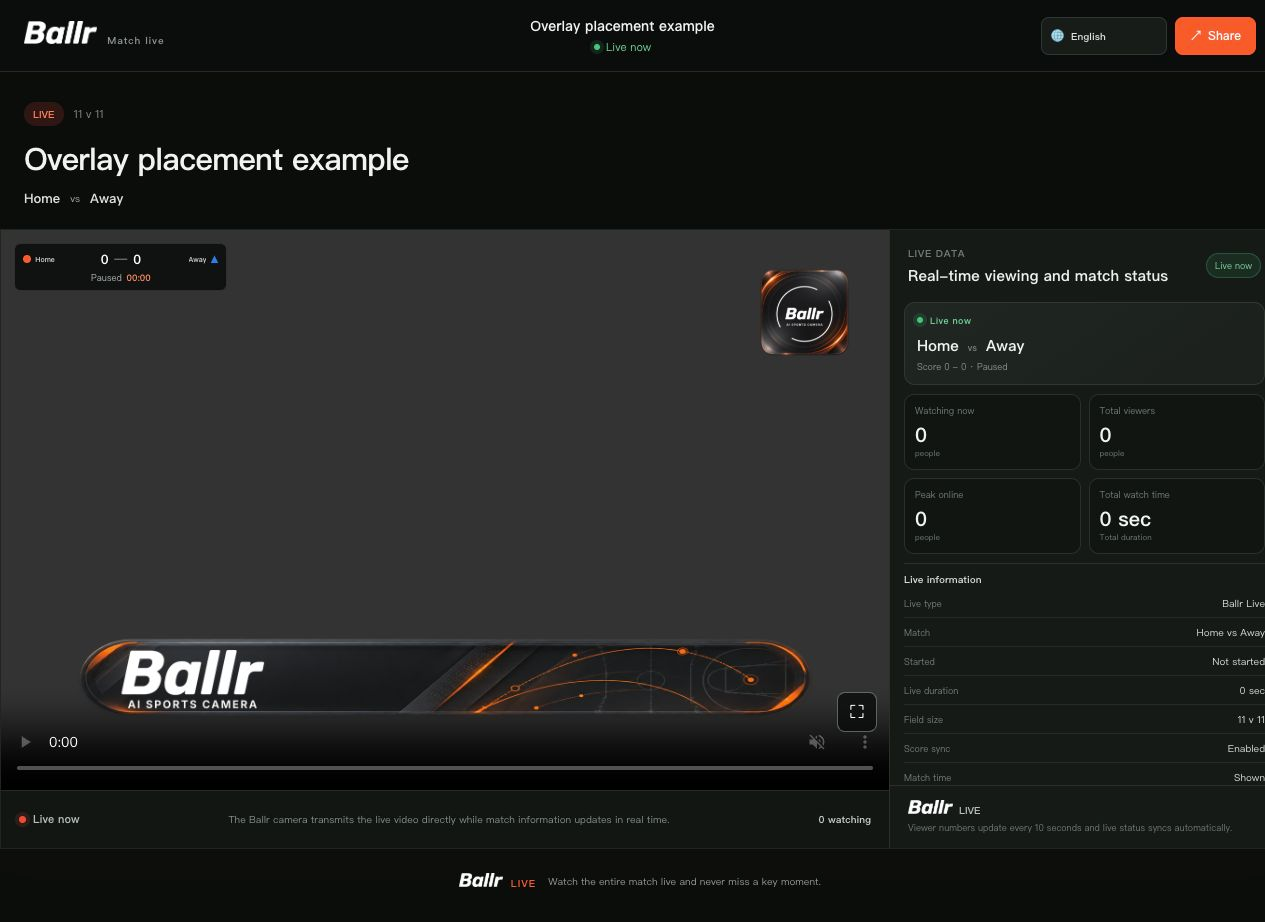
Abre el enlace oficial de esta sesión en otro dispositivo conectado. Comprueba ambas posiciones sin tapar el marcador ni jugadas importantes.
- 2
Revisa la vista normal y a pantalla completa. Las superposiciones aparecen en el visor oficial y la App; esto no implica que estén incrustadas en la grabación original ni en vídeo RTMP de terceros.
 Ver a tamaño completo ↗
Posiciones en el visor oficial real Hub2 2.3.205 con recursos y marcador de demostración. No hay emisión real; la zona negra es el área de vídeo, no una prueba de reproducción correcta.
Sustituir, desactivar o eliminar
- Para sustituir imágenes, crea y activa otro paquete en Hub. Actualiza la App y verifica el nombre; si sigue el antiguo, vuelve a abrir Gestionar directo, cambia los interruptores y comprueba el visor.
- Para ocultar temporalmente, usa los interruptores de la App. Tras desactivar o cambiar en Hub, verifica también el directo; la lista no demuestra el resultado visible.
- Eliminar borra los estados de publicidad de las sesiones que usan el paquete y no permite restaurarlo desde una papelera. Confirma equipo y nombre; para reutilizarlo tendrás que subirlo de nuevo.
Resolver problemas de visibilidad
- Sin paquete activo: revisa equipo, guardado y activación.
- Interruptor deshabilitado: comprueba la imagen de esa posición, la sincronización y tus permisos de control.
- Error al subir: comprueba formato, límite de 2 MB y proporción 1:1 u 8:1; vuelve a exportar.
- Activado pero invisible: verifica enlace oficial y sesión, actualiza la App, cambia la visibilidad y actualiza el visor. Para RTMP personalizado usa las herramientas publicitarias de la plataforma externa.
- Si persiste, contacta con soporte Ballr con equipo, hora, versión App, estado y capturas. Oculta datos de contacto, claves de emisión y datos sensibles.
Si tu pantalla es diferente, revisa el modelo, la versión de la App o del firmware, el rol y el estado del servicio.