
✓Uniquement pour Ballr Live officiel ; le RTMP personnalisé n’utilise pas ces calques.
✓Un administrateur de club ou d’équipe autorisé prépare les visuels. L’opérateur de l’App doit pouvoir contrôler cette session.
✓Vérifiez que la caméra et le pack appartiennent à la même équipe et maintenez les connexions nécessaires.
Périmètre et ordre des opérations
Préparez et activez un pack de calques pour l’équipe dans Ballr Hub, puis contrôlez son affichage dans Gérer le direct de l’App. L’image en haut à droite et la bannière inférieure ont des interrupteurs séparés.
Préparer les images
- Image en haut à droite : format 1:1 ; 800×800 pixels conseillés.
- Bannière inférieure : format 8:1 ; 1600×200 pixels conseillés.
- PNG, JPG ou WebP, au maximum 2 MB par image. Préférez un PNG transparent si nécessaire. Exportez au bon rapport ; changer l’extension ne convertit pas l’image.
- Importez une image ou les deux. Utilisez des visuels autorisés et lisibles, sans masquer le jeu.
Importer et activer dans Ballr Hub
- 1
Connectez-vous à Ballr Hub, ouvrez Direct dans l’espace de l’équipe et trouvez Calques de direct.
- 2
Si un sélecteur apparaît, choisissez l’équipe de la caméra ; sinon vérifiez le nom affiché.
- 3
Renseignez Nom du pack de calques et sélectionnez l’image supérieure et/ou la bannière inférieure.
- 4
Choisissez Enregistrer le pack, attendez les aperçus, puis cliquez sur Activer pour ce pack.
- 5
Vérifiez que le pack est activé et contrôlable depuis l’App. Un seul pack peut être actif par équipe ; en activer un autre désactive le précédent.
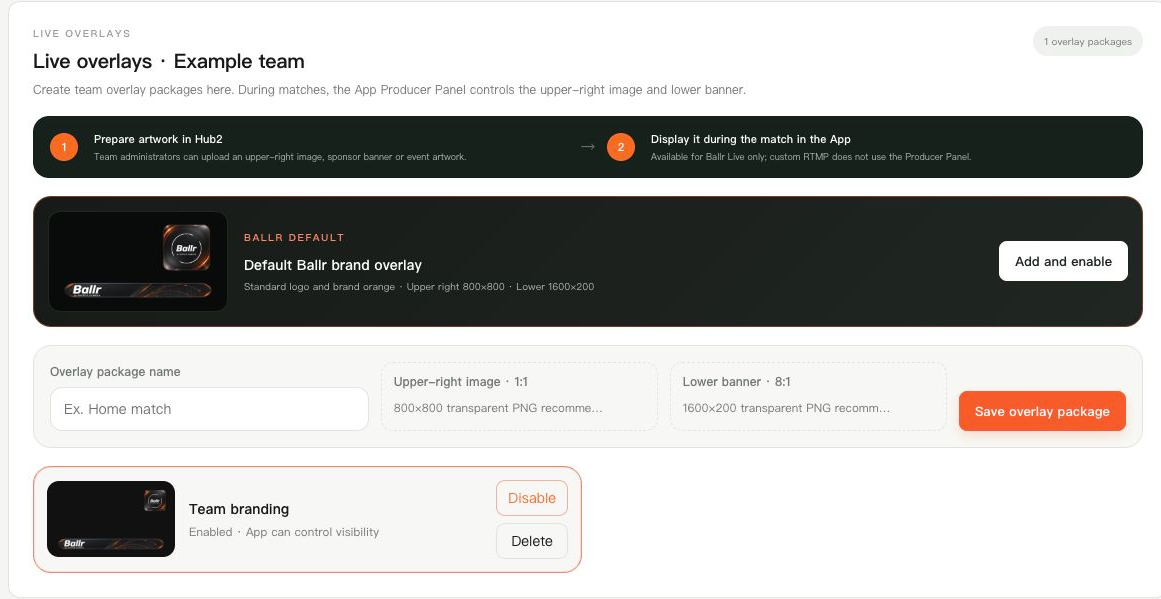 Voir en taille réelle ↗
Composant réel de Ballr Hub 2.3.205 avec une équipe d’exemple sans données client : formats, enregistrement et activation.
Utiliser les visuels Ballr par défaut
- 1
Sans visuels de sponsor, choisissez Ajouter et activer dans le pack Ballr par défaut.
- 2
S’il est déjà installé mais inactif, activez le pack par défaut, puis activez les positions souhaitées dans l’App.
Contrôler l’affichage dans l’App
- 1
Après le démarrage de Ballr Live officiel, ouvrez Gérer le direct depuis le contrôle de la caméra.
- 2
Faites défiler jusqu’aux calques de direct et vérifiez le nom du pack.
- 3
Activez séparément le calque supérieur droit et la bannière inférieure. Une position sans image importée reste indisponible.
- 4
Attendez la synchronisation et vérifiez l’aperçu. Vous pouvez masquer une position sans arrêter le direct.
 Voir en taille réelle ↗
Composant réel Gérer le direct de Ballr App 2.2.183, défilé jusqu’aux calques, avec données de démonstration. Les deux interrupteurs orange contrôlent les deux positions.
Vérifier la vue des spectateurs
- 1
Ouvrez le lien officiel de cette session sur un autre appareil connecté. Vérifiez les deux positions sans masquer le score ni les actions importantes.
- 2
Vérifiez l’affichage normal et plein écran. Ces calques sont affichés dans la page officielle et l’aperçu App ; ils ne sont pas nécessairement intégrés à l’enregistrement original ou au flux RTMP tiers.
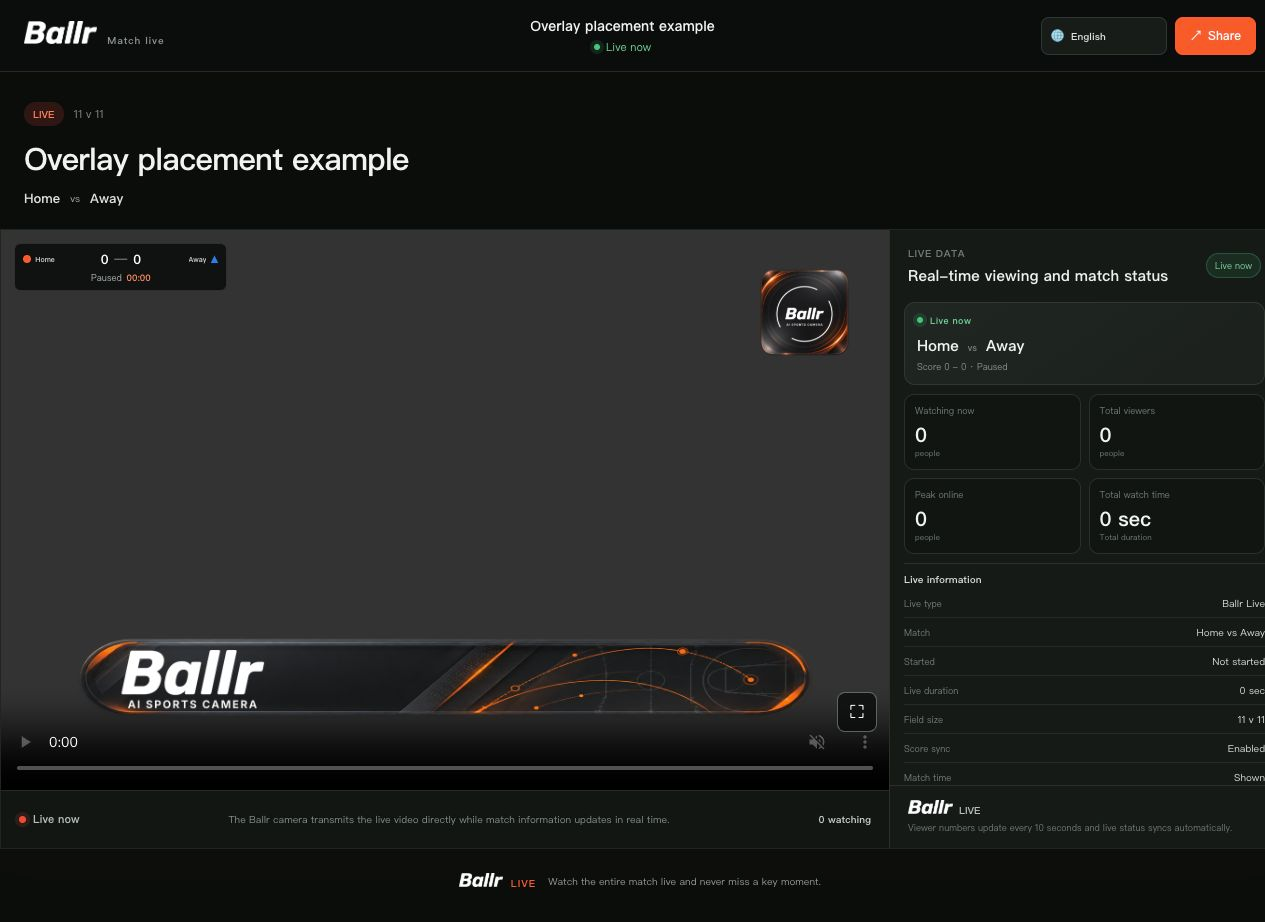 Voir en taille réelle ↗
Placement dans le composant officiel Hub2 2.3.205, avec visuels et scores de démonstration. Aucun direct réel n’est connecté ; la zone noire est l’emplacement vidéo, pas une preuve de lecture réussie.
Remplacer, désactiver ou supprimer
- Pour remplacer les visuels, créez et activez un autre pack dans Hub. Actualisez l’App et vérifiez son nom ; si l’ancien persiste, rouvrez Gérer le direct, actionnez les interrupteurs et vérifiez la vue publique.
- Pour masquer temporairement, utilisez l’App. Après une désactivation ou un changement dans Hub, vérifiez aussi le direct : la liste des packs ne prouve pas le résultat affiché.
- La suppression réinitialise les interrupteurs des sessions qui référencent ce pack et n’offre pas de restauration par corbeille. Vérifiez l’équipe et le nom ; une nouvelle utilisation nécessitera un nouvel import.
Résoudre les problèmes d’affichage
- Aucun pack actif : vérifiez l’équipe, l’enregistrement et l’activation.
- Interrupteur grisé : vérifiez l’image de cette position, une éventuelle synchronisation et vos droits sur la session.
- Échec d’import : vérifiez le format, la limite de 2 MB et le rapport 1:1 ou 8:1, puis réexportez.
- Activé mais invisible : vérifiez le lien officiel et la session, actualisez l’App, basculez l’affichage et actualisez la page publique. En RTMP personnalisé, utilisez les outils publicitaires du prestataire.
- Si le problème persiste, contactez l’assistance Ballr avec l’équipe, l’heure, la version App, l’état du pack et les captures. Masquez coordonnées, clés de diffusion et données sensibles.
Si votre écran diffère de ce guide, vérifiez le modèle de caméra, la version de l’App ou du micrologiciel, le rôle du compte et l’état des services de l’organisation.