
✓Somente para Ballr Live oficial; RTMP personalizado não usa essas sobreposições.
✓Um administrador autorizado do clube ou da equipe prepara as artes. O operador do App precisa de permissão para controlar a sessão.
✓Confira se câmera e pacote pertencem à mesma equipe e mantenha as conexões necessárias.
Escopo e sequência
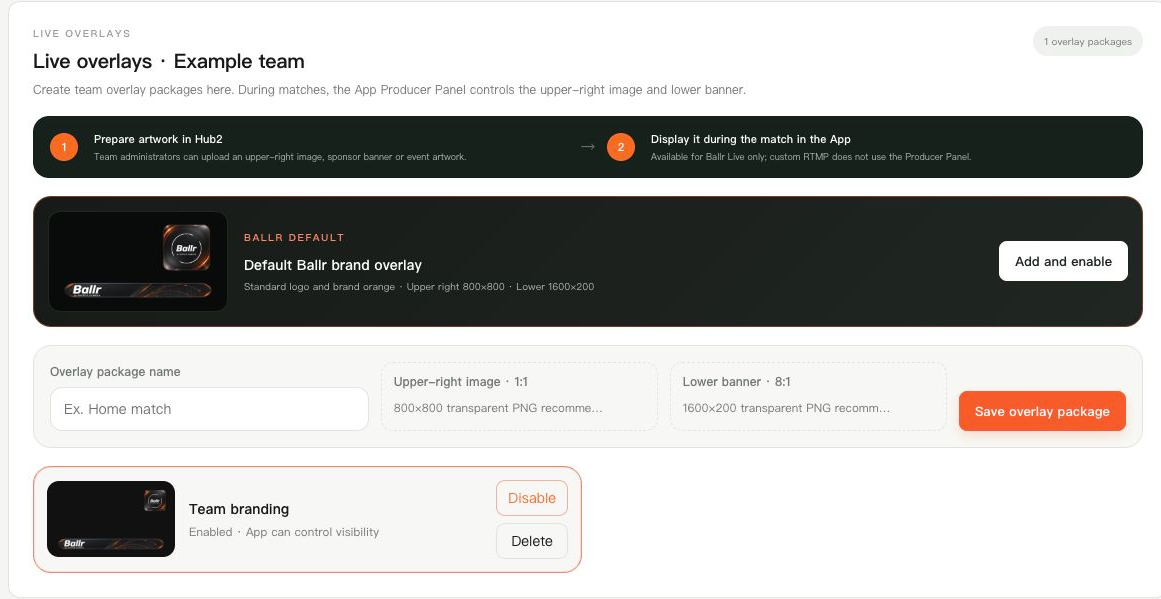
Prepare e ative um pacote de sobreposições da equipe no Ballr Hub e controle a exibição em Gerenciar transmissão no App. A imagem superior direita e a faixa inferior têm controles separados.
Preparar as imagens
- Imagem superior direita: proporção 1:1; recomendados 800×800 pixels.
- Faixa inferior: proporção 8:1; recomendados 1600×200 pixels.
- PNG, JPG ou WebP, até 2 MB por imagem. Use PNG transparente quando necessário. Exporte na proporção correta; mudar a extensão não converte a imagem.
- Envie uma imagem ou ambas. Use artes autorizadas, texto legível e não cubra a partida.
Enviar e ativar no Ballr Hub
- 1
Entre no Ballr Hub, abra Transmissão ao vivo no espaço da equipe e localize as sobreposições.
- 2
Se houver seletor, escolha a equipe da câmera; caso contrário, confira o nome exibido.
- 3
Preencha o nome do pacote e selecione a imagem superior direita e/ou a faixa inferior.
- 4
Salve o pacote, aguarde as prévias e clique em Ativar nesse pacote.
- 5
Confira que está ativado e que o App pode controlar a exibição. Só um pacote fica ativo por equipe; ativar outro desativa o anterior.
 Ver em tamanho completo ↗
Componente real do Ballr Hub 2.3.205 com equipe de exemplo e sem dados de clientes: requisitos, salvamento e ativação.
Usar as artes padrão Ballr
- 1
Se ainda não tiver artes de patrocinadores, use Adicionar e ativar nas artes padrão Ballr.
- 2
Se já estiverem instaladas, mas inativas, ative o pacote padrão e depois as posições desejadas no App.
Controlar a exibição no App
- 1
Após iniciar Ballr Live oficial, abra Gerenciar transmissão na tela de controle da câmera.
- 2
Role até as sobreposições e confira o nome do pacote.
- 3
Ative separadamente a imagem superior direita e a faixa inferior. Uma posição sem imagem enviada fica indisponível.
- 4
Aguarde a sincronização e confira a prévia. É possível ocultar uma posição sem interromper a transmissão.
 Ver em tamanho completo ↗
Componente real Gerenciar transmissão do Ballr App 2.2.183, rolado até as sobreposições, com dados de demonstração. Os controles laranja comandam as duas posições.
Verificar a experiência do público
- 1
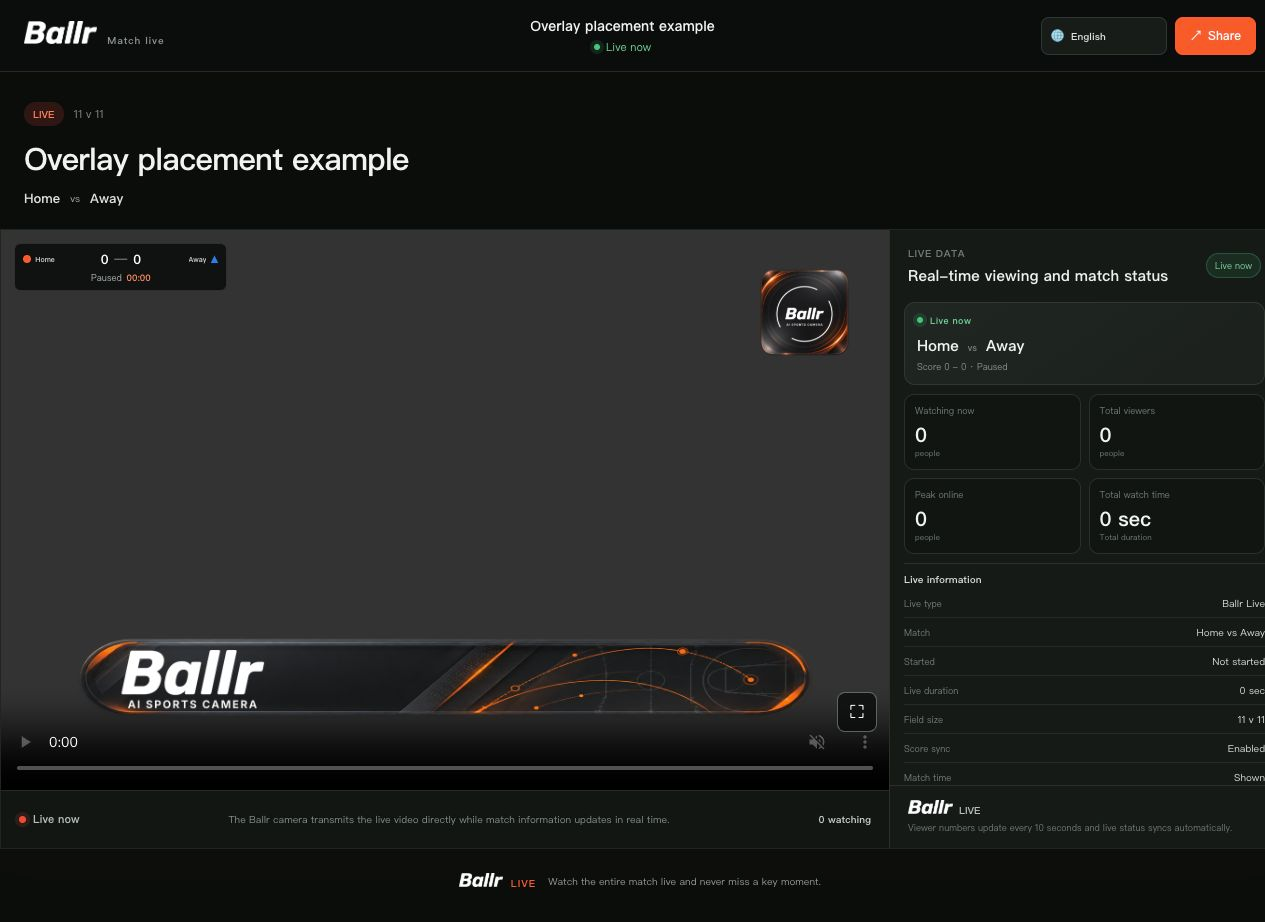
Abra o link oficial da sessão em outro dispositivo conectado. Confira as duas posições sem cobrir o placar ou lances importantes.
- 2
Verifique a visualização normal e em tela cheia. As artes aparecem no visualizador oficial e na prévia do App; isso não significa que estejam gravadas no vídeo original ou no RTMP de terceiros.
 Ver em tamanho completo ↗
Posicionamento no componente real do visualizador oficial Hub2 2.3.205 com artes e placar de demonstração. Não há transmissão real; a área preta é o espaço do vídeo, não uma prova de reprodução.
Substituir, desativar ou excluir
- Para substituir, crie e ative outro pacote no Hub. Atualize o App e confira o nome; se ainda for o antigo, reabra Gerenciar transmissão, alterne a exibição e verifique o público.
- Para ocultar temporariamente, use os controles do App. Após desativar ou trocar no Hub, confira também a transmissão; a lista não comprova a imagem exibida.
- Excluir limpa os controles das sessões que usam o pacote e não oferece restauração pela lixeira. Confirme equipe e nome; será necessário enviar novamente para reutilizar.
Resolver falhas de exibição
- Sem pacote ativo: confira equipe, salvamento e ativação.
- Controle desabilitado: confira a imagem daquela posição, a sincronização pendente e sua permissão na sessão.
- Falha no envio: confira formato, limite de 2 MB e proporção 1:1 ou 8:1; exporte novamente.
- Ativado, mas invisível: confira o link oficial e a sessão, atualize o App, alterne a exibição e atualize o visualizador. No RTMP personalizado, use as ferramentas de publicidade da plataforma externa.
- Se persistir, fale com o suporte Ballr com equipe, horário, versão do App, estado do pacote e capturas. Oculte contatos, chaves de transmissão e dados sensíveis.
Se a tela for diferente daquela deste guia, verifique o modelo da câmera, a versão do aplicativo ou firmware, a função da conta e o status do serviço da organização.