
✓Câmera conectada e saudável
✓Câmera com acesso à Internet
✓Conta com permissão de transmissão
✓Para YouTube conectado, a Conta Google já possui um canal do YouTube
✓Para RTMP manual, endereço de publicação e permissão da plataforma disponíveis
Digite as informações do jogo e o tamanho do campo
- 1
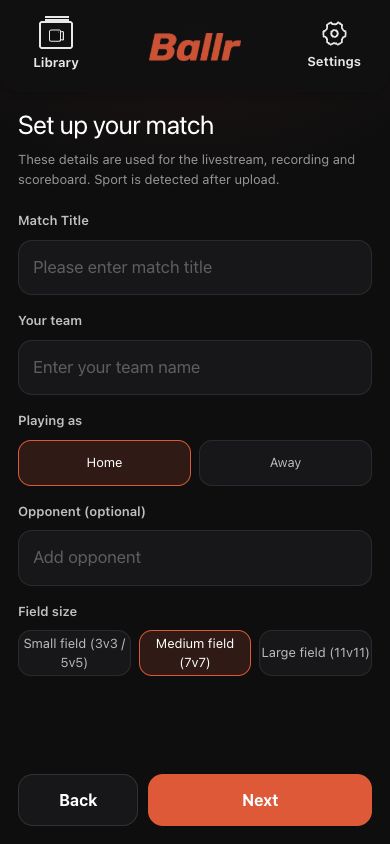
Abra o jogo ao vivo e insira sua equipe, status de casa/fora, adversário e tamanho do campo.
- 2
Escolha Pequeno, Padrão ou Grande a partir das dimensões reais do campo, não apenas da contagem de jogadores. Isso afeta a detecção de campo e o processamento de vídeo.
- 3
Verifique a equipe e o campo, em seguida, toque em Avançar para escolher um destino ao vivo.
 Ver em tamanho completo ↗
Insira a equipe, o status de casa/fora e o adversário, em seguida, selecione Pequeno, Padrão ou Grande para o campo real. A captura de tela atual do aplicativo contém dados de demonstração higienizados.
Escolha Ballr Live
- 1
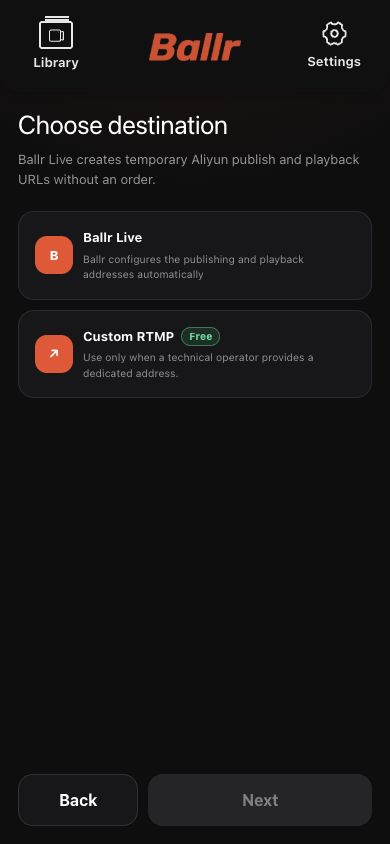
Em Escolher destino da transmissão, selecione Ballr Live. A Ballr cria automaticamente a sessão oficial e o endereço de publicação; não é necessário informar endereço do servidor nem chave de transmissão.
- 2
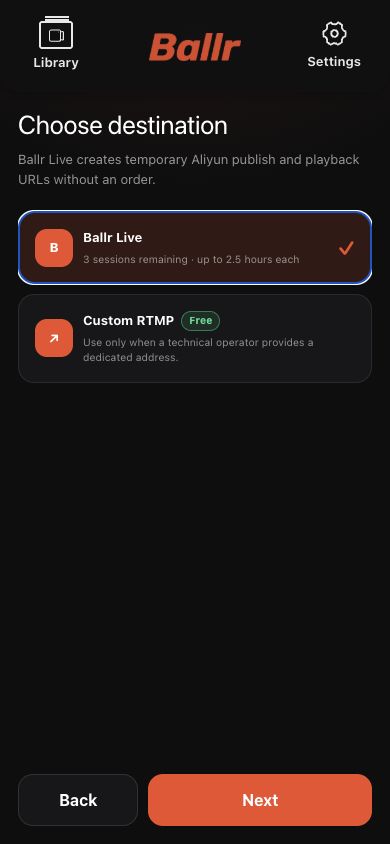
Um início bem-sucedido usa um crédito e cada sessão pode durar até 2.5 horas. Um início com falha é retornado automaticamente de acordo com o status da página.
- 3
Se restarem 0 créditos ou o cartão não estiver disponível, contate o administrador da sua organização. Não contorne a verificação de créditos usando um endereço RTMP desconhecido.
- 4
Confirme que o Ballr Live está selecionado e, em seguida, toque em Avançar.
 Ver em tamanho completo ↗
Escolha um destino: Ballr Live é o serviço oficial da Ballr; RTMP personalizado envia vídeo da câmera diretamente para uma plataforma de terceiros.
 Ver em tamanho completo ↗
Depois de selecionar Ballr Live, verifique os créditos restantes e a duração máxima da sessão. A contagem é feita com dados de demonstração higienizados.
Usar uma conta do YouTube conectada ou RTMP manual
- 1
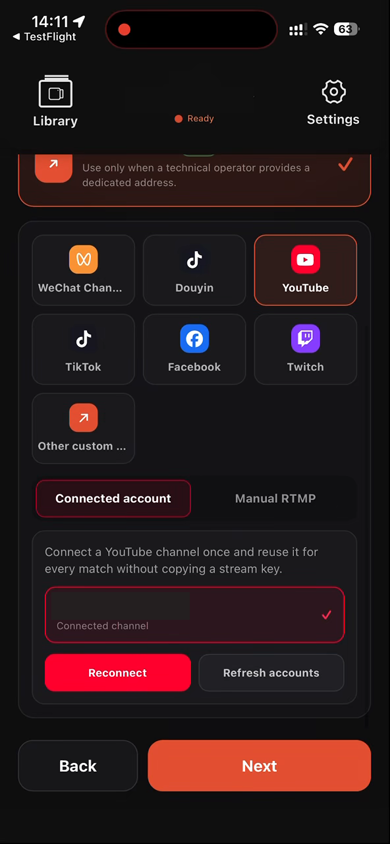
Selecione RTMP personalizado e depois YouTube. A conta conectada é uma opção dentro de RTMP personalizado; não é Ballr Live e não consome crédito Ballr Live.
- 2
Recomendamos Conta conectada. No primeiro uso, o administrador do clube — ou o administrador de uma equipe independente — toca em Conectar YouTube, escolhe a Conta Google e autoriza o acesso.
- 3
A Conta Google precisa ter um canal do YouTube. Se a página de retorno informar que não existe canal, crie-o no YouTube e conecte novamente.
- 4
Depois, selecione o canal salvo em cada partida e toque em Avançar, sem copiar servidor ou chave. Use Atualizar contas se o canal ainda não aparecer.
- 5
Se a autorização expirar, um administrador autorizado usa Reconectar. Desconectar remove o vínculo salvo, mas não exclui o canal do YouTube.
- 6
O RTMP manual continua disponível: cole servidor e chave do YouTube separadamente ou use uma URL rtmp:// ou rtmps:// completa para outros destinos.
- 7
Trate a chave como senha: não a mostre em capturas, conversas ou chamados; redefina-a se for exposta.
 Ver em tamanho completo ↗
Selecione RTMP personalizado → YouTube → Conta conectada, confirme o canal e avance. Tela real do App 2.2.181 com canal e câmera ocultos.
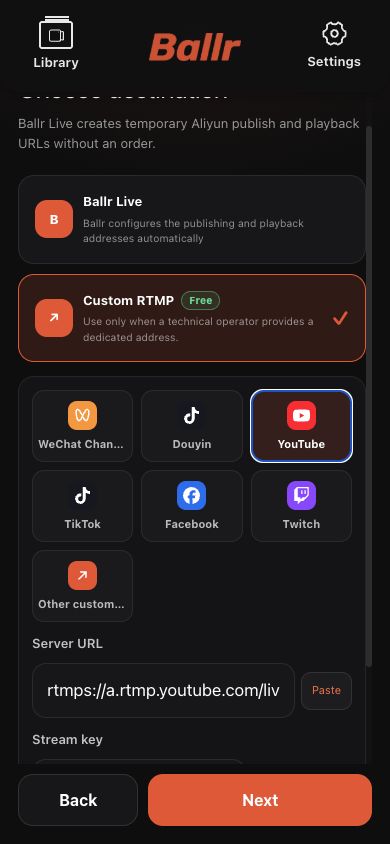 Ver em tamanho completo ↗
O modo manual do YouTube continua disponível. A chave exibida está oculta e não pode ser usada.
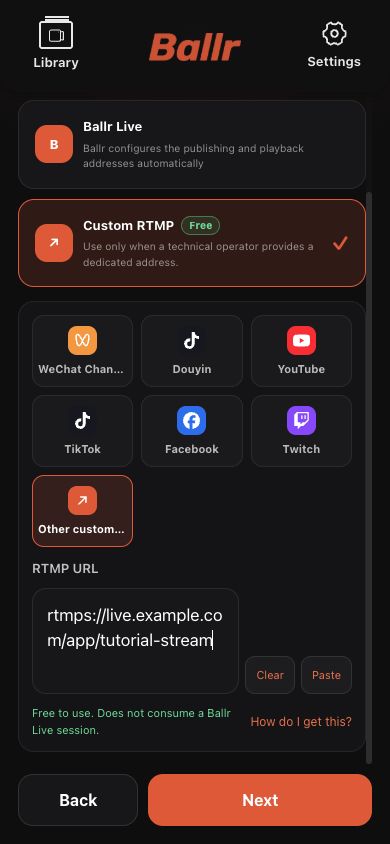 Ver em tamanho completo ↗
Para outro destino ou uma URL única, cole o endereço completo. Os dados do exemplo são fictícios.
Conclua a verificação de pré-voo
- 1
Confirme se a câmera está conectada e se o destino é exatamente a opção Ballr Live ou RTMP personalizado que você selecionou.
- 2
Execute o teste de rede na conexão Wi-Fi ou 4G atual da câmera. Não inicie enquanto estiver dizendo Não testado ou Falhou.
- 3
Detecte ou ajuste manualmente os pontos 1–4 para que eles correspondam às linhas de contato reais e, em seguida, confirme a área do campo.
- 4
Verifique novamente se a câmera está perto da metade do caminho, o centro do tripé está cerca de 3-5 m da linha de contato, o suporte está na altura especificada e a câmera é nivelada. Não mova a câmera ou o tripé depois de confirmar os cantos.
- 5
Toque ou deslize para iniciar e, em seguida, aguarde que a câmera entre em um estado ao vivo explícito.
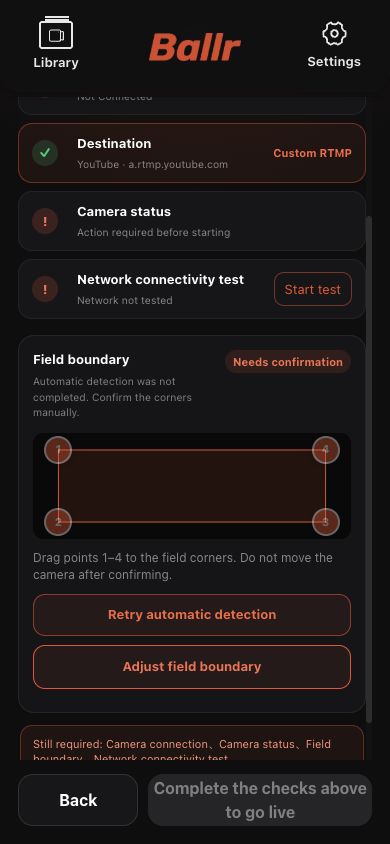 Ver em tamanho completo ↗
A página final verifica a câmera, o destino, a rede e a área de campo em conjunto. O RTMP personalizado é mostrado aqui; o Ballr Live usa as mesmas verificações.
Verifique a imagem e termine corretamente
- Só considere a transmissão concluída quando houver vídeo contínuo no player do destino.
- Ballr Live: confira áudio e vídeo na sala oficial; o placar Ballr existe somente aqui.
- YouTube conectado: aguarde a mensagem de preparação, normalmente por 1–2 minutos, e abra Assistir ao vivo para confirmar o vídeo.
- RTMP manual: confira a prévia da plataforma; o App não cria nem encerra uma sala configurada manualmente.
- Ao terminar, pare o envio no App. Ballr conclui a sessão conectada do YouTube; no RTMP manual, encerre também a sala na plataforma.
- Na página final, o YouTube conectado mantém o botão Assistir ao replay, que abre o vídeo dessa transmissão no YouTube. O RTMP manual não mostra botão de replay; entre na plataforma de terceiros correspondente para ver e gerenciar a gravação.
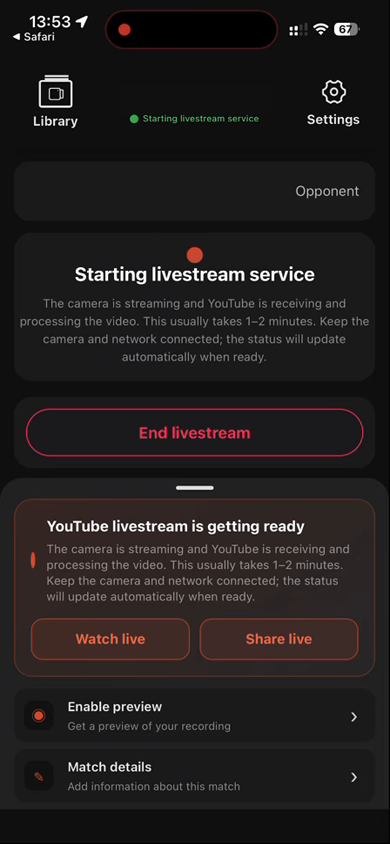 Ver em tamanho completo ↗
Aguarde cerca de 1–2 minutos e use Assistir ao vivo para confirmar o vídeo. Dados do App 2.2.181 foram ocultos.
Se a tela for diferente daquela deste guia, verifique o modelo da câmera, a versão do aplicativo ou firmware, a função da conta e o status do serviço da organização.