
✓カメラが接続され正常である
✓カメラがインターネットへ接続できる
✓アカウントにライブ配信権限がある
✓接続済み YouTube を使う場合は Google アカウントに YouTube チャンネルが作成済み
✓手動 RTMP の場合は配信先アドレスとプラットフォーム権限が準備済み
試合情報とフィールドサイズを入力します
- 1
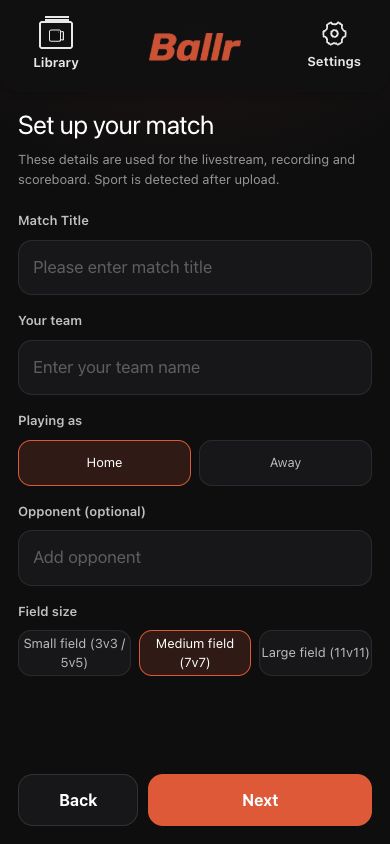
ライブマッチを開き、チーム名、ホーム/アウェー状態、相手チーム名およびフィールドサイズを入力します。
- 2
プレイヤー数だけでなく、実際のピッチサイズからSmall、Standard、Largeを選択します。これはフィールド検出とビデオ処理に影響します。
- 3
チームとフィールドをチェックし、次へをタップしてライブの目的地を選択します。
 フルサイズで表示 ↗
チーム、ホーム/アウェー状態、相手を入力し、実際のピッチに対してSmall、StandardまたはLargeを選択します。現在のAppスクリーンショットは清掃済みのデモデータを含んでいます。
Ballr Liveを選択します
- 1
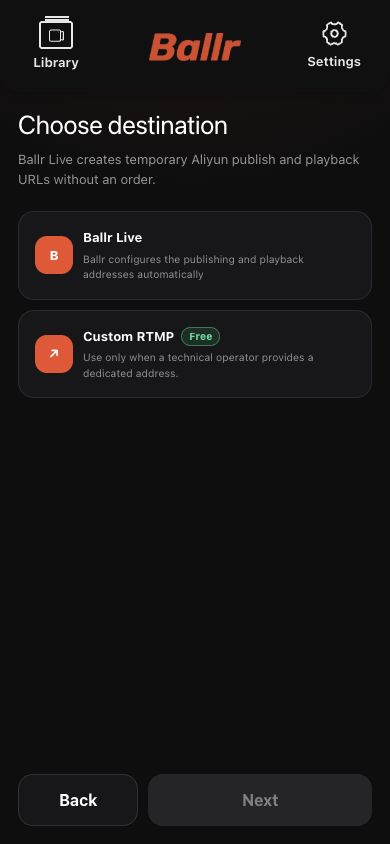
「ライブ配信先を選択」で Ballr Live を選びます。Ballr が公式ライブセッションと配信先を自動作成するため、サーバーアドレスやストリームキーの入力は不要です。
- 2
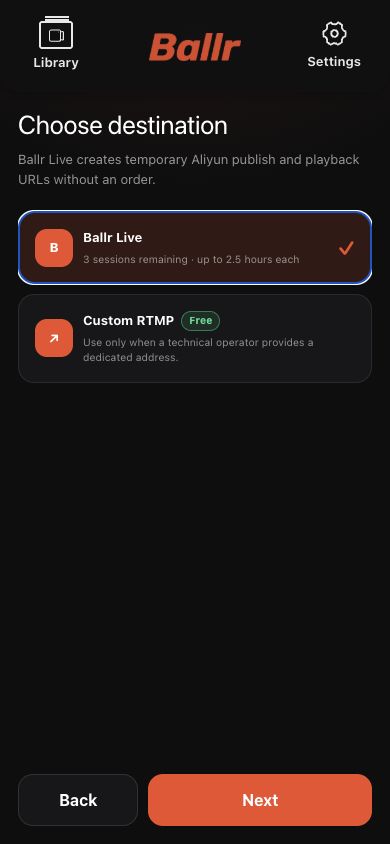
利用可能なライブクレジットをチェックします。成功した開始は1クレジット、各セッションは2.5時間まで実行できます。失敗した開始はページの状態に応じて自動的に返されます。
- 3
クレジットが0になるか、カードが利用できない場合は、組織の管理者に連絡してください。未知のRTMPアドレスでクレジットチェックをバイパスしないでください。
- 4
Ballr Live が選択されていることを確認し、次へをタップします。
 フルサイズで表示 ↗
1つの目的地を選択:BallrアライブはBallrア公式サービスであり、カスタムRTMPはサードパーティのプラットフォームに直接カメラビデオを送信します。
 フルサイズで表示 ↗
Ballr Liveを選択した後、残りのクレジットと最大セッション長を確認します。カウントは清掃済みのデモデータです。
接続済み YouTube アカウントまたは手動 RTMP を使う
- 1
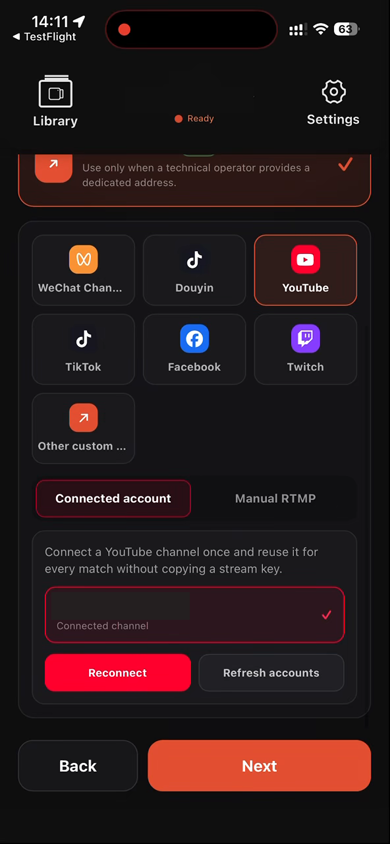
カスタム RTMP、YouTube の順に選びます。接続済みアカウントはカスタム RTMP 内の方式で、Ballr Live ではなく、Ballr Live クレジットも消費しません。
- 2
「接続済みアカウント」を推奨します。初回はクラブ管理者、独立チームではチーム管理者が YouTube を接続し、Google アカウントを選んでアクセスを許可します。
- 3
Google アカウントには YouTube チャンネルが必要です。未作成と表示されたら YouTube で作成してから再接続します。
- 4
接続後は試合ごとに保存済みチャンネルを選んで次へ進みます。サーバー URL やストリームキーの再入力は不要です。表示されない場合はアカウントを更新します。
- 5
承認が失効した場合は権限のある管理者が再接続します。切断しても YouTube チャンネル自体は削除されません。
- 6
手動 RTMP も引き続き利用できます。YouTube のサーバーとキーを分けて入力するか、他の配信先には完全な rtmp:// / rtmps:// URL を使用します。
- 7
ストリームキーはパスワードとして扱い、漏えいしたら直ちにプラットフォームで再発行してください。
 フルサイズで表示 ↗
カスタム RTMP → YouTube → 接続済みアカウントを選び、チャンネルを確認して次へ進みます。App 2.2.181 実機画面の識別情報は隠しています。
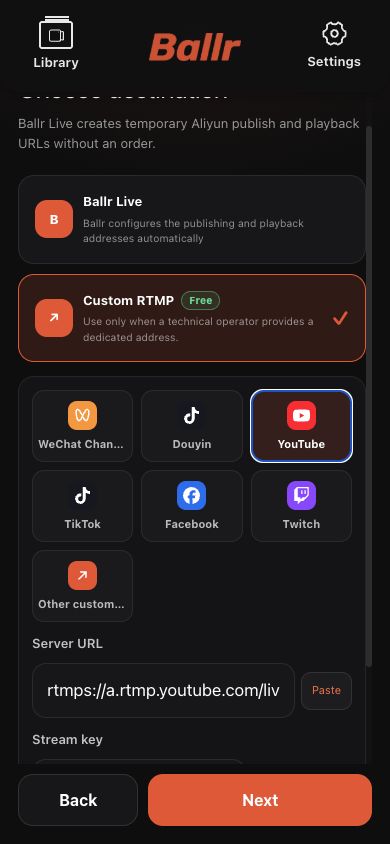 フルサイズで表示 ↗
YouTube の手動 RTMP も利用できます。画面のキーは隠され、使用できません。
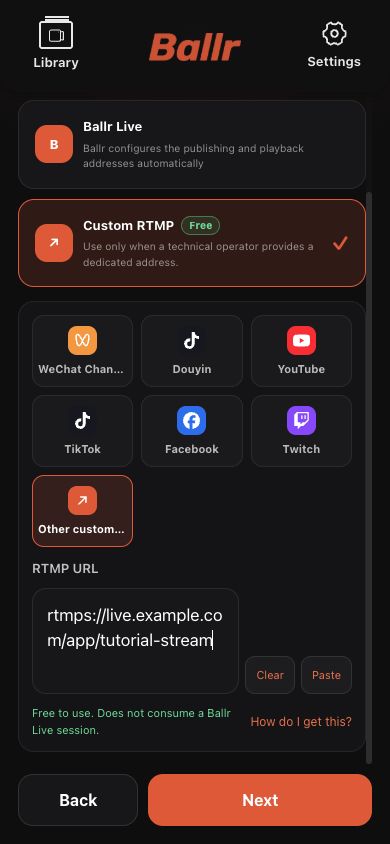 フルサイズで表示 ↗
別の配信先や単一 URL の場合は完全なアドレスを貼り付けます。例は架空データです。
プリフライトチェックを完了
- 1
カメラが接続されていることと、目的地が選択したBallrライブまたはカスタムRTMPオプションであることを確認します。
- 2
ネットワークテストをカメラのWi-Fiまたは4G接続で実行します。 「未テスト」または「失敗」と表示されている間は開始しないでください。
- 3
点1~4を検出し、または実際の接触線に一致するように手動で調整し、フィールド面積を確認する。
- 4
カメラがハーフウェイライン付近にあり、三脚の中心がタッチラインから約3~5 m離れ、スタンドが指定の高さでカメラが水平になっていることを再確認します。コーナーを確認した後は、カメラや三脚を動かさないでください。
- 5
タップまたはスライドして開始し、カメラが明示的なライブ状態に入るまで待つ。
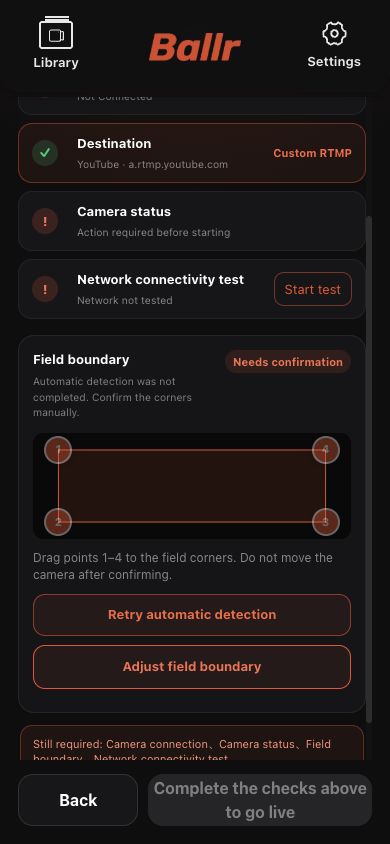 フルサイズで表示 ↗
最後のページではカメラ、ターゲット、ネットワーク、フィールドエリアを一緒にチェックします。カスタムRTMPが表示されており、Ballr Liveも同じチェックを使用しています。最後のページはカメラとターゲットのみをチェックするものです。
絵を確認し、正しい終わり方をする
- 配信先プレーヤーで実際の映像が連続再生されて初めて成功です。
- Ballr Live:公式視聴ページで音声と映像を確認します。Ballr のスコア管理はこのモードのみです。
- 接続済み YouTube:準備中表示から通常 1~2 分待ち、「ライブを見る」で映像を確認します。
- 手動 RTMP:プラットフォームのプレビューを確認します。App は手動設定した配信ルームを作成・終了しません。
- 終了時は App でカメラ送信を停止します。接続済み YouTube は Ballr がセッションを完了し、手動 RTMP はプラットフォーム側でも終了します。
- 終了画面では、接続済み YouTube に「リプレイを見る」ボタンが残り、この配信の YouTube 動画を開きます。手動 RTMP にはリプレイボタンが表示されないため、該当する外部プラットフォームにログインしてください。
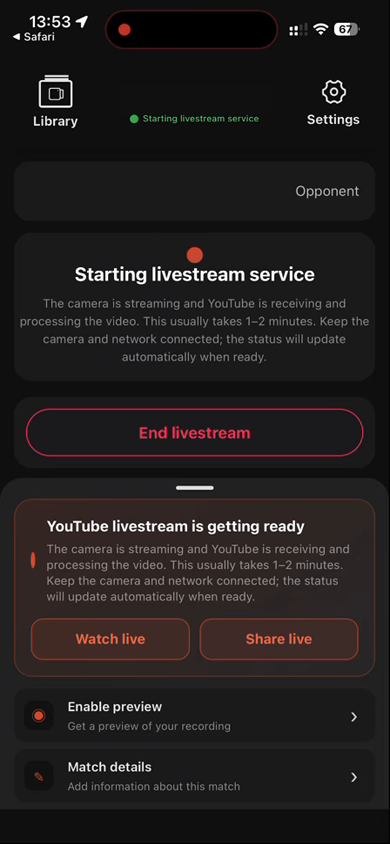 フルサイズで表示 ↗
約 1~2 分待ってから「ライブを見る」で実映像を確認します。App 2.2.181 実機画面の識別情報は隠しています。
画面が本ガイドと異なる場合は、カメラのモデル、アプリまたはファームウェアバージョン、アカウントの役割、組織のサービス状態を確認してください。