
✓Ballr Appがインストールされています
✓ログインできるBallrアカウントです
✓携帯電話でBluetoothとWi-Fiを有効にしています
01
始める前に
- カメラを完全に充電し、重要な試合の場合は安定した外部電源を使用してください。
- メモリーカードがインストールされており、アプリケーションにおいて正常に表示されているか確認してください。
- 12桁のデバイスIDをボディまたはベースラベルに見つけてください。これは、バインダーやサポートに必要です。
- 初回接続時は、カメラを携帯電話の近くに置いてください。
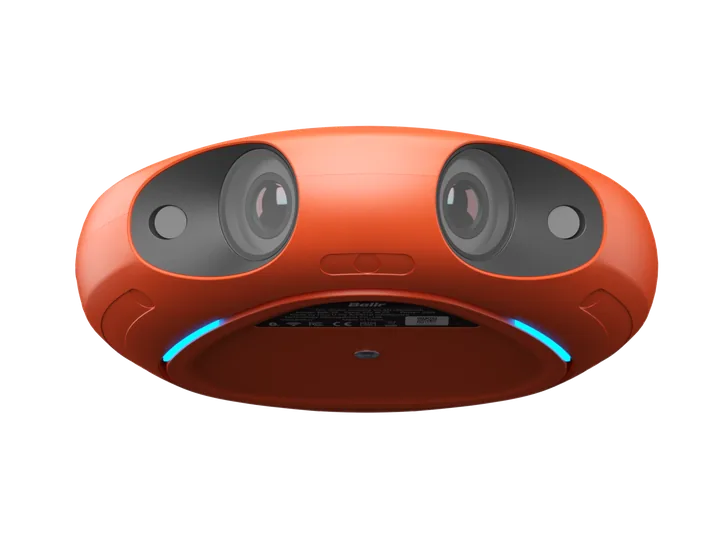 フルサイズで表示 ↗
開く前にカメラ、メモリーカード、電源、デバイスIDを確認してください。 外観は生産バッチによって若干異なる場合があります。
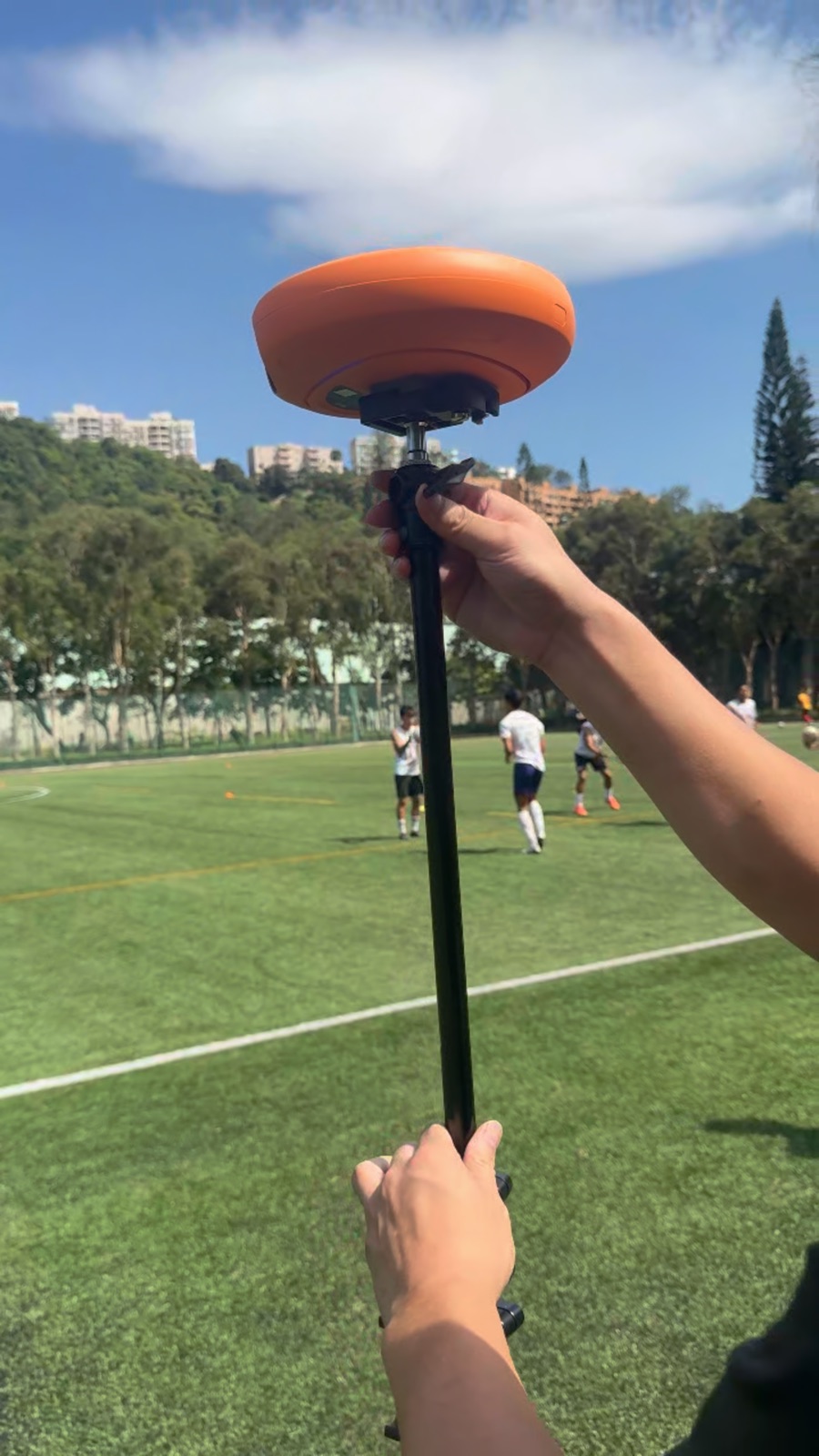 フルサイズで表示 ↗
スタンドを上げる前にカメラとマウントの接続部をロックしてください。 この認可された現場画像はBallr標準材料ライブラリから取得したものです。
02
電源を入れて接続し、パソコンに接続する
- 1
カメラの電源を入れ、状態表示灯が点滅するまで待つ。
- 2
Ballrアプリを開きログインします。
- 3
カメラページで、既にアカウントに結合されているデバイスを選択します。複数の場合は名前またはデバイスIDを確認してください。
- 4
iOSが要求するときは、Bluetooth、近くのデバイス、ローカルネットワークへのアクセスを許可します。
- 5
アップデートを行うには、カメラが準備完了と表示されたらしか続けられません。
 フルサイズで表示 ↗
検出を待ち、デバイス名とIDを確認し、バンドルされており利用可能とマークされたカメラのみを選択します。
03
短いテスト録画を完了します
- 1
画像の方向、バッテリー、ストレージ、温度を確認する。
- 2
テスト録画名を作成し、容易に認識できるようにする。
- 3
録画を開始し、ステータスが「録画中」に変更されるまで待つ。
- 4
約30秒後、Appを停止し、セーフセーブの確認を待つ。
- 5
アップロードするかどうかを決める前に、ファイルがカメラライブラリに表示されていることを確認してください。
完了
画面が本ガイドと異なる場合は、カメラのモデル、アプリまたはファームウェアバージョン、アカウントの役割、組織のサービス状態を確認してください。
このガイドで問題は解決しましたか?フィードバックを送る