
✓Установлено приложение Ballr
✓Учётная запись Ballr для входа
✓На телефоне включены Bluetooth и Wi-Fi
Перед началом
- Полностью зарядите камеру. Для важных матчей используйте стабильный внешний источник питания.
- Убедитесь, что карта памяти установлена и приложение показывает её исправное состояние.
- Найдите 12-значный идентификатор устройства на корпусе или нижней наклейке. Он понадобится для привязки и обращения в поддержку.
- Во время первого подключения держите камеру рядом с телефоном.
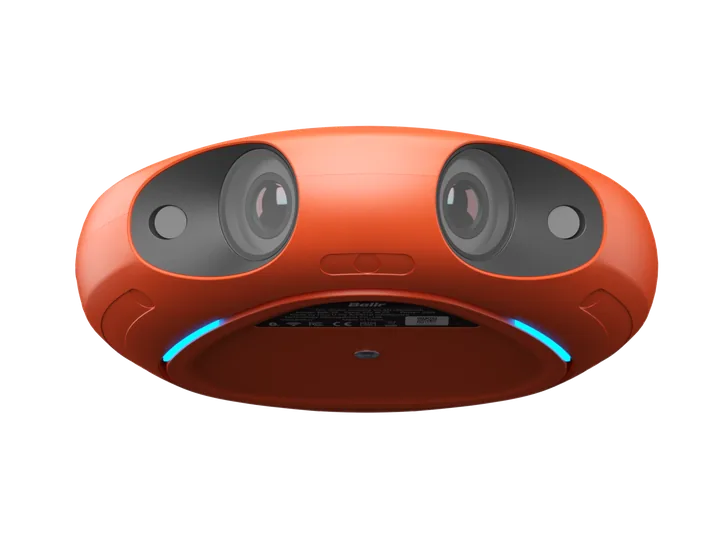 Открыть изображение ↗
До запуска приложения проверьте камеру, карту памяти, питание и идентификатор устройства. Внешний вид может немного отличаться в разных партиях.
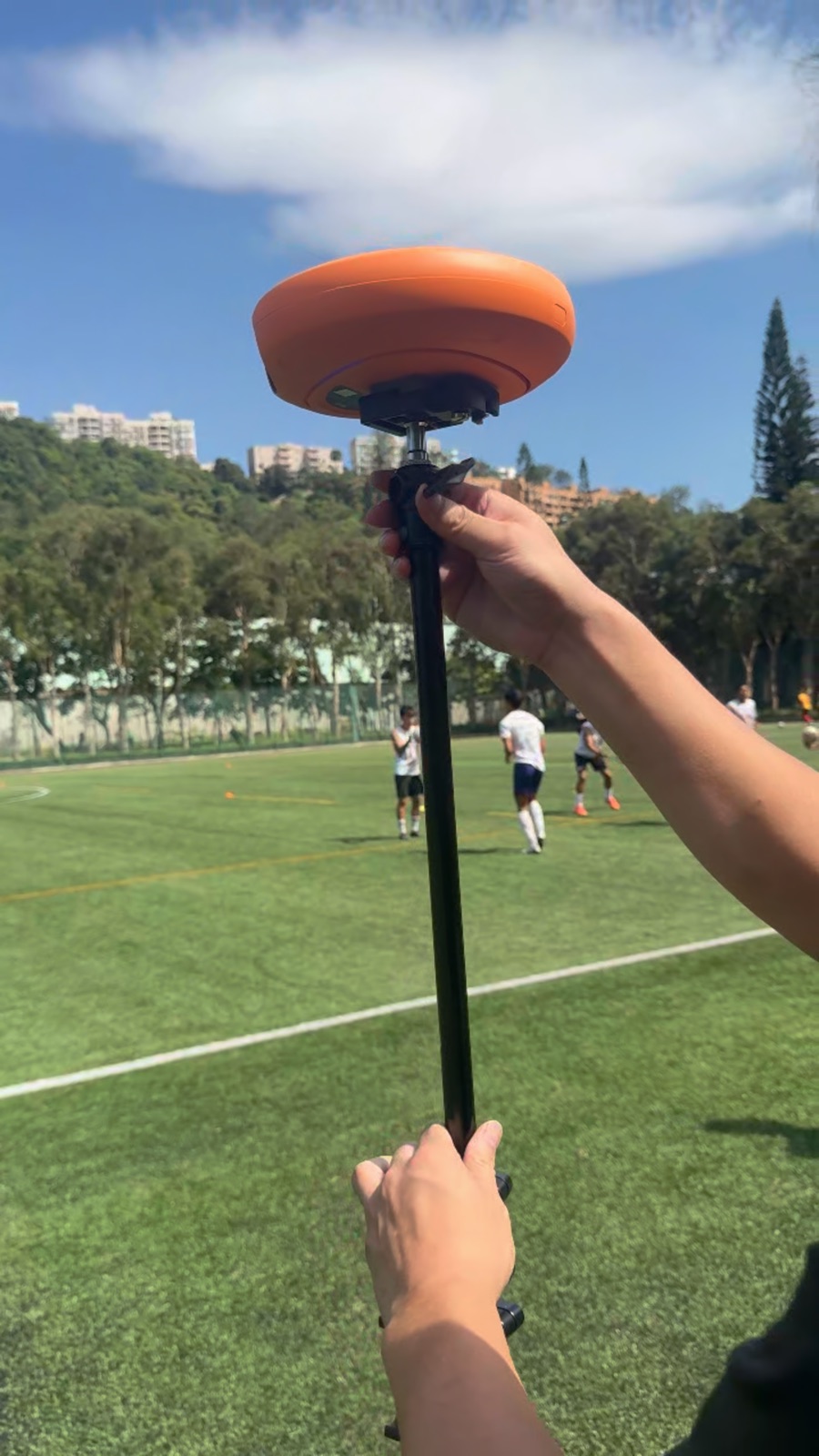 Открыть изображение ↗
Зафиксируйте соединение камеры со стойкой до её подъёма. Это утверждённое полевое фото из официальной медиатеки Ballr.
Включение и подключение
- 1
Включите камеру и дождитесь стабильной индикации.
- 2
Откройте Ballr App и войдите.
- 3
На странице Камера выберите устройство, уже привязанное к учётной записи. Если камер несколько, сверьте имя или идентификатор.
- 4
Разрешите Bluetooth, доступ к ближайшим устройствам и локальной сети, когда iOS запросит это.
- 5
Продолжайте только после появления состояния Камера готова.
 Открыть изображение ↗
Выполните этот шаг на странице Камера. Дождитесь поиска, сверьте имя и идентификатор и выбирайте только привязанную доступную камеру.
Короткая тестовая запись
- 1
Проверьте ориентацию изображения, заряд, память и температуру.
- 2
Задайте легко узнаваемое имя тестовой записи.
- 3
Начните запись и дождитесь состояния Запись.
- 4
Примерно через 30 секунд остановите запись в приложении и дождитесь подтверждения надёжного сохранения.
- 5
Убедитесь, что файл появился в записях камеры, прежде чем решать, загружать ли его.
Если экран отличается, проверьте модель, версию App или прошивки, роль и состояние сервиса.