
Перед нажатием Запись
- 1
Установите камеру рядом со средней линией, ориентируясь на расстояние около 3–5 м за боковой линией. Поднимите и зафиксируйте штатив на установленной высоте, выровняйте камеру по горизонтали.
- 2
Подключитесь к нужной камере и проверьте живой предпросмотр, батарею, свободное место и температуру. Убедитесь, что охвачены обе половины поля, и проведите короткую пробную запись перед важным матчем.
- 3
Меняйте битрейт до матча и проверяйте сохранённое значение повторным чтением. Более высокий битрейт может увеличить объём файлов и время загрузки.
Подтвердите запись и завершите настройку
- 1
Начните обычную запись и дождитесь статуса записи с движущимся таймером в App. Одно нажатие ещё не подтверждает начало.
- 2
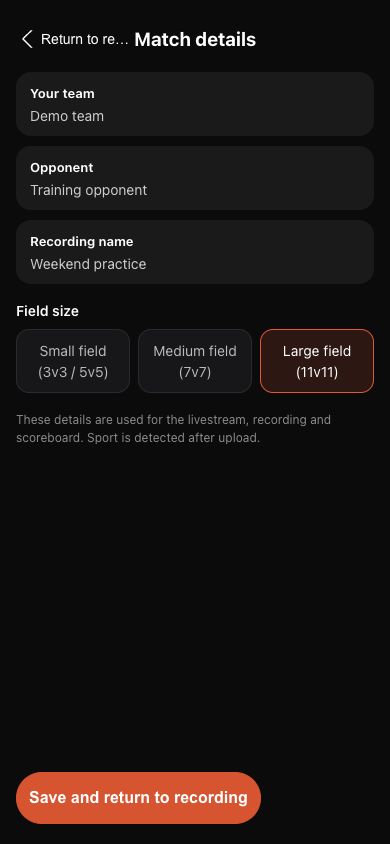
Откройте сведения о матче, введите узнаваемое название и выберите размер поля. Сохраните сведения, затем через «Настроить поле» подтвердите его реальный контур.
- 3
Не двигайте камеру после подтверждения границ. Если доступны закладки, отмечайте важные моменты; мгновенный повтор во время записи эта функция не предоставляет.
- 4
После запуска камера записывает самостоятельно. Отключение телефона не является командой остановки; подключитесь к той же камере и прочитайте её состояние, прежде чем отправлять новую команду.
 Открыть изображение ↗
Снимок актуальных компонентов продукта с обезличенными демонстрационными данными. Аккаунты клиентов, пароли и ключи трансляции не показаны.
Остановите, проверьте и загрузите
- 1
В конце нажмите Стоп один раз и следуйте подтверждению. Заполните недостающие сведения о матче и дождитесь завершения сохранения.
- 2
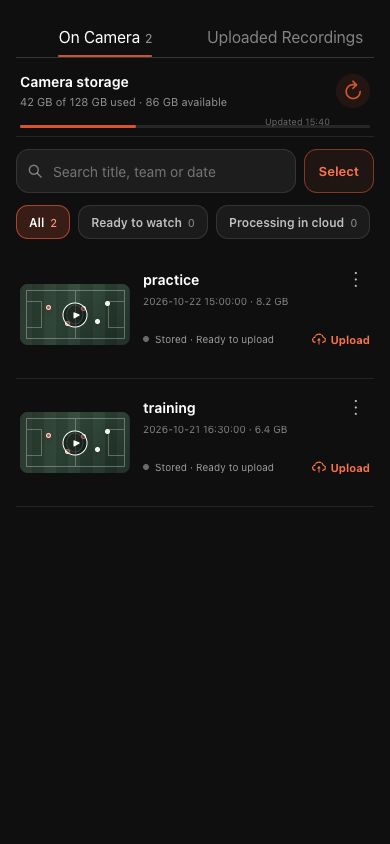
Откройте библиотеку камеры и убедитесь, что файл появился с ожидаемой длительностью. Не выключайте питание и не извлекайте накопитель, пока запись сохраняется.
- 3
Сохраните оригинал, настройте интернет камеры и следуйте инструкции по загрузке. Локально сохранённая запись ещё не является облачной.
 Открыть изображение ↗
Снимок актуальных компонентов продукта с обезличенными демонстрационными данными. Аккаунты клиентов, пароли и ключи трансляции не показаны.
Если камера сдвинулась во время записи
- Запишите время перемещения внутри видео и сохраните оригинал и изображения до и после. Перезапись одного контура не обязательно исправит оба разных ракурса в одной записи.
- Для запланированного перемещения используйте паузу в игре: остановите и сохраните запись, затем безопасно переставьте и закрепите камеру. Начните новую запись и заново задайте поле в меню записи. Во время настройки запись продолжается; проверьте таймер и статус сохранения.
Если экран отличается, проверьте модель, версию App или прошивки, роль и состояние сервиса.