
녹화를 누르기 전
- 1
카메라를 중앙선 부근에 두고 터치라인 바깥 약 3–5 m를 초기 거리 기준으로 삼으세요. 삼각대를 지정 높이까지 올려 잠그고 카메라를 수평으로 유지하세요.
- 2
올바른 카메라에 연결하고 실시간 미리보기, 배터리, 남은 저장 공간, 온도를 확인하세요. 양쪽 진영이 보이는지 확인하고 중요한 경기 전에는 짧은 테스트 녹화를 하세요.
- 3
녹화 비트레이트를 바꾸려면 경기 전에 변경하고 저장값을 다시 읽어 확인하세요. 높은 비트레이트는 더 많은 용량과 업로드 시간을 필요로 할 수 있습니다.
녹화 확인 및 설정 완료
- 1
일반 녹화를 시작하고 App에 녹화 중 상태와 증가하는 타이머가 표시될 때까지 기다리세요. 버튼을 누른 것만으로 시작이 확인되지는 않습니다.
- 2
경기 정보에서 알아보기 쉬운 경기 이름과 경기장 크기를 설정하고 저장하세요. 그다음 경기장 설정에서 실제 경기장 윤곽을 확정하세요.
- 3
경계를 확정한 뒤 카메라를 움직이지 마세요. 북마크를 사용할 수 있으면 중요한 순간을 표시하세요. 녹화 중 즉시 다시보기 기능은 아닙니다.
- 4
카메라는 시작 후 독립적으로 녹화합니다. 휴대폰 연결 해제는 중지 명령이 아닙니다. 같은 카메라에 재연결하고 현재 상태를 읽은 뒤 다음 명령을 보내세요.
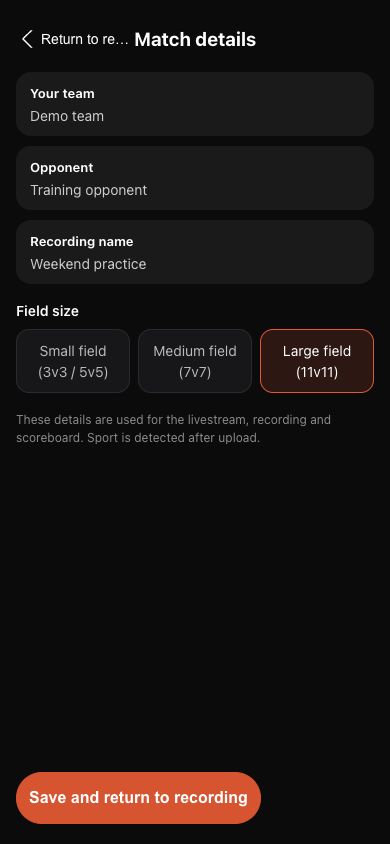 전체 크기로 보기 ↗
현재 제품 구성 요소에 개인정보를 제거한 데모 데이터를 표시하여 캡처했습니다. 고객 계정, 비밀번호, 스트림 키는 표시하지 않습니다.
종료, 확인, 업로드
- 1
종료 시 중지를 한 번 누르고 확인 안내를 따르세요. 누락된 경기 정보를 입력하고 녹화 저장이 끝날 때까지 기다리세요.
- 2
카메라 내 녹화 라이브러리에서 예상 길이의 파일이 나타나는지 확인하세요. 저장 중에는 전원을 끄거나 저장 장치를 빼지 마세요.
- 3
원본을 보관하고 카메라 인터넷을 설정한 뒤 업로드 가이드를 따르세요. 로컬에 저장된 녹화는 아직 클라우드 녹화가 아닙니다.
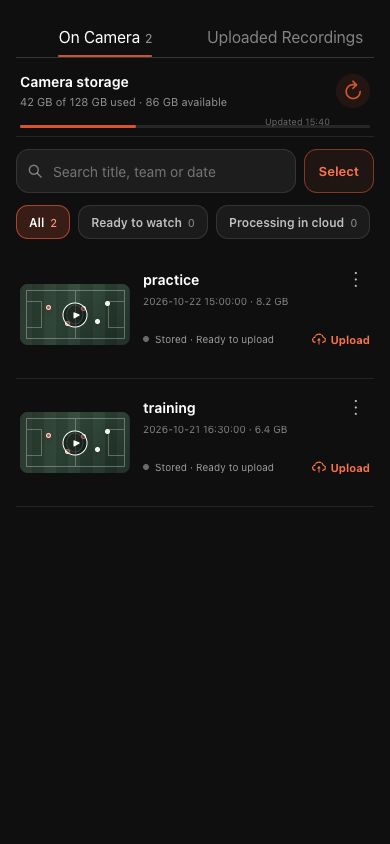 전체 크기로 보기 ↗
현재 제품 구성 요소에 개인정보를 제거한 데모 데이터를 표시하여 캡처했습니다. 고객 계정, 비밀번호, 스트림 키는 표시하지 않습니다.
녹화 중 카메라가 움직인 경우
- 움직임이 발생한 녹화 시간을 기록하고 원본 및 전후 화면을 보관하세요. 같은 녹화에 서로 다른 시점이 있으면 범위를 한 번 덮어쓴다고 두 시점이 모두 복구되는 것은 아닙니다.
- 계획된 위치 변경은 경기 중단 시간에 녹화를 중지하고 저장한 뒤 안전하게 조정·고정하는 것을 권장합니다. 새 녹화를 시작한 후 녹화 메뉴에서 경기장을 다시 설정하세요. 설정 중에도 녹화는 계속되므로 타이머와 저장 상태를 확인하세요.
본 가이드와 다른 화면이 나타나는 경우, 카메라 모델, 앱 또는 펌웨어 버전, 계정 역할 및 조직 서비스 상태를 확인하십시오.