
Vor dem Start der Aufnahme
- 1
Stellen Sie die Kamera nahe der Mittellinie auf, als Ausgangspunkt etwa 3–5 m außerhalb der Seitenlinie. Fahren Sie das Stativ auf die vorgeschriebene Höhe aus, verriegeln Sie es und richten Sie die Kamera waagerecht aus.
- 2
Verbinden Sie die richtige Kamera und prüfen Sie Livevorschau, Akku, freien Speicher und Temperatur. Stellen Sie sicher, dass beide Hälften erfasst werden, und machen Sie vor einem wichtigen Spiel eine kurze Testaufnahme.
- 3
Ändern Sie die Aufnahmebitrate bei Bedarf vor dem Spiel und lesen Sie den gespeicherten Wert erneut aus. Eine höhere Bitrate kann mehr Speicher belegen und längere Uploadzeiten verursachen.
Aufnahme bestätigen und Einrichtung abschließen
- 1
Starten Sie eine normale Aufnahme und warten Sie, bis die App eine laufende Aufnahme mit fortschreitender Zeit anzeigt. Ein Tippen allein bestätigt noch keinen Start.
- 2
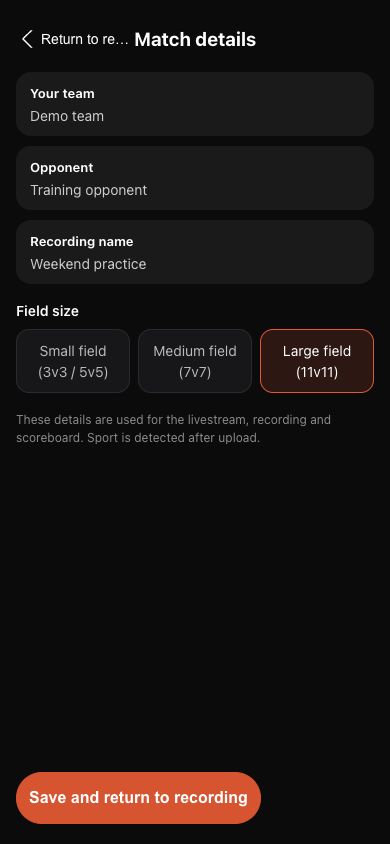
Öffnen Sie Spieldetails, geben Sie einen leicht erkennbaren Spielnamen ein und wählen Sie die Spielfeldgröße. Speichern Sie die Angaben und bestätigen Sie über Spielfeld festlegen den tatsächlichen Spielfeldumriss.
- 3
Bewegen Sie die Kamera nach Bestätigung der Begrenzung nicht mehr. Falls Zeitmarken verfügbar sind, markieren Sie damit wichtige Momente. Während der Aufnahme gibt es dadurch keine Sofortwiederholung.
- 4
Nach dem Start nimmt die Kamera selbstständig auf. Eine unterbrochene Telefonverbindung ist kein Stoppbefehl. Verbinden Sie sich erneut mit derselben Kamera und lesen Sie ihren Status, bevor Sie einen weiteren Befehl senden.
 In voller Größe ansehen ↗
Aufnahme der aktuellen Produktkomponenten mit bereinigten Beispieldaten. Es werden keine Kundenkonten, Passwörter oder Streamschlüssel angezeigt.
Stoppen, prüfen und hochladen
- 1
Drücken Sie am Ende einmal auf Stopp und folgen Sie der Bestätigung. Ergänzen Sie fehlende Spieldaten und warten Sie, bis die Aufnahme vollständig gespeichert ist.
- 2
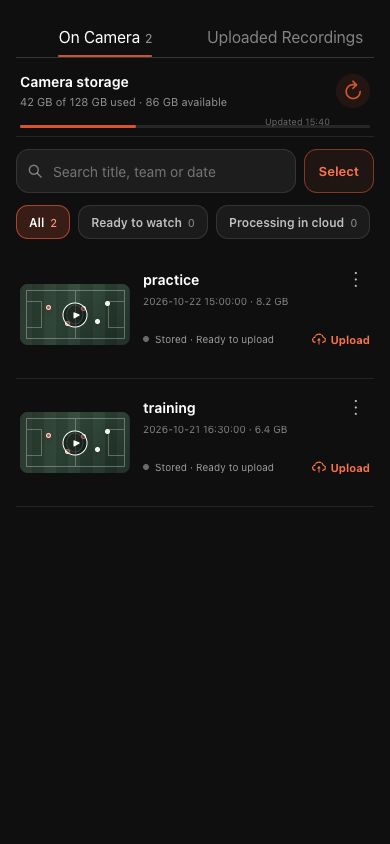
Öffnen Sie die Aufnahmebibliothek auf der Kamera und prüfen Sie, ob die Datei mit der erwarteten Dauer angezeigt wird. Schalten Sie die Kamera während des Speicherns nicht aus und entfernen Sie nicht den Datenträger.
- 3
Behalten Sie die Originaldatei, richten Sie den Internetzugang der Kamera ein und folgen Sie der Upload-Anleitung. Eine lokal gespeicherte Aufnahme befindet sich noch nicht in der Cloud.
 In voller Größe ansehen ↗
Aufnahme der aktuellen Produktkomponenten mit bereinigten Beispieldaten. Es werden keine Kundenkonten, Passwörter oder Streamschlüssel angezeigt.
Wenn die Kamera während der Aufnahme bewegt wird
- Notiere den Aufnahmezeitpunkt der Bewegung und bewahre Originalvideo sowie Ansichten davor und danach auf. Das Überschreiben einer Begrenzung korrigiert nicht zwangsläufig beide Blickwinkel derselben Aufnahme.
- Stoppe und speichere bei einem geplanten Umstellen möglichst in einer Spielpause. Positioniere und sichere die Kamera anschließend neu. Starte eine neue Aufnahme und lege das Spielfeld im Aufnahmemenü erneut fest. Die Aufnahme läuft dabei weiter; prüfe Zähler und Speicherstatus.
Wenn sich Ihr Bildschirm von diesem Handbuch unterscheidet, überprüfen Sie das Kameramodell, die App- oder Firmwareversion, die Kontorolle und den Dienststatus der Organisation.