
Zuerst aufstellen, dann das Spielfeld markieren
- 1
Stellen Sie die Kamera nahe der Mittellinie auf, als Ausgangspunkt etwa 3–5 m außerhalb der Seitenlinie. Fahren Sie das Stativ auf die vorgeschriebene Höhe aus, verriegeln Sie es und richten Sie die Kamera waagerecht aus.
- 2
Prüfen Sie, ob beide Spielfeldhälften und die Ecken sichtbar sind. Bewegen Sie die Kamera nach dem Bestätigen der Begrenzung nicht mehr. Ändert sich ihre Position, legen Sie die Begrenzung erneut fest.
Größe wählen, dann die Begrenzung markieren
- 1
Öffnen Sie während einer normalen Aufnahme die Spieldetails und wählen Sie Kleines Spielfeld (3 gegen 3/5 gegen 5), Mittleres Spielfeld (7 gegen 7) oder Großes Spielfeld (11 gegen 11). Speichern Sie die Angaben. Die Größenauswahl ersetzt nicht das Markieren der Begrenzung.
Spielfeldeinstellung öffnen
- 1
Öffne während einer normalen Aufnahme die Spielfeldeinstellung über die Aufnahmebedienung. Die Aufnahme läuft weiter. Warte auf das aktuelle Kamerapanorama.
- 2
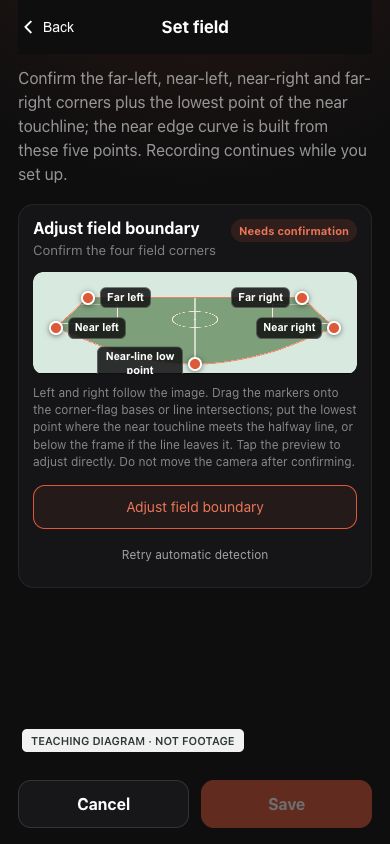
Tippe auf die Vorschau oder die Begrenzungsanpassung. Automatische Erkennung ist nur ein zu prüfender Vorschlag. Links und rechts beziehen sich auf das Bild, nah und fern auf die Kamera.
 In voller Größe ansehen ↗
Vorschau oder Anpassung öffnen. Speichern bleibt bis zur Bestätigung der Punkte deaktiviert. Unveränderter aktueller App-Editor mit einer Lehrgrafik, kein Spielbild und keine abgenommene Kalibrierung. Markiere dein eigenes Kamerabild. Zum Vergrößern das Bild öffnen.
Links: ferne und nahe Ecke
- 1
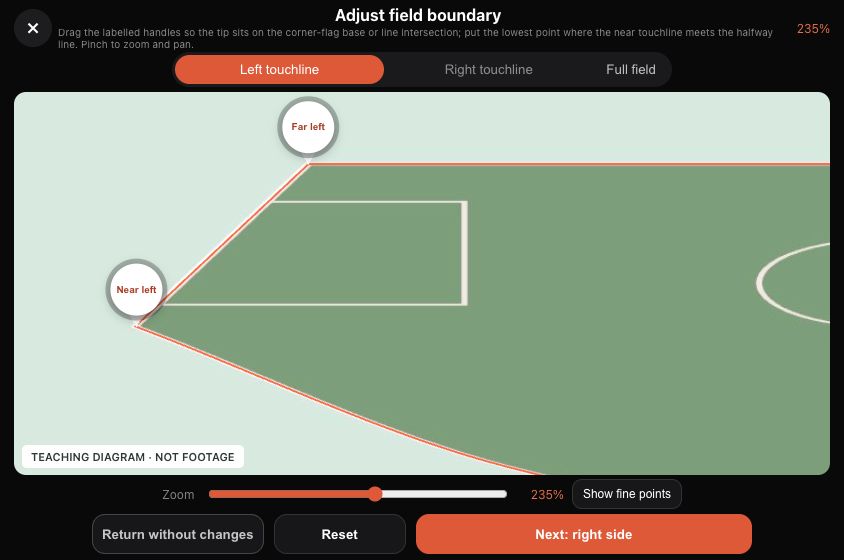
Suche in der linken Ansicht die von der Kamera entfernte und die nahe linke Ecke.
- 2
Ziehe den beschrifteten runden Griff so, dass seine Spitze auf dem Fuß der Eckfahne oder dem Linienschnittpunkt liegt – nicht die Kreismitte und nicht die Fahnenspitze.
- 3
Mit zwei Fingern zoomen und verschieben oder den Zoomregler nutzen. Beim Ziehen hilft die Lupe. Beide Punkte prüfen, dann zur rechten Seite wechseln.
 In voller Größe ansehen ↗
Vergrößerte linke Ansicht: Die Spitzen markieren beide Ecken. Unveränderter aktueller App-Editor mit einer Lehrgrafik, kein Spielbild und keine abgenommene Kalibrierung. Markiere dein eigenes Kamerabild. Zum Vergrößern das Bild öffnen.
Rechts: beide Ecken prüfen
- 1
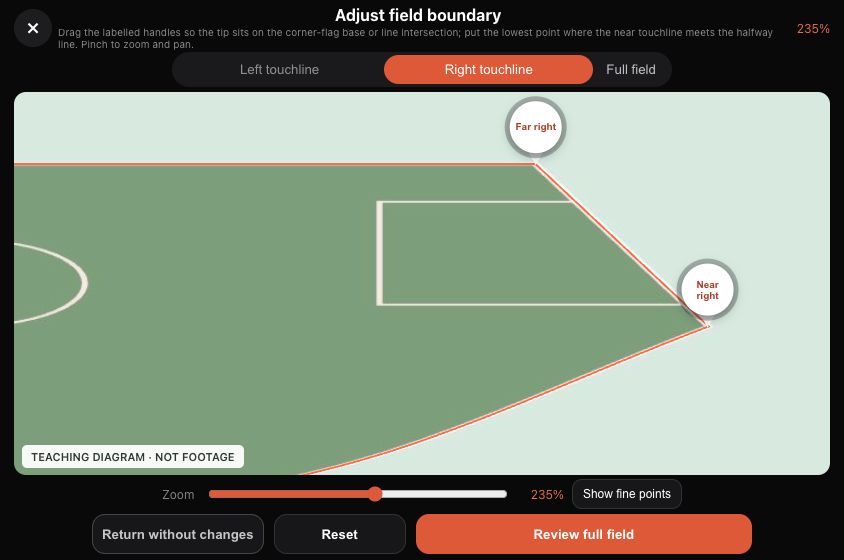
Stelle die nahe und ferne rechte Ecke genauso ein. Seiten nicht mit der Spielrichtung tauschen und keine Strafraum-, Laufbahn- oder Nachbarfeldlinien wählen.
- 2
Nach Prüfung aller vier Ecken zur Gesamtansicht wechseln. Dadurch wird noch nicht gespeichert.
 In voller Größe ansehen ↗
Die beiden rechten Ecken vor der Gesamtprüfung kontrollieren. Unveränderter aktueller App-Editor mit einer Lehrgrafik, kein Spielbild und keine abgenommene Kalibrierung. Markiere dein eigenes Kamerabild. Zum Vergrößern das Bild öffnen.
Gesamtansicht: nahen Tiefpunkt setzen
- 1
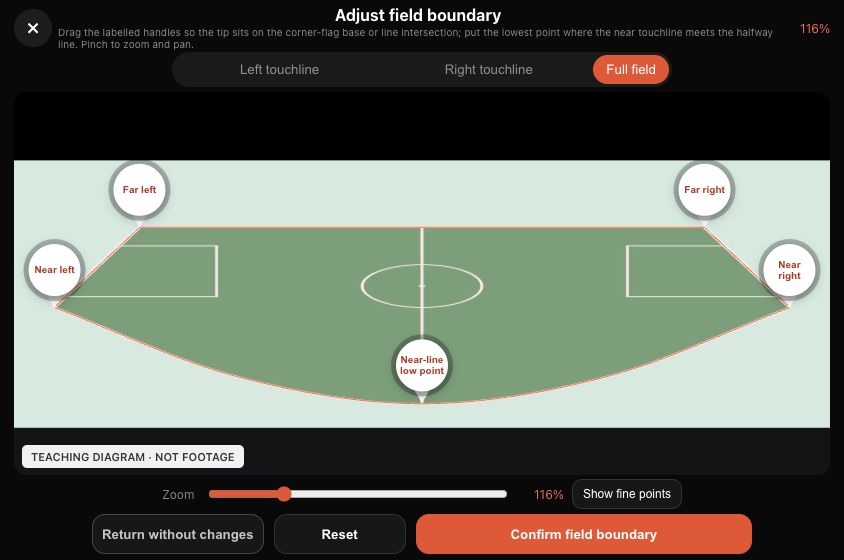
Den Tiefpunkt der nahen Seitenlinie in der Gesamtansicht einstellen. Die Seitenansichten sind vor allem für die Ecken gedacht.
- 2
Steht die Kamera nahe der Mittellinie, gehört die Spitze an deren Schnittpunkt mit der nahen Seitenlinie – nicht in den Mittelkreis oder an den Bildrand.
- 3
Zuerst vier Ecken und diesen fünften Punkt setzen. Dann die nahe Kurve prüfen; eine gebogene Panoramalinie nicht in ein gerades Rechteck zwingen.
 In voller Größe ansehen ↗
Fünf Grundpunkte: vier Ecken und ein naher Tiefpunkt. Unveränderter aktueller App-Editor mit einer Lehrgrafik, kein Spielbild und keine abgenommene Kalibrierung. Markiere dein eigenes Kamerabild. Zum Vergrößern das Bild öffnen.
Feinpunkte anzeigen und die Kurve anpassen
- 1
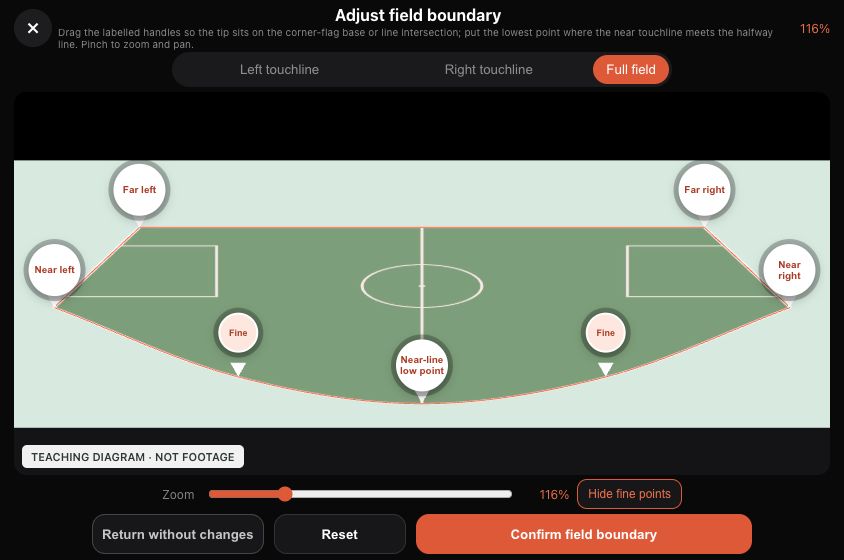
Sind die fünf Grundpunkte richtig, aber die nahe Kurve weicht noch ab, die Feinpunkte anzeigen. Zwei zusätzliche Griffe erscheinen.
- 2
Jeden Punkt so ziehen, dass sein Kurvenabschnitt zur echten Seitenlinie passt. Es sind keine zusätzlichen Ecken und kein Ersatz für den mittleren Tiefpunkt.
- 3
Grundpunkte zuerst einstellen. Ein manuell verschobener Feinpunkt folgt ihnen nicht mehr automatisch; nach späteren Änderungen beide Kurvenabschnitte erneut prüfen. Ausblenden macht Änderungen nicht rückgängig.
 In voller Größe ansehen ↗
Sieben Griffe: vier Ecken, ein Tiefpunkt und zwei Feinpunkte. Unveränderter aktueller App-Editor mit einer Lehrgrafik, kein Spielbild und keine abgenommene Kalibrierung. Markiere dein eigenes Kamerabild. Zum Vergrößern das Bild öffnen.
Wenn die nahe Seitenlinie außerhalb des Bildes liegt
- 1
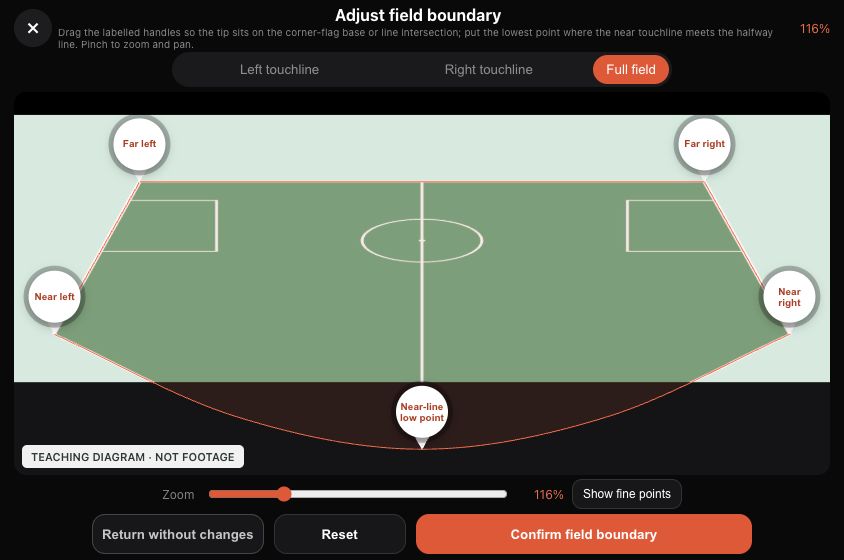
Liegt der Schnittpunkt mit der Mittellinie außerhalb, den Tiefpunkt in den Bereich unter dem Bild ziehen. Herauszoomen oder verschieben; nicht bloß zur Sichtbarkeit ins Spielfeld setzen.
- 2
Die Grafik erklärt den Außenbereich, nicht die Koordinaten deines Platzes. Sind Ecke oder Linienfortsetzung unklar, Kamerastandort und Panorama prüfen, statt geschätzte Standardpunkte zu speichern. Bei Bedarf Ballr Support kontaktieren.
 In voller Größe ansehen ↗
Der Punkt darf unterhalb des Bildes liegen, muss aber überprüft werden. Unveränderter aktueller App-Editor mit einer Lehrgrafik, kein Spielbild und keine abgenommene Kalibrierung. Markiere dein eigenes Kamerabild. Zum Vergrößern das Bild öffnen.
Begrenzung bestätigen und anschließend speichern
- 1
In der Gesamtansicht Ecken, Tiefpunkt und beide nahen Kurvenabschnitte prüfen. Laufbahn, Ersatzspieler und Nachbarfelder ausschließen. Begrenzung bestätigen.
- 2
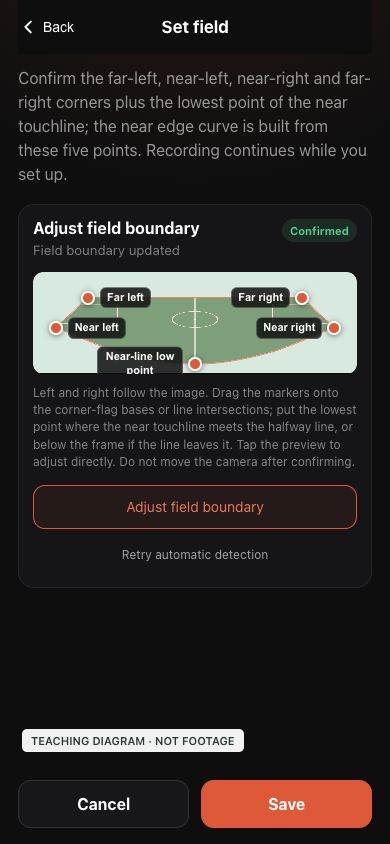
Zurück in der Spielfeldeinstellung den bestätigten Status prüfen und Speichern drücken. Bestätigt bedeutet weder gespeichert noch synchronisiert.
- 3
Zurücksetzen beginnt die Auswahl neu; Rückkehr ohne Änderungen verwirft den Entwurf. Nach Verschieben, Drehen, Höhen- oder Neigungsänderung die Kameraansicht erneut einrichten.
 In voller Größe ansehen ↗
Auf der vorherigen Seite muss noch gespeichert werden. Kein erfolgreicher Kamera- oder Cloud-Speichervorgang wird simuliert. Unveränderter aktueller App-Editor mit einer Lehrgrafik, kein Spielbild und keine abgenommene Kalibrierung. Markiere dein eigenes Kamerabild. Zum Vergrößern das Bild öffnen.
Ergebnis prüfen
- Prüfen Sie, ob der Spielfeldstatus als gespeichert angezeigt wird. Eine ausstehende Synchronisierung bestätigt noch nicht, dass der Umriss in der Cloud angekommen ist. Stellen Sie die Verbindung wieder her und prüfen Sie erneut.
- Beim Beenden kann die App nach einer noch fehlenden Spielfeldgröße fragen. Treffen Sie die Auswahl und warten Sie auf die Speicherbestätigung.
- Ein fehlendes Vorschaubild bedeutet nicht, dass die Aufnahmedatei verloren ist. Behalten Sie das Originalvideo; laden Sie es nicht wiederholt hoch, um einen Umriss zu reparieren. Bei bereits hochgeladenen Aufnahmen hilft die Anleitung zur Spielfeldkorrektur in Hub.
Nach dem Umstellen in dieser Reihenfolge prüfen
- 1
Wähle endgültige Position, Stativhöhe und Ausrichtung, richte die Kamera waagerecht aus und verriegle die Befestigungen. Prüfe, ob beide Hälften sichtbar sind. Bewege Kamera und Stativ danach nicht mehr.
- 2
Öffne die Spielfeldeinstellung in der Ballr App oder die Spielfeldbestätigung deines Ablaufs. Prüfe, ob das Panorama den neuen Blickwinkel zeigt. Zeichne nicht auf einem alten Screenshot neu ein.
- 3
Bestätige hinten links, vorne links, vorne rechts, hinten rechts und den tiefsten Punkt der nahen Seitenlinie. Passe die Begrenzung an das echte Feld an, schließe Außenbereiche aus, speichere und prüfe den Status. Die Auswahl der Feldgröße ersetzt das Neueinzeichnen nicht.
Stoß oder anhaltendes Wackeln: zuerst sichern
- Beende eine unsichere Nutzung. Senke zur Prüfung das Stativ nach Anleitung ab und stütze die Kamera, bevor du Stativ, Schnellverschluss und Verriegelungen kontrollierst. Entriegle keine angehobene Halterung und trage kein voll ausgezogenes Stativ.
- Prüfe nach dem Stabilisieren das Bild und lege das Feld bei geänderter Position oder Ausrichtung neu fest. Neueinzeichnen behebt kein dauerhaftes Wackeln. Bei Spiel oder Schäden nicht weiterbenutzen und Ballr Support kontaktieren. Unbewegte Bäume schließen ein Stativ- oder Befestigungsproblem nicht aus.
Wenn die Kamera während der Aufnahme bewegt wird
- Notiere den Aufnahmezeitpunkt der Bewegung und bewahre Originalvideo sowie Ansichten davor und danach auf. Das Überschreiben einer Begrenzung korrigiert nicht zwangsläufig beide Blickwinkel derselben Aufnahme.
- Stoppe und speichere bei einem geplanten Umstellen möglichst in einer Spielpause. Positioniere und sichere die Kamera anschließend neu. Starte eine neue Aufnahme und lege das Spielfeld im Aufnahmemenü erneut fest. Die Aufnahme läuft dabei weiter; prüfe Zähler und Speicherstatus.
Wenn sich Ihr Bildschirm von diesem Handbuch unterscheidet, überprüfen Sie das Kameramodell, die App- oder Firmwareversion, die Kontorolle und den Dienststatus der Organisation.