
先固定机位,再选择角点
- 1
将相机放在中线附近,以距边线约 3–5 米作为起始距离。三脚架升到规定高度、逐节锁紧,并让相机保持水平。
- 2
确认左右半场和场地角点均在有效画面内。确认范围后不能再移动相机;机位变化后需要重新设置范围。
先选场地尺寸,再设置范围
- 1
普通录制过程中,打开“比赛信息”,将场地尺寸选为小型(3v3 / 5v5)、中型(7v7)或大型(11v11),并保存。选择尺寸不能代替场地范围确认。
打开设置球场,进入编辑器
- 1
开始普通录制后,在录制操作菜单打开“设置球场”;设置过程中录制继续,不需要为了画范围停止录制。等待当前相机全景预览出现。
- 2
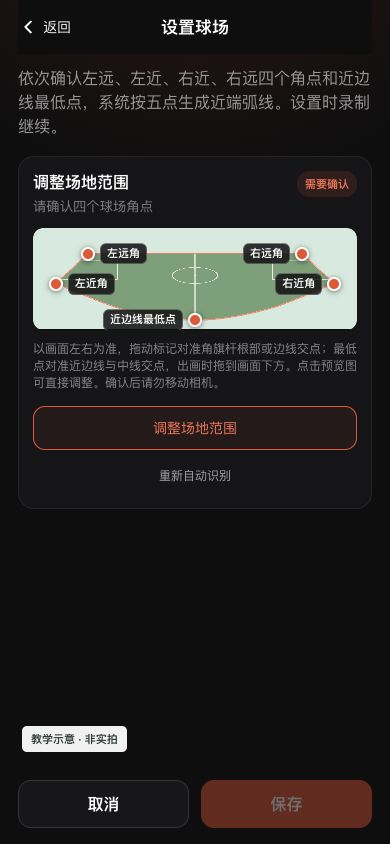
点击预览画面或“调整场地范围”进入编辑器。自动识别只是候选,仍需人工核对。左右以画面为准,近、远以相机所在一侧为准。
 查看大图 ↗
入口页:点击预览或“调整场地范围”。未确认角点时,底部“保存”不可用。 使用当前App原版编辑器配教学示意底图演示,非真实比赛照片,也不是现场标定结果。请按自己的相机画面选点;点击图片可放大查看。
左侧:先选左远角,再选左近角
- 1
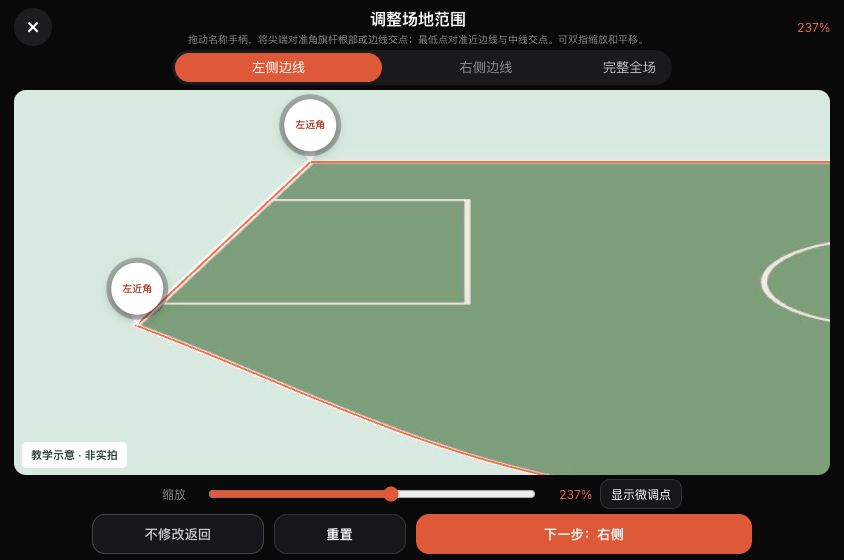
在“左侧边线”视图,找到球场左边的两个真实角点:远离相机的是“左远角”,靠近相机的是“左近角”。
- 2
拖动带名称的圆形手柄,让下面的尖端落在角旗杆根部或两条场地边线的交点;不是把圆圈中心对准角点,也不是对准旗帜顶端。
- 3
需要时双指缩放和平移,或使用底部缩放滑杆;拖动时借助放大镜看清落点。核对后点击“下一步:右侧”。
 查看大图 ↗
左侧放大视图:两个尖端分别落在左远角和左近角。 使用当前App原版编辑器配教学示意底图演示,非真实比赛照片,也不是现场标定结果。请按自己的相机画面选点;点击图片可放大查看。
右侧:选右近角和右远角
- 1
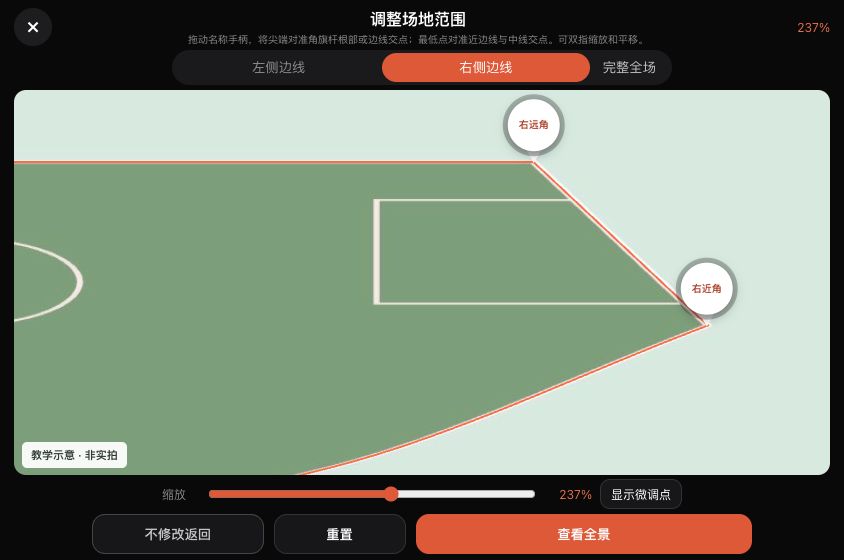
在“右侧边线”视图,用相同方法调整“右近角”和“右远角”。不要随攻防方向交换左右,也不要误选禁区、跑道或相邻球场的交点。
- 2
四个角点都核对后,点击“查看全景”。这一步进入整体复核,还没有完成保存。
 查看大图 ↗
右侧放大视图:检查右近角、右远角,然后进入全景。 使用当前App原版编辑器配教学示意底图演示,非真实比赛照片,也不是现场标定结果。请按自己的相机画面选点;点击图片可放大查看。
全景:放好近边线最低点
- 1
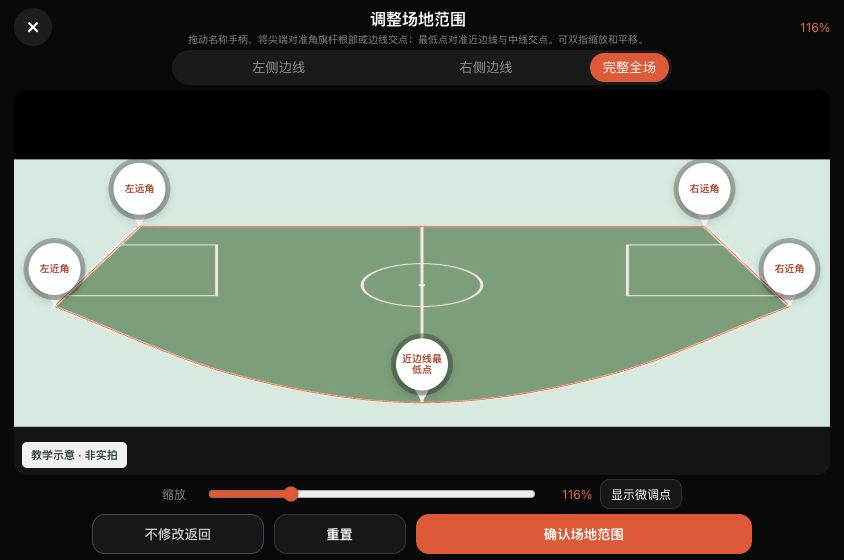
在“完整全场”视图调整“近边线最低点”。左右侧局部视图主要用于角点,最低点要回到全景中检查。
- 2
相机按中线附近架设时,将尖端对准近边线与中线的交点;这里是靠近相机的一侧边界,不是中圈、球场中心或画面底边。
- 3
先把四角点和最低点这五个基本点放好,再看近边弧线是否贴合实际边线。全景中的弯曲边线不能按平面矩形强行拉直。
 查看大图 ↗
五个基本点:四角点加中间的近边线最低点。 使用当前App原版编辑器配教学示意底图演示,非真实比赛照片,也不是现场标定结果。请按自己的相机画面选点;点击图片可放大查看。
显示微调点,修正近边弧线
- 1
五个基本点准确后,如果近边弧线的左右两段仍偏离实际边线,点击“显示微调点”。会出现左右两个标为“微调”的辅助点。
- 2
分别拖动这两个点,让近边弧线贴近真实边线。它们调整的是局部弧线,不是新增角点,也不能代替中间的最低点。
- 3
先完成四角点和最低点,再微调。手动移动过的微调点不再自动跟随基础点;之后若改动角点或最低点,要再次检查两侧弧线。“隐藏微调点”只隐藏手柄,不撤销修改。
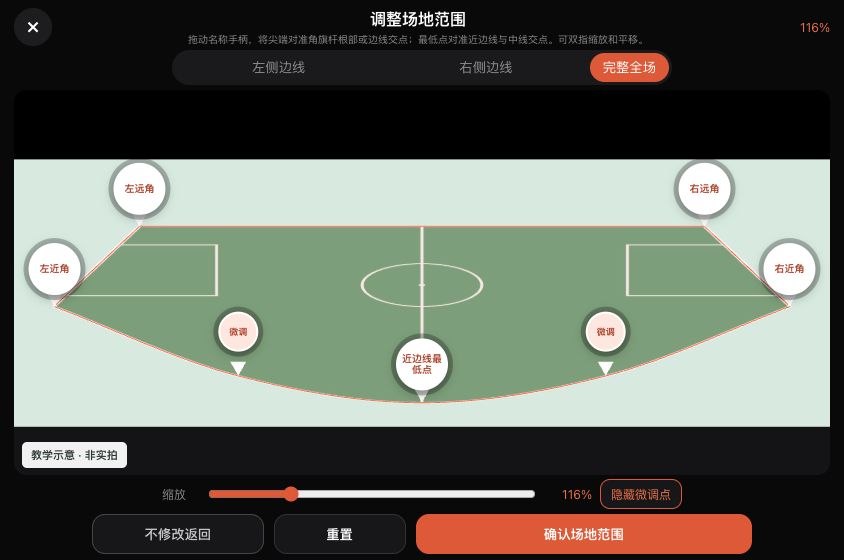 查看大图 ↗
展开后共七个手柄:四角点、一个最低点和两个微调点。 使用当前App原版编辑器配教学示意底图演示,非真实比赛照片,也不是现场标定结果。请按自己的相机画面选点;点击图片可放大查看。
近边线出了画面,怎么办
- 1
如果近边线与中线交点不在画面内,可在全景中将最低点拖到画面下方的“画面以外”区域;必要时缩小或平移视图。不要为了让点可见而把它放到球场内部。
- 2
示意图只说明画外区域的用途,不给出你这块球场的精确位置。不能可靠判断边线延伸或角点时,先核查机位和全景,不要按默认点猜测后保存;需要时联系波录支持团队。
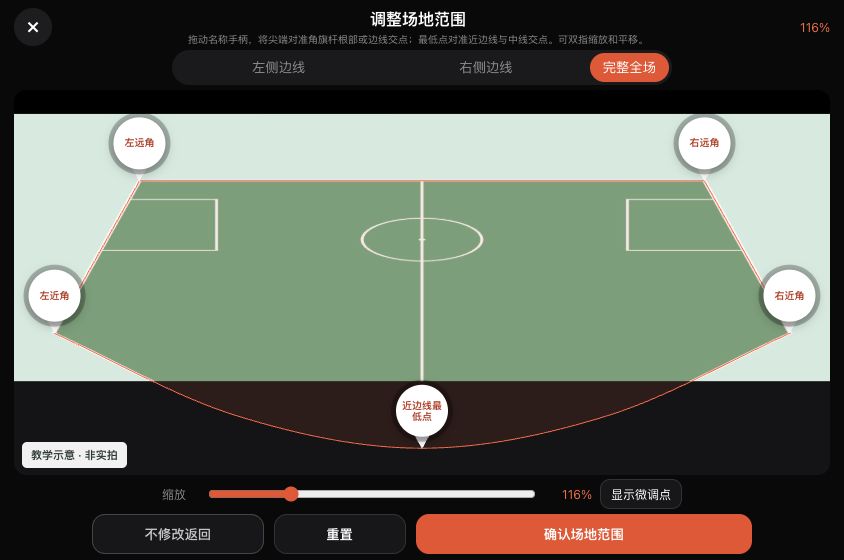 查看大图 ↗
画外操作示意:最低点可以在底图下方,不代表可不经核对任意放置。 使用当前App原版编辑器配教学示意底图演示,非真实比赛照片,也不是现场标定结果。请按自己的相机画面选点;点击图片可放大查看。
确认场地范围后,还要保存
- 1
返回“完整全场”检查四角点、最低点和两段近边弧线,排除跑道、替补区及相邻球场。点击“确认场地范围”。
- 2
回到“设置球场”页后,检查状态为“已确认”,再点击底部“保存”。“已确认”不等于已保存;也不能代替后续同步状态检查。
- 3
误操作可用“重置”重新开始选点;“不修改返回”放弃当前编辑草稿。保存后再次移动、旋转、升降或改变相机倾角,必须按新的全景重新设置。
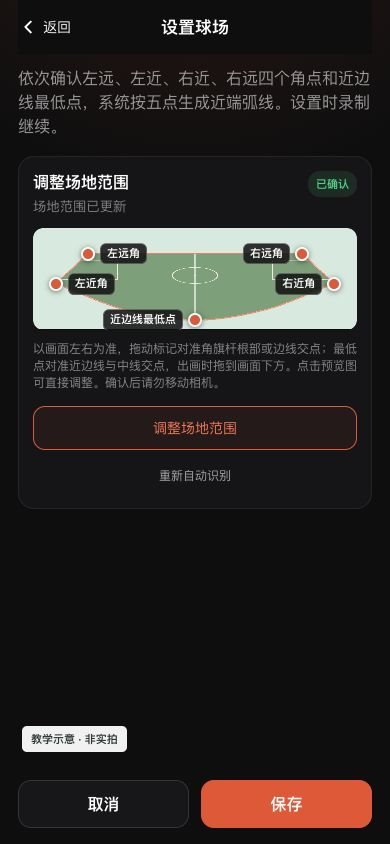 查看大图 ↗
返回后仍需点击“保存”。图中仅演示保存前状态,没有模拟相机或云端保存成功。 使用当前App原版编辑器配教学示意底图演示,非真实比赛照片,也不是现场标定结果。请按自己的相机画面选点;点击图片可放大查看。
怎样确认设置成功
- 检查场地范围状态已保存。“待同步”不代表云端已收到范围,恢复网络后再检查同步结果。
- 结束录制时,如果尚未设置场地尺寸,App 可能要求补选;完成选择后按页面提示确认保存。
- 预览帧暂时缺失不代表录像丢失。保留相机原录像,不要为了修复范围反复上传;已上传的录像请使用波录Hub场地纠正功能。
调整机位后,按这个顺序重新确认
- 1
先确定最终机位、支架高度和朝向,保持水平并锁紧。确认左右半场可见;完成后不再移动相机或三脚架。
- 2
在波录App打开“设置球场”或对应流程的场地范围确认页,核对全景底图确实是调整后的视角,不要对着旧截图重画。
- 3
重新确认左远、左近、右近、右远四个角点及近边线最低点,检查边界贴合实际球场并排除场外区域,再保存并检查状态。选择场地尺寸不能代替重画范围。
被碰撞或持续晃动:先固定设备
- 先停止不安全的使用;需要检查连接时,按支架说明安全降低支架并托住相机,再检查三脚架、快装件和锁紧机构。不要在高处解锁,也不要搬动完全升高的支架。
- 稳定后复核画面;只要机位或朝向发生变化,就重新设置球场。持续晃动不能靠重画解决;仍松动或有损坏时停止使用并联系波录支持团队。周围树木没动,不能据此排除支架或连接问题。
录制中发生移动,怎样处理
- 记下移动发生的录像时间,保留原录像和移动前后画面。不要以为覆盖一次场地范围,就能同时修复同一录像内前后两个不同机位。
- 计划调整机位时,建议在比赛间歇停止并保存当前录像,再安全调整、固定设备。开启新录像后,在录制操作菜单重新“设置球场”;设置期间录制继续,并确认计时与保存状态正常。
如果实际页面与教程不同,先检查相机型号、App/固件版本、账号角色和组织服务状态。