
先に設置し、その後でピッチを指定する
- 1
カメラをハーフウェイライン付近に設置します。タッチラインの外側約 3–5 m を設置距離の目安にし、三脚を指定の高さまで伸ばして固定し、カメラを水平に保ちます。
- 2
両ハーフとピッチの各コーナーが見えることを確認します。境界を確定した後はカメラを動かさないでください。位置が変わった場合は境界を設定し直します。
サイズを選んでから範囲を設定する
- 1
通常録画中に「試合情報」を開き、フィールドのサイズを「小型(3 対 3/5 対 5)」「中型(7 対 7)」「大型(11 対 11)」から選んで保存します。サイズの選択だけでは境界の指定は完了しません。
フィールド設定を開く
- 1
通常録画の開始後、録画操作メニューからフィールド設定を開きます。設定中も録画は続きます。現在のカメラの全景表示を待ってください。
- 2
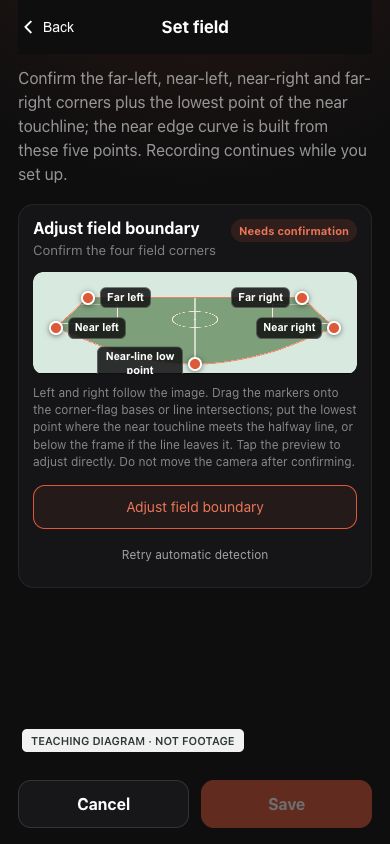
プレビューか範囲調整ボタンをタップします。自動検出は確認が必要な候補です。左右は画面基準、手前と奥はカメラ基準です。
 フルサイズで表示 ↗
プレビューまたは範囲調整から開始します。点を確認するまでは保存できません。 現行Appのエディターを変更せず、説明用の図を背景に使用しています。試合写真や検証済みの設定結果ではありません。自分のカメラ映像で設定し、画像はタップして拡大してください。
左側:左奥と左手前の角
- 1
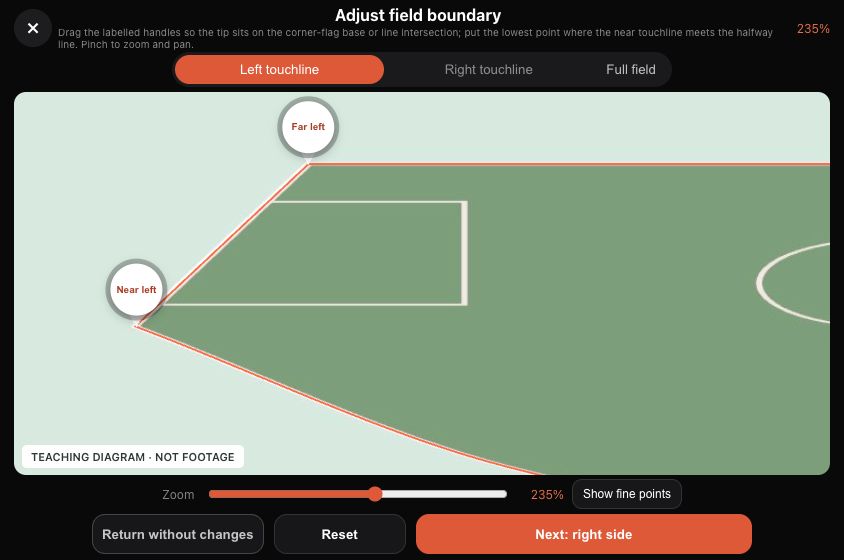
左側表示で、カメラから遠い左奥の角と、近い左手前の角を探します。
- 2
名前付きの丸いハンドルを動かし、下の先端をコーナーフラッグの根元または境界線の交点に合わせます。円の中心や旗の上端ではありません。
- 3
二本指で拡大・移動するか、ズームスライダーを使います。ドラッグ中は拡大鏡で位置を確認し、次の右側へ進みます。
 フルサイズで表示 ↗
左側の拡大表示。先端が左奥と左手前の角を示します。 現行Appのエディターを変更せず、説明用の図を背景に使用しています。試合写真や検証済みの設定結果ではありません。自分のカメラ映像で設定し、画像はタップして拡大してください。
右側:右手前と右奥の角
- 1
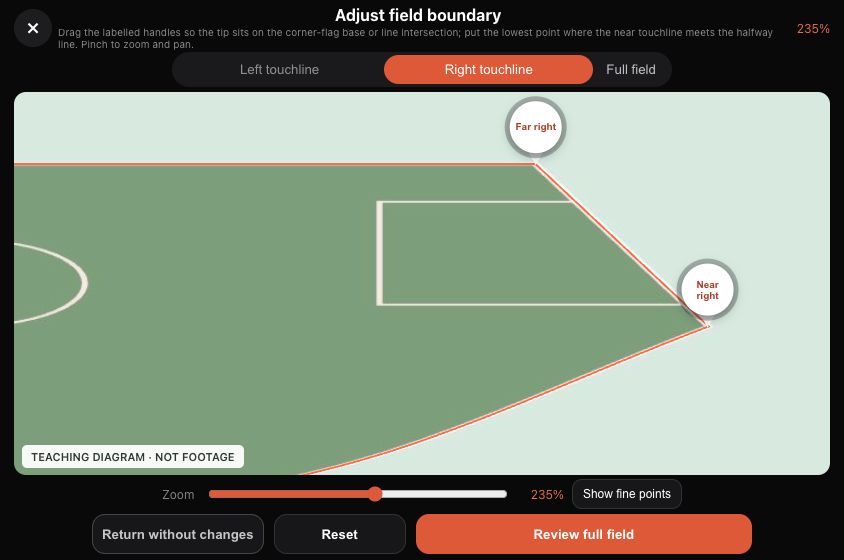
同じ方法で右手前と右奥を調整します。攻撃方向によって左右を入れ替えず、ペナルティーエリアやトラック、隣のフィールドの線を選ばないでください。
- 2
四つの角を確認したら全景確認へ進みます。この操作だけでは保存されません。
 フルサイズで表示 ↗
右側の二つの角を確認してから全体を見ます。 現行Appのエディターを変更せず、説明用の図を背景に使用しています。試合写真や検証済みの設定結果ではありません。自分のカメラ映像で設定し、画像はタップして拡大してください。
全景:手前ラインの最下点
- 1
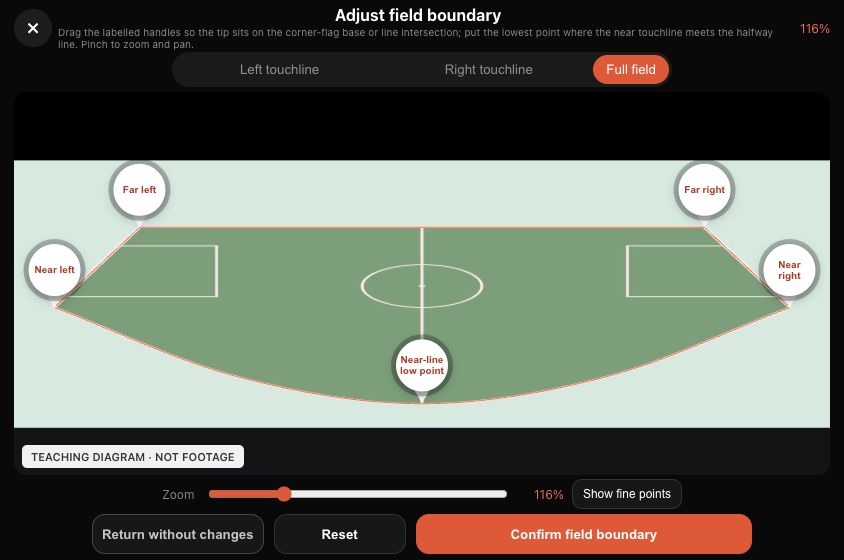
手前ラインの最下点は全体表示で調整します。左右の部分表示は主に角の確認用です。
- 2
カメラをハーフウェイライン付近に設置した場合、手前のタッチラインとハーフウェイラインの交点に先端を置きます。センターサークルや画面の下端ではありません。
- 3
四つの角と最下点の計五点を先に合わせ、その後で手前の曲線を確認します。全景の曲がった境界線を無理に長方形へ直さないでください。
 フルサイズで表示 ↗
基本の五点:四つの角と手前ラインの最下点。 現行Appのエディターを変更せず、説明用の図を背景に使用しています。試合写真や検証済みの設定結果ではありません。自分のカメラ映像で設定し、画像はタップして拡大してください。
微調整点で手前の曲線を合わせる
- 1
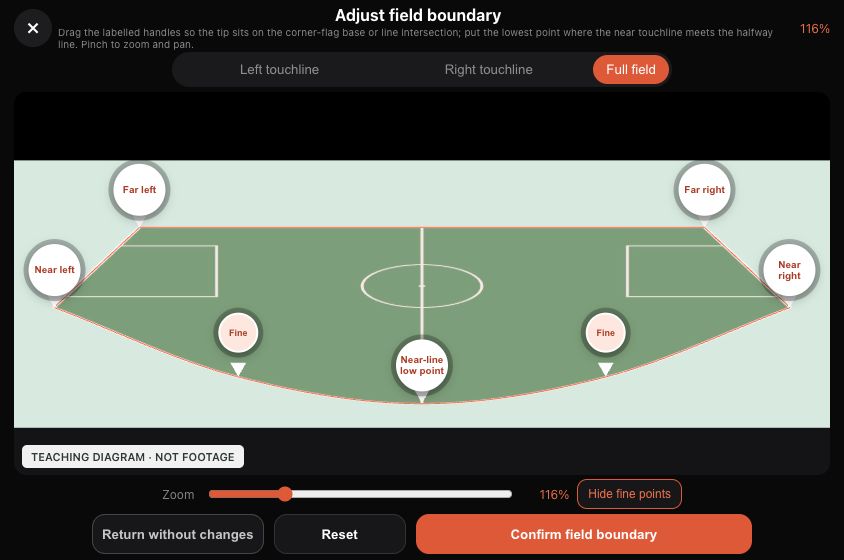
五点が正しくても手前の曲線が実際のラインからずれる場合、微調整点を表示します。左右に補助ハンドルが二つ現れます。
- 2
それぞれを動かし、担当する曲線部分を実際のラインに合わせます。追加の角ではなく、中央の最下点の代わりにもなりません。
- 3
基本点を先に設定してください。手動で動かした微調整点は基本点の変更に自動追従しなくなるため、後で角や最下点を動かしたら両側を再確認します。非表示にしても変更は取り消されません。
 フルサイズで表示 ↗
表示後は七つのハンドル:四角、最下点、微調整点二つ。 現行Appのエディターを変更せず、説明用の図を背景に使用しています。試合写真や検証済みの設定結果ではありません。自分のカメラ映像で設定し、画像はタップして拡大してください。
手前ラインが画面外にある場合
- 1
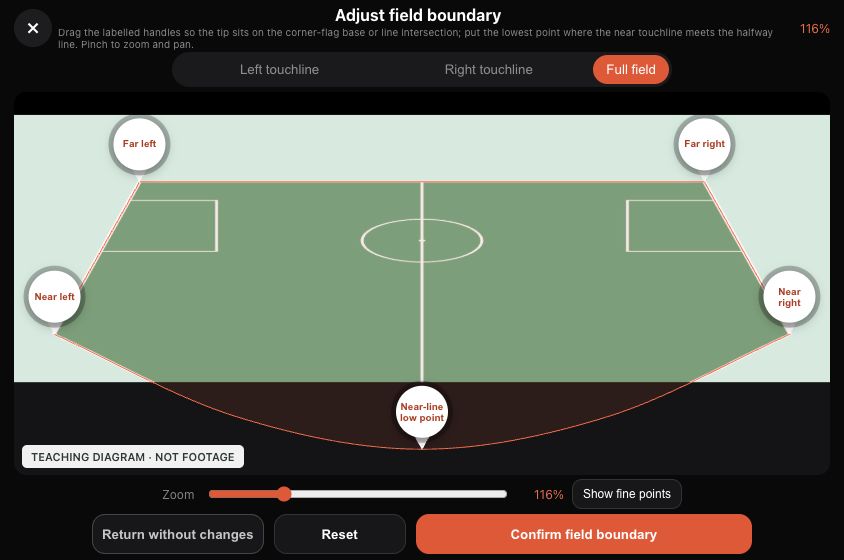
ハーフウェイラインとの交点が映らない場合、画像下の画面外領域へ最下点を動かせます。縮小や移動を使い、見えるようにするためだけに点をフィールド内へ入れないでください。
- 2
図は画面外領域の使い方であり、実際の座標ではありません。角や線の延長を判断できなければ、カメラ位置と全景を確認し、推測した初期位置を保存しないでください。必要に応じてBallrサポートへ連絡してください。
 フルサイズで表示 ↗
点は画像の下にも置けますが、位置の確認は必要です。 現行Appのエディターを変更せず、説明用の図を背景に使用しています。試合写真や検証済みの設定結果ではありません。自分のカメラ映像で設定し、画像はタップして拡大してください。
範囲を確認してから保存する
- 1
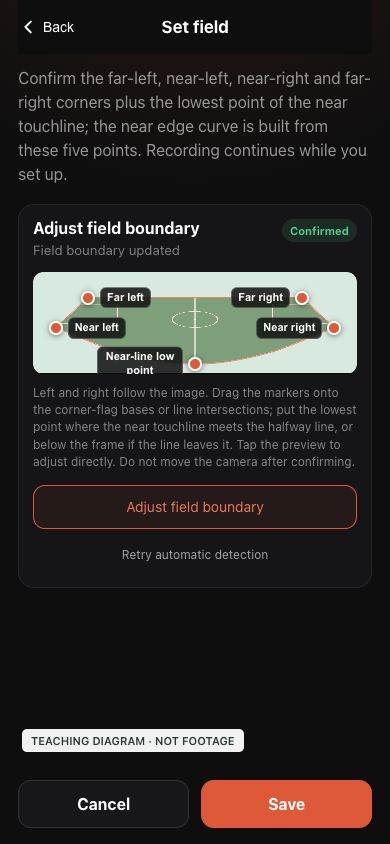
全体表示で四角、最下点、手前の二つの曲線を確認し、トラックや控え選手、隣のフィールドを除外して範囲を確定します。
- 2
フィールド設定へ戻り、確認済み表示を見てから保存を押します。確認済みは保存済みや同期完了と同じではありません。
- 3
リセットで選び直せます。変更せず戻ると編集中の内容を破棄します。保存後にカメラの位置、向き、高さ、傾きを変えた場合は新しい全景で設定し直します。
 フルサイズで表示 ↗
前の画面でも保存が必要です。カメラやクラウドへの保存成功は再現していません。 現行Appのエディターを変更せず、説明用の図を背景に使用しています。試合写真や検証済みの設定結果ではありません。自分のカメラ映像で設定し、画像はタップして拡大してください。
結果を確認する
- フィールドの状態が保存済みになったことを確認します。同期待ちの表示はクラウドへの反映完了を意味しません。再接続して確認してください。
- 終了時にサイズが未設定だと、App が選択を求める場合があります。サイズを選び、保存確認の案内に従ってください。
- プレビュー画像がないことは、録画ファイルが失われたことを意味しません。元の映像を保持し、輪郭を直すためにアップロードを繰り返さないでください。アップロード済みの録画は Hub のフィールド修正ガイドを参照してください。
カメラを調整した後の再確認手順
- 1
最終的な設置位置、三脚の高さ、向きを決め、カメラを水平にして各部を固定します。両ハーフが見えることを確認し、設定後はカメラや三脚を動かさないでください。
- 2
Ballr Appのフィールド設定、または使用中の手順にある範囲確認画面を開きます。パノラマが調整後の視点であることを確認し、古い画像上で描き直さないでください。
- 3
左奥、左手前、右手前、右奥の四隅と手前タッチラインの最下点を再確認します。実際の境界に合わせ、場外を除外して保存し、状態を確認します。フィールドサイズの選択だけでは範囲の再設定になりません。
衝撃や継続的な揺れ:まず機材を安定させる
- 危険な状態での使用を中止してください。接続部の点検時は、三脚の説明書に従って安全に下げ、カメラを支えてから三脚、クイックリリース、ロックを確認します。高い位置でロックを解除したり、伸ばし切った三脚を運んだりしないでください。
- 安定後に画面を確認し、位置や向きが変わっていたらフィールドを再設定します。描き直しでは継続的な揺れは直りません。緩みや損傷があれば使用を中止し、Ballrサポートに連絡してください。周囲の木が揺れていなくても、三脚や取付部の問題は否定できません。
録画中にカメラが動いた場合
- 動いた時点の録画内時刻を記録し、元動画と前後の映像を残します。同じ録画に異なる視点が含まれる場合、範囲を一度上書きするだけで両方が修正されるとは限りません。
- 予定した移動は、試合の合間に録画を停止して保存してから、安全に位置を調整して固定することを推奨します。新しい録画を開始し、録画メニューでフィールドを再設定してください。設定中も録画は継続するため、タイマーと保存状態を確認します。
画面が本ガイドと異なる場合は、カメラのモデル、アプリまたはファームウェアバージョン、アカウントの役割、組織のサービス状態を確認してください。