
Posicione a câmera antes de marcar o campo
- 1
Coloque a câmera perto da linha do meio-campo, a cerca de 3–5 m para fora da linha lateral como distância inicial. Eleve o tripé até a altura indicada, trave-o e mantenha a câmera nivelada.
- 2
Confira se as duas metades e os cantos do campo estão visíveis. Não mova a câmera depois de confirmar a área; se a posição mudar, defina os limites novamente.
Escolha o tamanho e depois marque o contorno
- 1
Durante uma gravação normal, abra Detalhes da partida e escolha Campo pequeno (3 contra 3/5 contra 5), Campo médio (7 contra 7) ou Campo grande (11 contra 11). Salve os dados. Escolher o tamanho não substitui a marcação dos limites.
Abra a configuração do campo
- 1
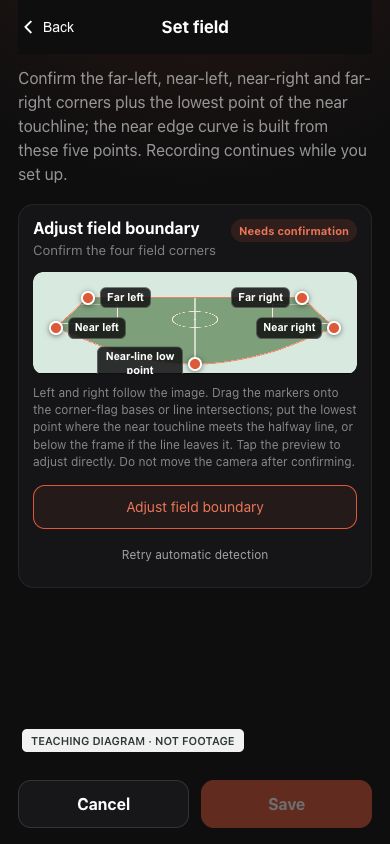
Durante uma gravação normal, abra a configuração do campo nos controles. A gravação continua durante o ajuste. Aguarde a panorâmica atual.
- 2
Toque na prévia ou no botão de ajustar o contorno. A detecção automática é apenas uma sugestão a conferir. Esquerda e direita seguem a imagem; perto e longe se referem à câmera.
 Ver em tamanho completo ↗
Abra a prévia ou o ajuste. Salvar fica desativado até a confirmação dos pontos. Editor atual sem alterações com fundo ilustrado, não uma foto de partida nem uma calibração validada. Marque a imagem da sua câmera. Toque na imagem para ampliar.
Lado esquerdo: canto distante e próximo
- 1
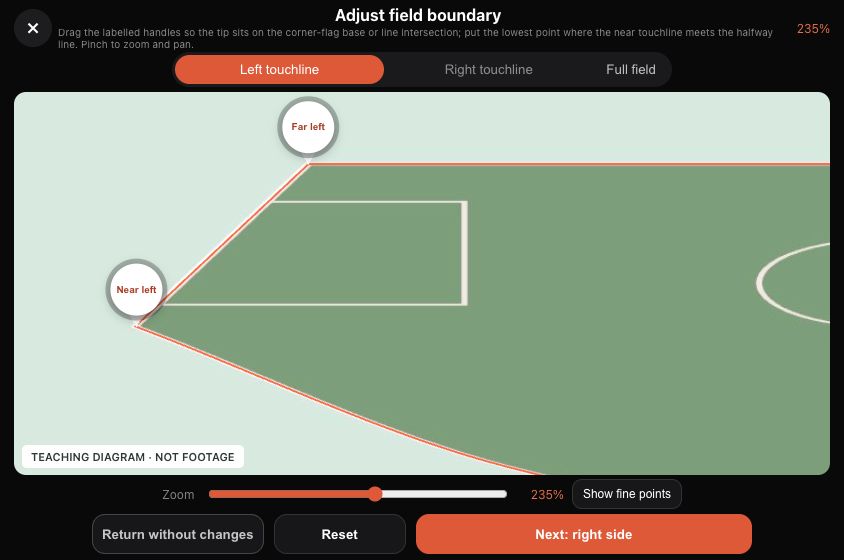
Na vista esquerda, encontre o canto distante da câmera e o próximo.
- 2
Arraste a alça circular para colocar a ponta na base da bandeirinha ou no encontro das linhas, não o centro do círculo nem o topo da bandeirinha.
- 3
Use dois dedos para ampliar e deslocar, ou o controle de zoom. A lupa ajuda ao arrastar. Confira os dois pontos e avance para o lado direito.
 Ver em tamanho completo ↗
Vista esquerda ampliada: as pontas indicam os dois cantos. Editor atual sem alterações com fundo ilustrado, não uma foto de partida nem uma calibração validada. Marque a imagem da sua câmera. Toque na imagem para ampliar.
Lado direito: confira os dois cantos
- 1
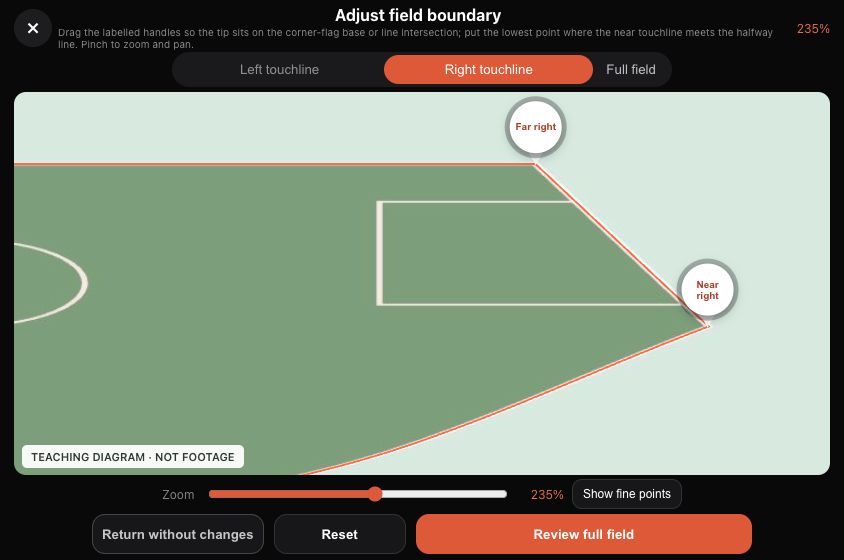
Ajuste o canto direito próximo e o distante da mesma forma. Não troque os lados com o sentido do ataque nem escolha linhas da área, da pista ou de outro campo.
- 2
Depois de conferir os quatro cantos, abra a vista completa. Isso ainda não salva a configuração.
 Ver em tamanho completo ↗
Confira os cantos direitos antes de revisar o conjunto. Editor atual sem alterações com fundo ilustrado, não uma foto de partida nem uma calibração validada. Marque a imagem da sua câmera. Toque na imagem para ampliar.
Vista completa: posicione o ponto mais baixo
- 1
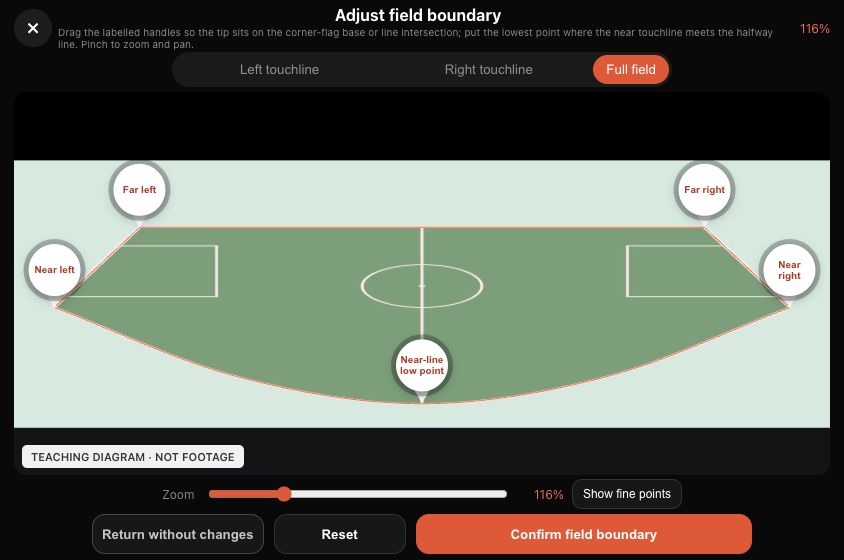
Ajuste o ponto mais baixo da lateral próxima na vista completa. As vistas laterais são focadas nos cantos.
- 2
Com a câmera perto do meio-campo, coloque a ponta onde a lateral próxima cruza a linha central, não no círculo central nem na borda da imagem.
- 3
Posicione primeiro os quatro cantos e esse quinto ponto. Confira a curva próxima sem forçar a panorâmica a formar um retângulo reto.
 Ver em tamanho completo ↗
Cinco pontos básicos: quatro cantos e um ponto mais baixo. Editor atual sem alterações com fundo ilustrado, não uma foto de partida nem uma calibração validada. Marque a imagem da sua câmera. Toque na imagem para ampliar.
Mostre os pontos de ajuste fino
- 1
Se os cinco pontos estiverem corretos mas os trechos da curva próxima não acompanharem a lateral, mostre os pontos de ajuste fino. Aparecem duas alças auxiliares.
- 2
Arraste cada ponto para alinhar seu trecho à linha real. Eles não são cantos extras nem substituem o ponto mais baixo central.
- 3
Ajuste os pontos básicos primeiro. Um ponto fino movido manualmente deixa de acompanhá-los automaticamente; confira os dois trechos após mudanças posteriores. Ocultar os pontos não desfaz alterações.
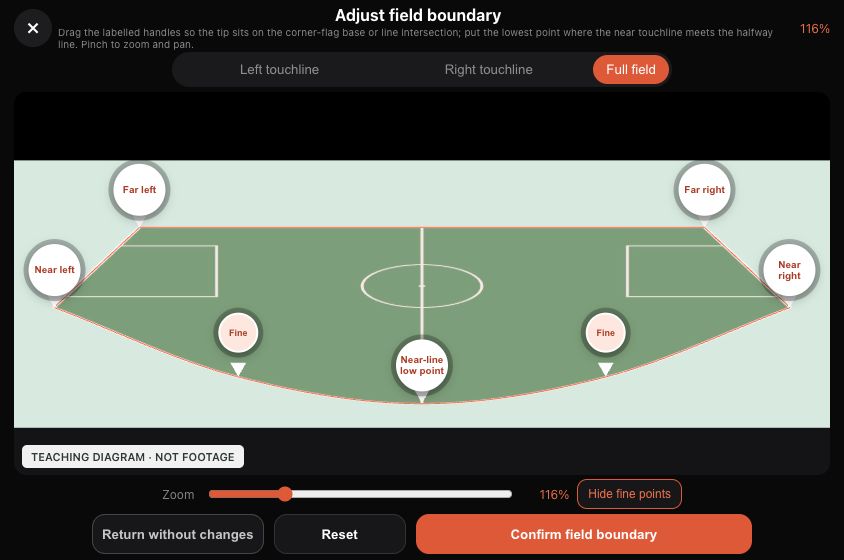 Ver em tamanho completo ↗
Sete alças: quatro cantos, um ponto mais baixo e dois ajustes finos. Editor atual sem alterações com fundo ilustrado, não uma foto de partida nem uma calibração validada. Marque a imagem da sua câmera. Toque na imagem para ampliar.
Quando a lateral próxima sai da imagem
- 1
Se o encontro com a linha central ficar fora da imagem, coloque o ponto mais baixo na área abaixo dela. Reduza o zoom ou desloque a vista; não o coloque dentro do campo só para enxergá-lo.
- 2
O diagrama explica essa área, não as coordenadas do seu campo. Se não conseguir localizar um canto ou a continuação da linha com segurança, confira a câmera e a panorâmica; não salve pontos por suposição. Procure o suporte Ballr se necessário.
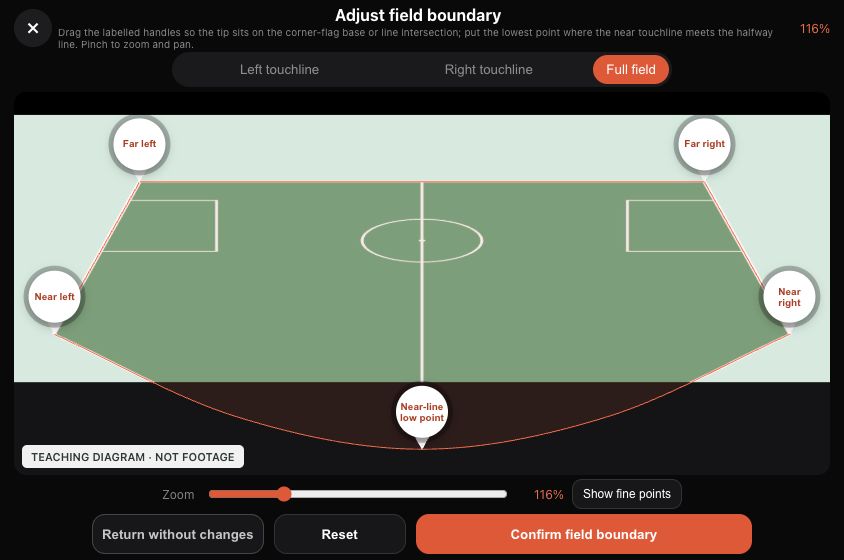 Ver em tamanho completo ↗
O ponto pode ficar abaixo da imagem, mas a posição ainda precisa ser conferida. Editor atual sem alterações com fundo ilustrado, não uma foto de partida nem uma calibração validada. Marque a imagem da sua câmera. Toque na imagem para ampliar.
Confirme o contorno e depois salve
- 1
Na vista completa, confira cantos, ponto mais baixo e os dois trechos próximos. Exclua pista, reservas e campos vizinhos. Confirme o contorno.
- 2
De volta à configuração, confira o estado confirmado e toque em Salvar. Confirmado não significa salvo nem sincronizado.
- 3
Redefinir reinicia a seleção; voltar sem alterações descarta o rascunho. Depois de mover, girar, elevar, baixar ou inclinar a câmera, configure novamente na nova panorâmica.
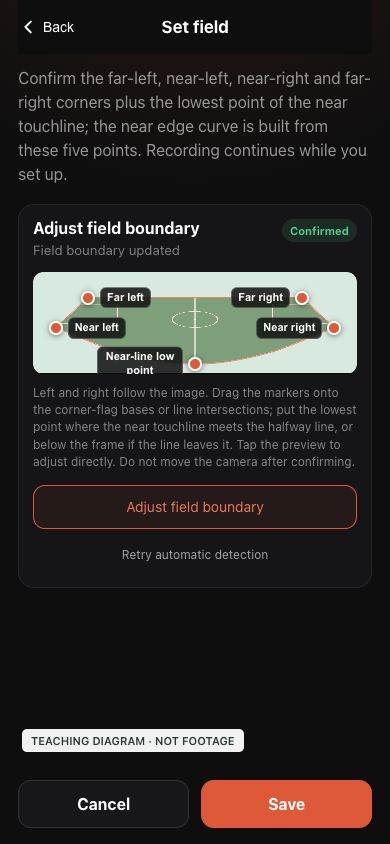 Ver em tamanho completo ↗
Ainda é preciso salvar na tela anterior. Não se simula sucesso de gravação na câmera ou na nuvem. Editor atual sem alterações com fundo ilustrado, não uma foto de partida nem uma calibração validada. Marque a imagem da sua câmera. Toque na imagem para ampliar.
Confira o resultado
- Confirme que o estado do campo indica que foi salvo. Uma sincronização pendente não confirma que a nuvem recebeu o contorno; reconecte e verifique novamente.
- Ao finalizar, o App pode pedir que você informe o tamanho do campo caso esteja faltando. Faça a seleção e aguarde a confirmação de salvamento.
- A ausência de uma imagem de prévia não significa que o arquivo da gravação foi perdido. Preserve o vídeo original; não o envie repetidamente para corrigir um contorno. Para uma gravação já enviada, consulte o guia de correção de campo no Hub.
Após reposicionar, confira nesta ordem
- 1
Defina a posição, a altura e a direção finais, mantenha a câmera nivelada e trave as conexões. Confira se as duas metades estão visíveis. Não mova a câmera nem o tripé após concluir a configuração.
- 2
Abra a configuração do campo no Ballr App ou a confirmação de campo do seu fluxo. Verifique se o panorama mostra a nova perspectiva; não redesenhe sobre uma captura antiga.
- 3
Confirme os cantos distante esquerdo, próximo esquerdo, próximo direito e distante direito, além do ponto mais baixo da lateral próxima. Ajuste o limite real, exclua as áreas externas, salve e confira o status. Escolher o tamanho do campo não substitui redesenhar o contorno.
Batida ou tremor persistente: estabilize primeiro
- Interrompa o uso inseguro. Para inspecionar as conexões, baixe o tripé conforme as instruções e apoie a câmera antes de verificar o tripé, o engate rápido e as travas. Não destrave o suporte elevado nem carregue o tripé totalmente estendido.
- Depois de estabilizar, confira a imagem e configure o campo novamente se a posição ou direção mudou. Redesenhar não resolve tremores contínuos. Se houver folga ou dano, pare de usar e contate o suporte Ballr. Árvores paradas não descartam um problema no suporte.
Se a câmera se mover durante a gravação
- Anote o tempo da gravação em que ocorreu o movimento e preserve o vídeo original e as imagens de antes e depois. Substituir um único contorno não necessariamente corrige as duas perspectivas na mesma gravação.
- Para uma mudança planejada, aproveite uma pausa do jogo para parar e salvar a gravação atual; depois reposicione e fixe a câmera com segurança. Comece uma nova gravação e configure o campo novamente no menu de gravação. Ela continua durante o ajuste; confira o contador e o status de salvamento.
Se a tela for diferente daquela deste guia, verifique o modelo da câmera, a versão do aplicativo ou firmware, a função da conta e o status do serviço da organização.