
Posisikan kamera sebelum menandai lapangan
- 1
Tempatkan kamera di dekat garis tengah, dengan jarak awal sekitar 3–5 m di luar garis samping. Naikkan tripod ke ketinggian yang ditentukan, kunci, dan pastikan kamera tetap mendatar.
- 2
Pastikan kedua bagian lapangan dan sudut-sudutnya terlihat. Jangan memindahkan kamera setelah mengonfirmasi batas; jika posisinya berubah, atur ulang batas tersebut.
Pilih ukuran, lalu tandai batas
- 1
Saat merekam biasa, buka Detail pertandingan dan pilih ukuran lapangan Kecil (3 lawan 3 / 5 lawan 5), Sedang (7 lawan 7), atau Besar (11 lawan 11). Simpan detailnya. Memilih ukuran tidak menggantikan penandaan batas.
Buka pengaturan lapangan
- 1
Saat perekaman biasa berlangsung, buka pengaturan lapangan dari kontrol rekaman. Perekaman tetap berjalan saat pengaturan. Tunggu panorama kamera saat ini.
- 2
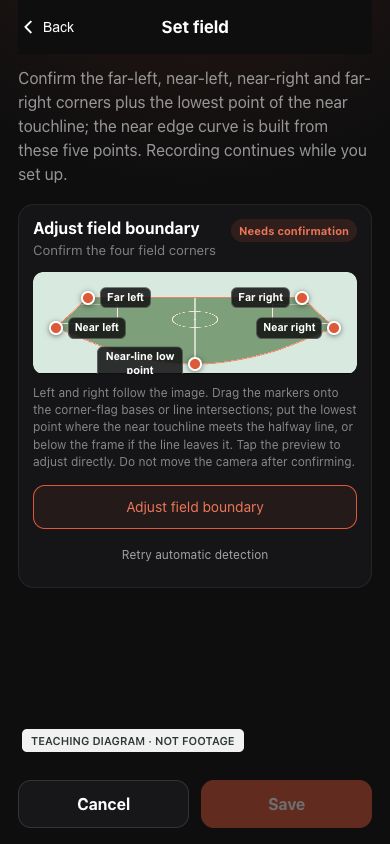
Ketuk pratinjau atau pengaturan batas. Deteksi otomatis hanya usulan yang perlu diperiksa. Kiri dan kanan mengikuti gambar; dekat dan jauh mengacu pada kamera.
 Lihat ukuran penuh ↗
Buka pratinjau atau pengaturan batas. Simpan belum aktif sebelum titik dikonfirmasi. Editor App saat ini tanpa perubahan dengan latar ilustrasi, bukan foto pertandingan atau kalibrasi yang disahkan. Tandai gambar kamera Anda sendiri. Ketuk gambar untuk memperbesar.
Sisi kiri: sudut jauh dan dekat
- 1
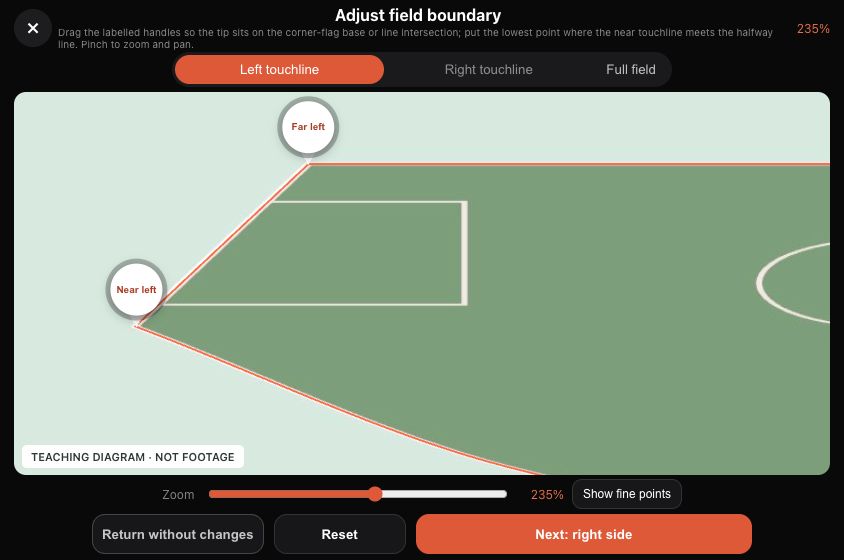
Pada tampilan kiri, cari sudut kiri yang jauh dari kamera dan yang dekat.
- 2
Seret pegangan bundar berlabel agar ujungnya tepat pada pangkal bendera sudut atau pertemuan garis. Bukan pusat lingkaran atau ujung atas bendera.
- 3
Cubit untuk memperbesar dan geser tampilan, atau gunakan penggeser zoom. Kaca pembesar membantu saat menyeret. Periksa kedua titik, lalu lanjut ke kanan.
 Lihat ukuran penuh ↗
Tampilan kiri diperbesar: ujung penanda menunjukkan kedua sudut. Editor App saat ini tanpa perubahan dengan latar ilustrasi, bukan foto pertandingan atau kalibrasi yang disahkan. Tandai gambar kamera Anda sendiri. Ketuk gambar untuk memperbesar.
Sisi kanan: periksa kedua sudut
- 1
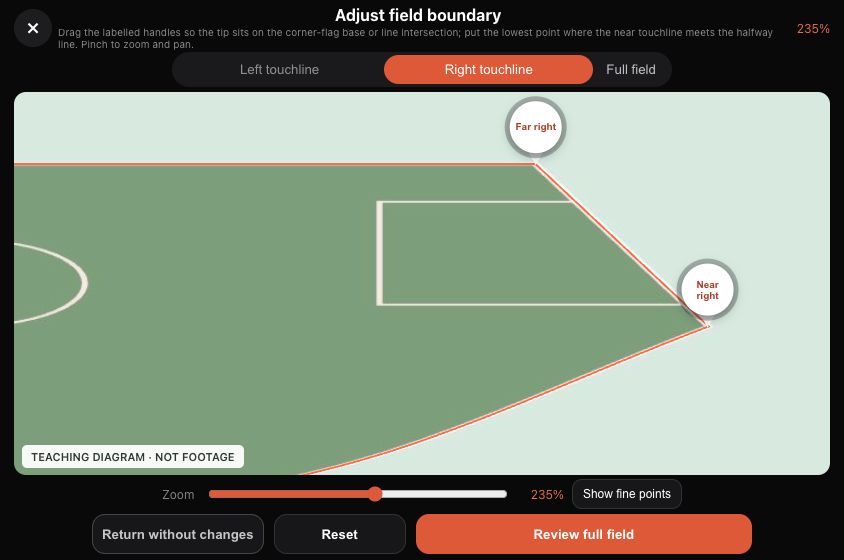
Sesuaikan sudut kanan dekat dan jauh dengan cara yang sama. Jangan menukar sisi sesuai arah serangan atau memilih garis kotak penalti, lintasan, maupun lapangan sebelah.
- 2
Setelah empat sudut diperiksa, buka tampilan seluruh lapangan. Langkah ini belum menyimpan pengaturan.
 Lihat ukuran penuh ↗
Periksa dua sudut kanan sebelum meninjau keseluruhan. Editor App saat ini tanpa perubahan dengan latar ilustrasi, bukan foto pertandingan atau kalibrasi yang disahkan. Tandai gambar kamera Anda sendiri. Ketuk gambar untuk memperbesar.
Tampilan penuh: titik terendah garis dekat
- 1
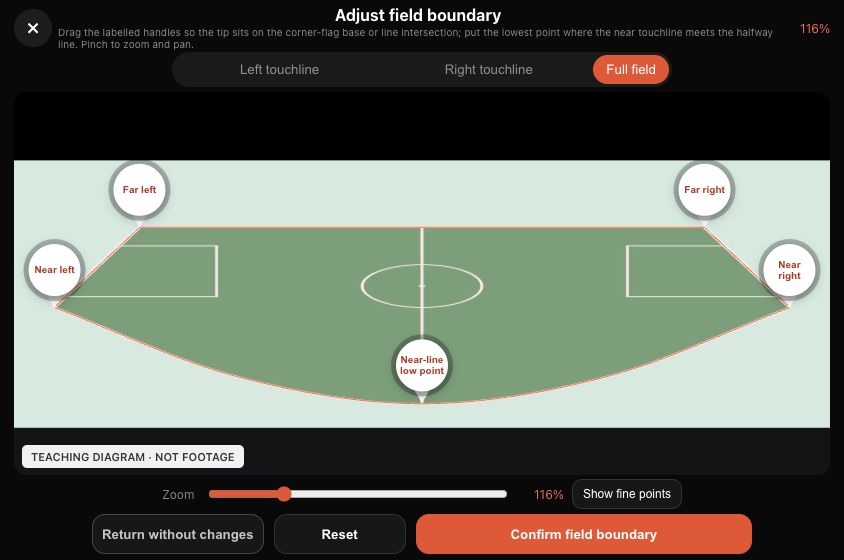
Atur titik terendah garis tepi dekat pada tampilan penuh. Tampilan sisi terutama dipakai untuk sudut.
- 2
Jika kamera berada dekat garis tengah, letakkan ujung di pertemuan garis tepi dekat dan garis tengah, bukan lingkaran tengah atau tepi bawah gambar.
- 3
Letakkan empat sudut dan titik kelima ini terlebih dahulu. Lalu periksa kurva dekat; jangan memaksa garis panorama yang melengkung menjadi persegi panjang lurus.
 Lihat ukuran penuh ↗
Lima titik dasar: empat sudut dan satu titik terendah dekat. Editor App saat ini tanpa perubahan dengan latar ilustrasi, bukan foto pertandingan atau kalibrasi yang disahkan. Tandai gambar kamera Anda sendiri. Ketuk gambar untuk memperbesar.
Tampilkan titik penyetelan halus
- 1
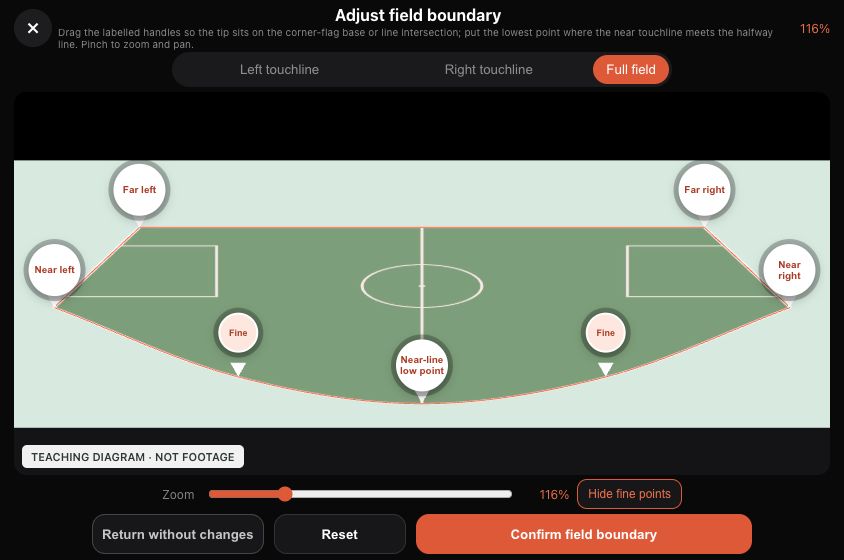
Jika lima titik sudah benar tetapi kedua bagian kurva dekat belum mengikuti garis asli, tampilkan titik penyetelan halus. Dua pegangan tambahan muncul.
- 2
Seret masing-masing untuk menyelaraskan bagian kurvanya dengan garis tepi nyata. Ini bukan sudut tambahan dan tidak menggantikan titik terendah di tengah.
- 3
Atur titik dasar terlebih dahulu. Titik halus yang digeser manual tidak lagi mengikuti perubahan titik dasar secara otomatis; periksa ulang kedua bagian setelah perubahan berikutnya. Menyembunyikan titik tidak membatalkan perubahan.
 Lihat ukuran penuh ↗
Tujuh pegangan: empat sudut, satu titik terendah dan dua titik halus. Editor App saat ini tanpa perubahan dengan latar ilustrasi, bukan foto pertandingan atau kalibrasi yang disahkan. Tandai gambar kamera Anda sendiri. Ketuk gambar untuk memperbesar.
Jika garis dekat keluar dari gambar
- 1
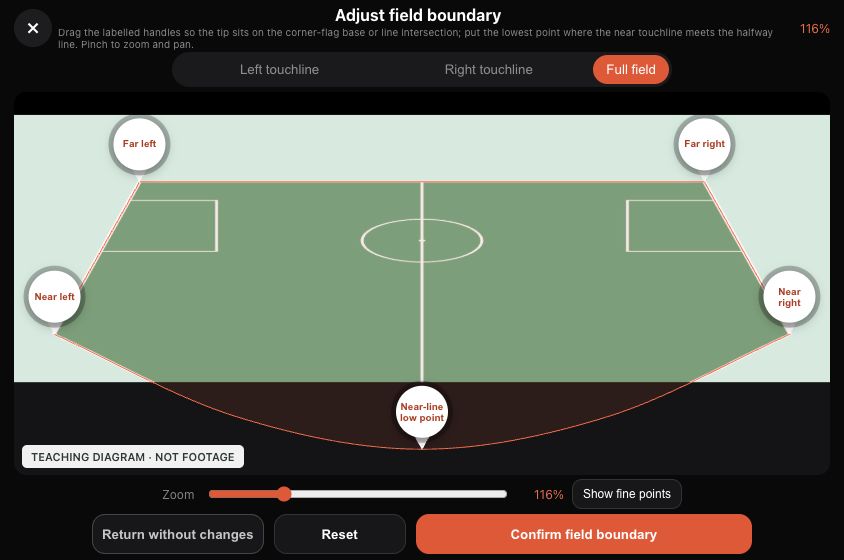
Jika persilangan dengan garis tengah berada di luar gambar, letakkan titik terendah di area bawah gambar. Perkecil atau geser tampilan; jangan memasukkannya ke lapangan hanya agar terlihat.
- 2
Diagram menjelaskan area luar, bukan koordinat lapangan Anda. Jika sudut atau kelanjutan garis tidak dapat dipastikan, periksa posisi kamera dan panorama alih-alih menyimpan tebakan. Hubungi dukungan Ballr jika perlu.
 Lihat ukuran penuh ↗
Titik boleh berada di bawah gambar, tetapi posisinya tetap harus diperiksa. Editor App saat ini tanpa perubahan dengan latar ilustrasi, bukan foto pertandingan atau kalibrasi yang disahkan. Tandai gambar kamera Anda sendiri. Ketuk gambar untuk memperbesar.
Konfirmasi batas, kemudian simpan
- 1
Pada tampilan penuh, periksa empat sudut, titik terendah dan kedua kurva dekat. Keluarkan lintasan, area cadangan dan lapangan sebelah, lalu konfirmasi batas.
- 2
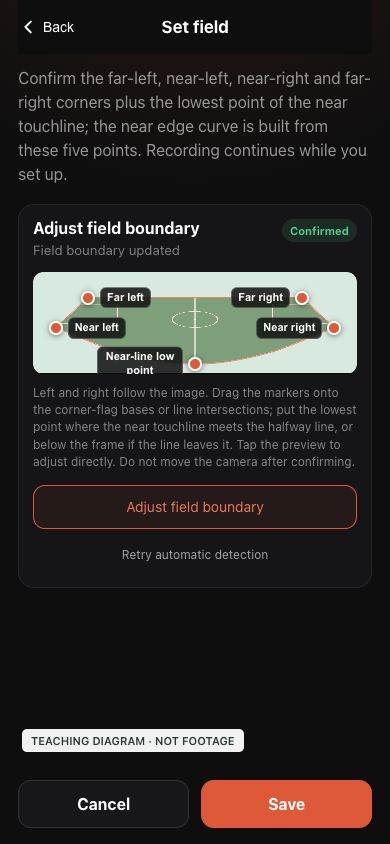
Kembali ke pengaturan lapangan, periksa status terkonfirmasi dan tekan Simpan. Terkonfirmasi bukan berarti tersimpan atau tersinkron.
- 3
Atur ulang memulai pemilihan lagi; kembali tanpa perubahan membuang draf. Setelah kamera digeser, diputar, dinaikkan, diturunkan atau dimiringkan, atur ulang pada panorama baru.
 Lihat ukuran penuh ↗
Masih perlu menyimpan di layar sebelumnya. Keberhasilan penyimpanan kamera atau cloud tidak disimulasikan. Editor App saat ini tanpa perubahan dengan latar ilustrasi, bukan foto pertandingan atau kalibrasi yang disahkan. Tandai gambar kamera Anda sendiri. Ketuk gambar untuk memperbesar.
Periksa hasilnya
- Pastikan status lapangan sudah tersimpan. Status menunggu sinkronisasi bukan bukti bahwa garis batas telah diterima cloud; sambungkan kembali dan periksa lagi.
- Saat mengakhiri rekaman, App mungkin meminta ukuran lapangan yang belum diisi. Lengkapi pilihan dan ikuti konfirmasi penyimpanan.
- Gambar pratinjau yang tidak tersedia bukan berarti file rekaman hilang. Simpan video asli; jangan mengunggah berulang kali untuk memperbaiki garis batas. Untuk rekaman yang sudah diunggah, ikuti panduan koreksi lapangan di Hub.
Setelah dipindahkan, periksa dengan urutan ini
- 1
Tentukan posisi, tinggi tripod, dan arah akhir, ratakan kamera, lalu kunci sambungannya. Pastikan kedua sisi lapangan terlihat. Jangan pindahkan kamera atau tripod setelah pengaturan selesai.
- 2
Buka pengaturan lapangan di Ballr App atau halaman konfirmasi lapangan pada alur yang digunakan. Pastikan panorama menunjukkan sudut pandang baru; jangan menggambar ulang pada tangkapan lama.
- 3
Konfirmasikan sudut kiri jauh, kiri dekat, kanan dekat, kanan jauh, dan titik terendah garis samping dekat. Cocokkan batas sebenarnya, keluarkan area luar lapangan, simpan, dan periksa status. Memilih ukuran lapangan tidak menggantikan penggambaran ulang batas.
Benturan atau getaran berkelanjutan: kencangkan dahulu
- Hentikan penggunaan yang tidak aman. Untuk memeriksa sambungan, turunkan tripod dengan aman sesuai petunjuk dan topang kamera sebelum memeriksa tripod, dudukan pelepas cepat, dan pengunci. Jangan membuka pengunci saat terangkat atau membawa tripod yang terbentang penuh.
- Setelah stabil, periksa gambar dan atur ulang lapangan jika posisi atau arah berubah. Menggambar ulang tidak mengatasi getaran berkelanjutan. Jika masih longgar atau rusak, hentikan penggunaan dan hubungi Dukungan Ballr. Pohon yang diam tidak menyingkirkan masalah tripod atau dudukan.
Jika kamera bergerak saat merekam
- Catat waktu dalam rekaman saat pergerakan terjadi dan simpan video asli serta tampilan sebelum dan sesudahnya. Menimpa satu batas belum tentu memperbaiki kedua sudut pandang dalam rekaman yang sama.
- Untuk perpindahan terencana, gunakan jeda pertandingan untuk menghentikan dan menyimpan rekaman, lalu pindahkan dan kencangkan kamera dengan aman. Mulai rekaman baru dan atur lapangan kembali melalui menu perekaman. Perekaman tetap berjalan saat pengaturan; periksa penghitung waktu dan status penyimpanan.
Jika layar Anda berbeda dari panduan ini, periksa model kamera, versi aplikasi atau firmware, peran akun dan status layanan organisasi.