
Posiziona la videocamera prima di delimitare il campo
- 1
Posiziona la videocamera vicino alla linea di metà campo, a circa 3–5 m all’esterno della linea laterale come distanza iniziale. Porta il treppiede all’altezza prescritta, bloccalo e mantieni la videocamera in piano.
- 2
Verifica che siano visibili entrambe le metà e gli angoli del campo. Non spostare la videocamera dopo aver confermato il perimetro; se la posizione cambia, definiscilo di nuovo.
Scegli le dimensioni, poi traccia il contorno
- 1
Durante una registrazione normale, apri Dettagli partita e scegli Campo piccolo (3 contro 3/5 contro 5), Campo medio (7 contro 7) o Campo grande (11 contro 11). Salva i dettagli. La scelta delle dimensioni non sostituisce la delimitazione del campo.
Apri la configurazione del campo
- 1
Durante una registrazione normale, apri la configurazione del campo dai comandi. La registrazione continua durante il lavoro. Attendi la panoramica attuale.
- 2
Tocca l’anteprima o il comando di modifica del contorno. Il rilevamento automatico è solo una proposta da verificare. Destra e sinistra seguono l’immagine; vicino e lontano si riferiscono alla telecamera.
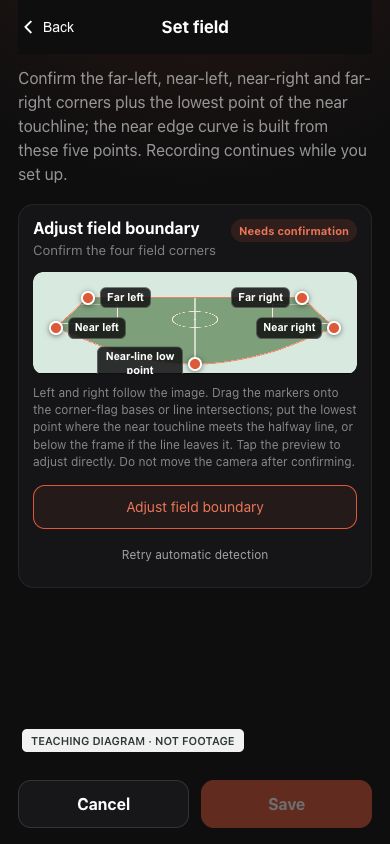 Visualizza a grandezza naturale ↗
Apri l’anteprima o la modifica. Il salvataggio resta disattivato finché i punti non sono confermati. Editor attuale non modificato con sfondo illustrato: non è una foto di partita né una calibrazione convalidata. Seleziona i punti sull’immagine della tua telecamera. Tocca per ingrandire.
A sinistra: angolo lontano e vicino
- 1
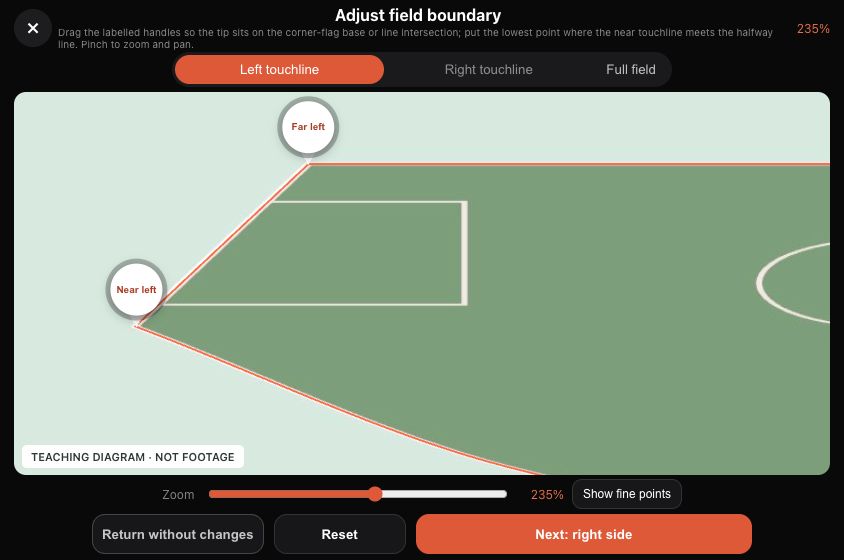
Nella vista sinistra individua l’angolo lontano dalla telecamera e quello vicino.
- 2
Trascina la maniglia circolare in modo che la punta cada alla base della bandierina o all’incrocio delle linee, non il centro del cerchio né la cima della bandierina.
- 3
Ingrandisci con due dita, sposta la vista o usa il cursore. La lente aiuta durante il trascinamento. Controlla entrambi i punti, poi passa a destra.
 Visualizza a grandezza naturale ↗
Vista sinistra ingrandita: le punte indicano i due angoli. Editor attuale non modificato con sfondo illustrato: non è una foto di partita né una calibrazione convalidata. Seleziona i punti sull’immagine della tua telecamera. Tocca per ingrandire.
A destra: controlla entrambi gli angoli
- 1
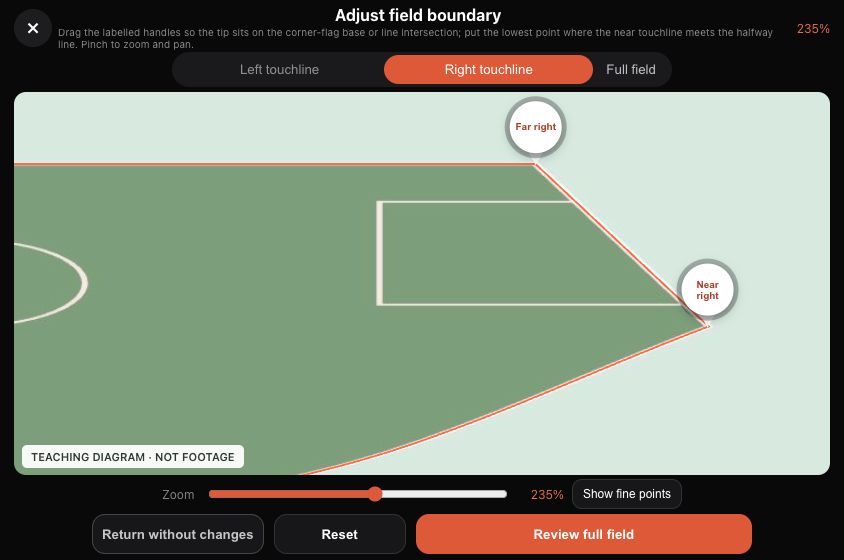
Regola allo stesso modo l’angolo destro vicino e quello lontano. Non scambiare i lati con il senso di gioco e non scegliere linee dell’area, della pista o di un altro campo.
- 2
Dopo aver verificato tutti e quattro gli angoli, apri la vista completa. Questo passaggio non salva ancora.
 Visualizza a grandezza naturale ↗
Controlla i due angoli destri prima della vista d’insieme. Editor attuale non modificato con sfondo illustrato: non è una foto di partita né una calibrazione convalidata. Seleziona i punti sull’immagine della tua telecamera. Tocca per ingrandire.
Vista completa: posiziona il punto basso
- 1
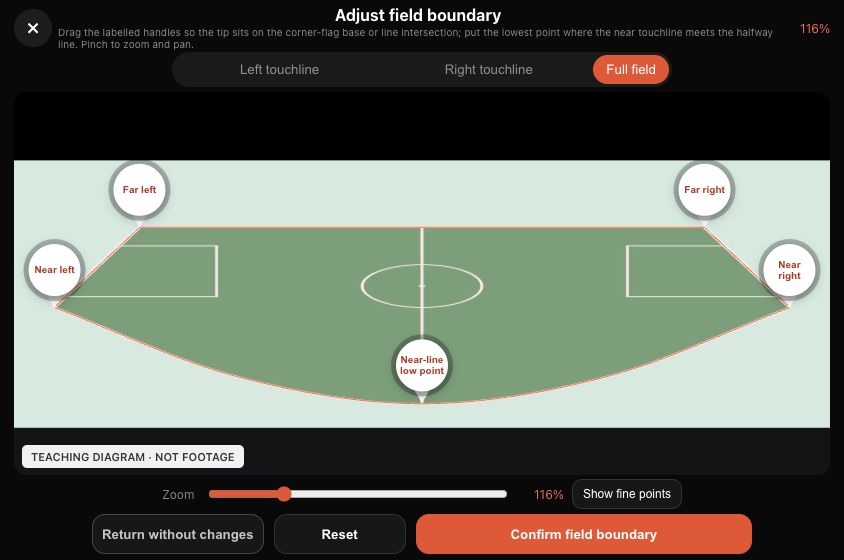
Regola il punto più basso della laterale vicina nella vista completa. Le viste laterali servono principalmente agli angoli.
- 2
Con la telecamera vicino a metà campo, metti la punta all’incrocio della laterale vicina con la linea di metà campo, non nel cerchio centrale o sul bordo dell’immagine.
- 3
Imposta prima i quattro angoli e questo quinto punto. Controlla poi la curva vicina senza forzare la panoramica in un rettangolo diritto.
 Visualizza a grandezza naturale ↗
Cinque punti di base: quattro angoli e un punto basso vicino. Editor attuale non modificato con sfondo illustrato: non è una foto di partita né una calibrazione convalidata. Seleziona i punti sull’immagine della tua telecamera. Tocca per ingrandire.
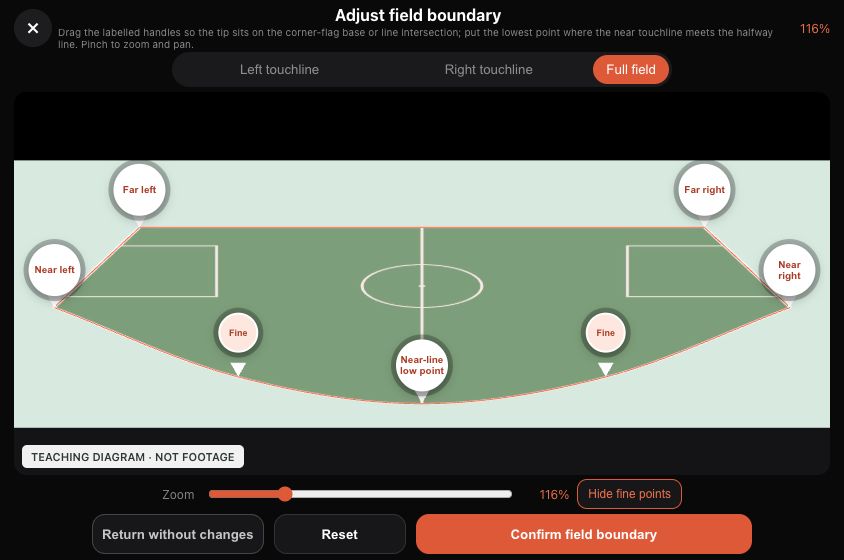
Mostra i punti di regolazione fine
- 1
Se i cinque punti sono corretti ma i due tratti della curva vicina non seguono la linea reale, mostra i punti di regolazione fine. Appaiono due maniglie ausiliarie.
- 2
Trascina ciascun punto per allineare il suo tratto alla laterale reale. Non sono nuovi angoli e non sostituiscono il punto basso centrale.
- 3
Imposta prima i punti di base. Un punto fine spostato manualmente non li segue più automaticamente: ricontrolla entrambi i tratti dopo altre modifiche. Nascondere i punti non annulla le modifiche.
 Visualizza a grandezza naturale ↗
Sette maniglie: quattro angoli, un punto basso e due punti fini. Editor attuale non modificato con sfondo illustrato: non è una foto di partita né una calibrazione convalidata. Seleziona i punti sull’immagine della tua telecamera. Tocca per ingrandire.
Se la laterale vicina esce dall’immagine
- 1
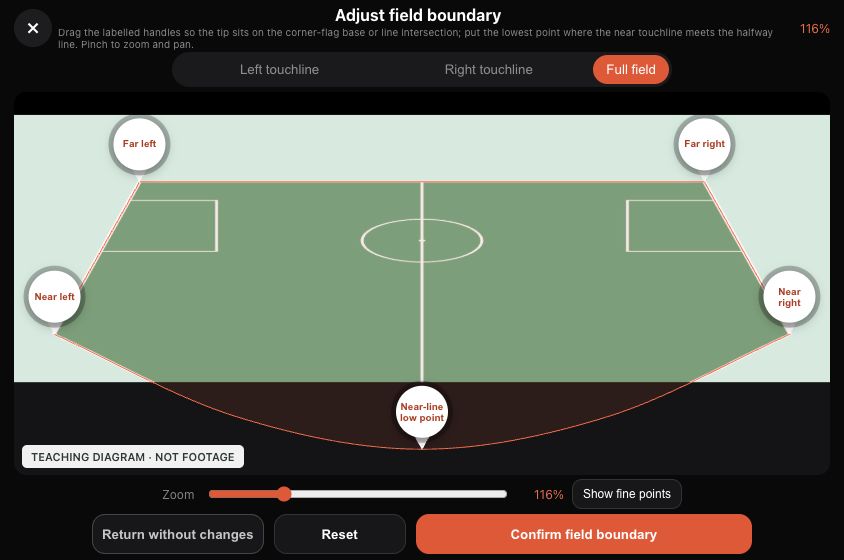
Se l’incrocio con metà campo è fuori immagine, porta il punto basso nell’area sotto il riquadro. Riduci lo zoom o sposta la vista; non metterlo dentro il campo solo per vederlo.
- 2
Lo schema spiega l’area esterna, non le coordinate del tuo campo. Se angolo o continuazione della linea sono incerti, controlla posizione e panoramica invece di salvare punti ipotizzati. Contatta il supporto Ballr se necessario.
 Visualizza a grandezza naturale ↗
Il punto può stare sotto l’immagine, ma la posizione va comunque verificata. Editor attuale non modificato con sfondo illustrato: non è una foto di partita né una calibrazione convalidata. Seleziona i punti sull’immagine della tua telecamera. Tocca per ingrandire.
Conferma il contorno, poi salva
- 1
Nella vista completa verifica angoli, punto basso e due tratti vicini. Escludi pista, riserve e campi adiacenti, poi conferma il contorno.
- 2
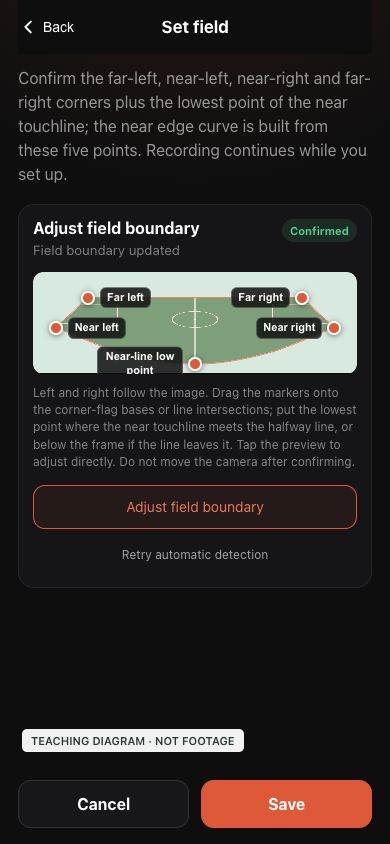
Tornato alla configurazione del campo, verifica lo stato confermato e premi Salva. Confermato non significa salvato né sincronizzato.
- 3
Reimposta ricomincia la selezione; tornare senza modifiche scarta la bozza. Dopo spostamenti, rotazioni o variazioni di altezza e inclinazione, ripeti la configurazione sulla nuova panoramica.
 Visualizza a grandezza naturale ↗
Sulla schermata precedente occorre ancora salvare. Non viene simulato un salvataggio riuscito sulla telecamera o nel cloud. Editor attuale non modificato con sfondo illustrato: non è una foto di partita né una calibrazione convalidata. Seleziona i punti sull’immagine della tua telecamera. Tocca per ingrandire.
Verifica il risultato
- Controlla che lo stato del campo indichi il salvataggio. Una sincronizzazione in attesa non conferma che il cloud abbia ricevuto il perimetro; riconnettiti e verifica di nuovo.
- Al termine, l’App potrebbe chiederti di indicare le dimensioni del campo se mancano. Completa la selezione e attendi la conferma di salvataggio.
- L’assenza del fotogramma di anteprima non significa che il file della registrazione sia perso. Conserva il video originale; non caricarlo ripetutamente per correggere un perimetro. Per una registrazione già caricata, consulta la guida alla correzione del campo in Hub.
Dopo lo spostamento, controlla in quest’ordine
- 1
Scegli posizione, altezza e direzione definitive, mantieni la telecamera in piano e blocca i fissaggi. Verifica che entrambe le metà siano visibili. Non spostare più telecamera e treppiede dopo la configurazione.
- 2
Apri la configurazione del campo in Ballr App o la conferma del campo del tuo flusso. Verifica che il panorama mostri la nuova prospettiva; non ridisegnare su una vecchia schermata.
- 3
Conferma gli angoli lontano sinistro, vicino sinistro, vicino destro e lontano destro e il punto più basso della laterale vicina. Allinea i bordi reali, escludi le aree esterne, salva e controlla lo stato. Scegliere le dimensioni del campo non sostituisce il nuovo tracciamento.
Urto o vibrazioni persistenti: stabilizza prima
- Interrompi l’uso non sicuro. Per ispezionare i collegamenti, abbassa il treppiede secondo le istruzioni e sostieni la telecamera prima di controllare treppiede, attacco rapido e blocchi. Non sbloccare un supporto sollevato né trasportare un treppiede completamente esteso.
- Una volta stabile, controlla l’immagine e ridefinisci il campo se posizione o direzione sono cambiate. Ridisegnare non risolve vibrazioni continue. In presenza di gioco o danni, interrompi l’uso e contatta il supporto Ballr. Alberi fermi non escludono un problema di fissaggio.
Se la telecamera si muove durante la registrazione
- Annota il tempo della registrazione in cui avviene il movimento e conserva l’originale e le viste prima e dopo. Sovrascrivere un solo contorno non corregge necessariamente entrambe le prospettive nella stessa registrazione.
- Per uno spostamento programmato, approfitta di una pausa di gioco per interrompere e salvare la registrazione, poi riposiziona e fissa la telecamera in sicurezza. Avvia una nuova registrazione e ridefinisci il campo dal menu. La registrazione continua durante la regolazione del campo; controlla contatore e stato di salvataggio.
Se la schermata è diversa da quella di questa guida, controllare il modello della fotocamera, la versione dell'app o del firmware, il ruolo dell'account e lo stato del servizio dell'organizzazione.