
ثبّت الكاميرا أولًا ثم حدّد الملعب
- 1
ضع الكاميرا قرب خط المنتصف، على بُعد نحو 3–5 أمتار خارج خط التماس كنقطة بداية. ارفع الحامل إلى الارتفاع المحدّد وثبّته، وحافظ على استواء الكاميرا.
- 2
تأكد من ظهور نصفي الملعب وزواياه. لا تحرّك الكاميرا بعد تأكيد الحدود؛ وإذا تغيّر موضعها فأعد ضبط الحدود.
اختر الحجم ثم حدد الحدود
- 1
أثناء التسجيل العادي، افتح تفاصيل المباراة واختر حجم الملعب: صغير (3 ضد 3 أو 5 ضد 5)، متوسط (7 ضد 7)، أو كبير (11 ضد 11). احفظ التفاصيل. اختيار الحجم لا يغني عن تحديد الحدود.
افتح إعداد الملعب
- 1
أثناء التسجيل العادي، افتح إعداد الملعب من أدوات التسجيل. يستمر التسجيل خلال الإعداد. انتظر ظهور الصورة البانورامية الحالية.
- 2
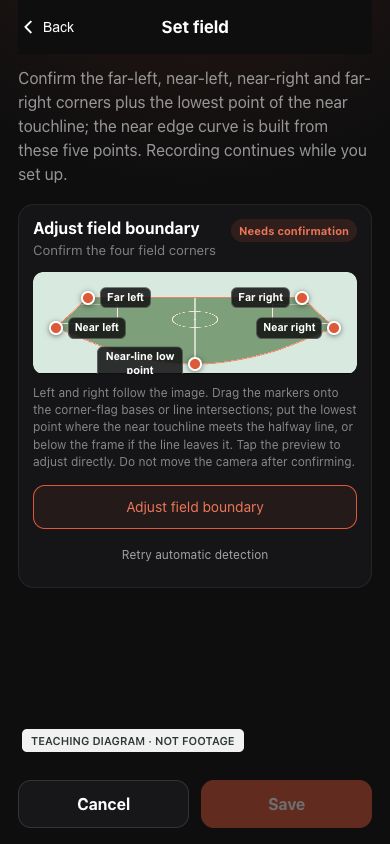
انقر على المعاينة أو زر تعديل الحدود. الكشف التلقائي مجرد اقتراح يحتاج إلى مراجعة. اليمين واليسار بحسب الصورة، والقريب والبعيد بالنسبة إلى الكاميرا.
 عرض بالحجم الكامل ↗
افتح المعاينة أو تعديل الحدود. يظل الحفظ معطلاً حتى تأكيد النقاط. المحرر الحالي دون تعديل مع خلفية توضيحية، وليس صورة مباراة أو معايرة معتمدة. حدد النقاط على صورة كاميرتك. انقر على الصورة لتكبيرها.
الجانب الأيسر: الزاويتان البعيدة والقريبة
- 1
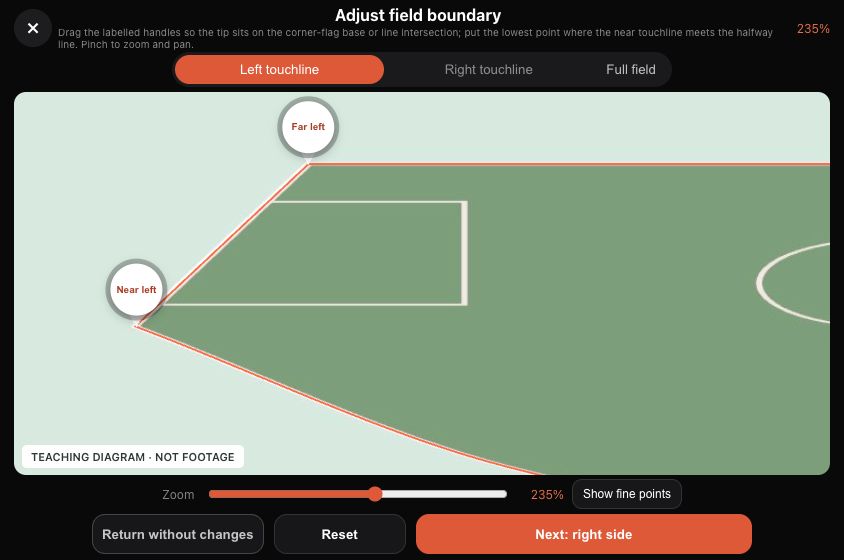
في العرض الأيسر، حدد الزاوية اليسرى البعيدة عن الكاميرا ثم القريبة منها.
- 2
اسحب المقبض الدائري ذا الاسم حتى يقع طرفه المدبب على قاعدة علم الزاوية أو تقاطع خطوط الحدود، لا مركز الدائرة ولا أعلى العلم.
- 3
كبّر بإصبعين وحرك العرض أو استخدم شريط التكبير. تساعد العدسة أثناء السحب. راجع النقطتين ثم انتقل إلى الجانب الأيمن.
 عرض بالحجم الكامل ↗
عرض أيسر مكبر: يشير الطرفان إلى الزاويتين. المحرر الحالي دون تعديل مع خلفية توضيحية، وليس صورة مباراة أو معايرة معتمدة. حدد النقاط على صورة كاميرتك. انقر على الصورة لتكبيرها.
الجانب الأيمن: راجع الزاويتين
- 1
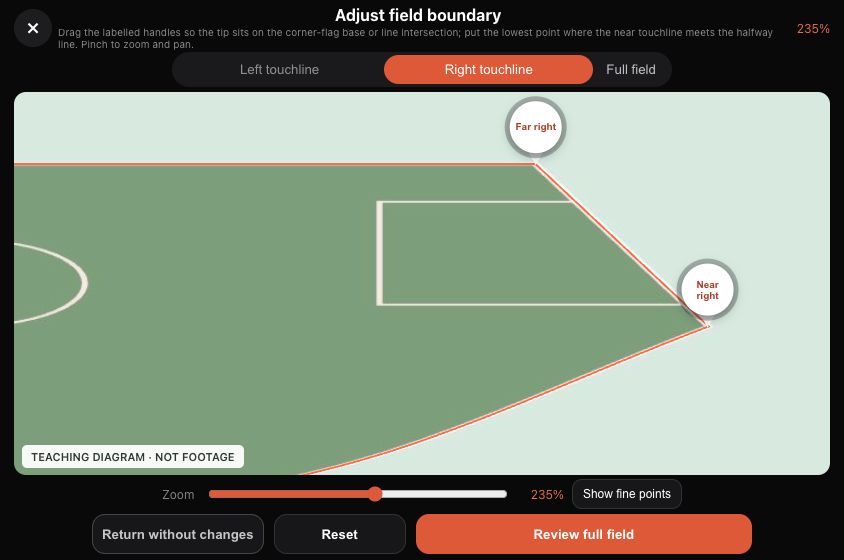
اضبط الزاويتين اليمنى القريبة واليمنى البعيدة بالطريقة نفسها. لا تبدل الجانبين حسب اتجاه الهجوم، ولا تختَر خطوط منطقة الجزاء أو المضمار أو ملعب مجاور.
- 2
بعد مراجعة الزوايا الأربع، افتح العرض الكامل. هذه الخطوة لا تحفظ الإعداد بعد.
 عرض بالحجم الكامل ↗
راجع الزاويتين اليمنيين قبل عرض الملعب كاملاً. المحرر الحالي دون تعديل مع خلفية توضيحية، وليس صورة مباراة أو معايرة معتمدة. حدد النقاط على صورة كاميرتك. انقر على الصورة لتكبيرها.
العرض الكامل: ضع أدنى نقطة للخط القريب
- 1
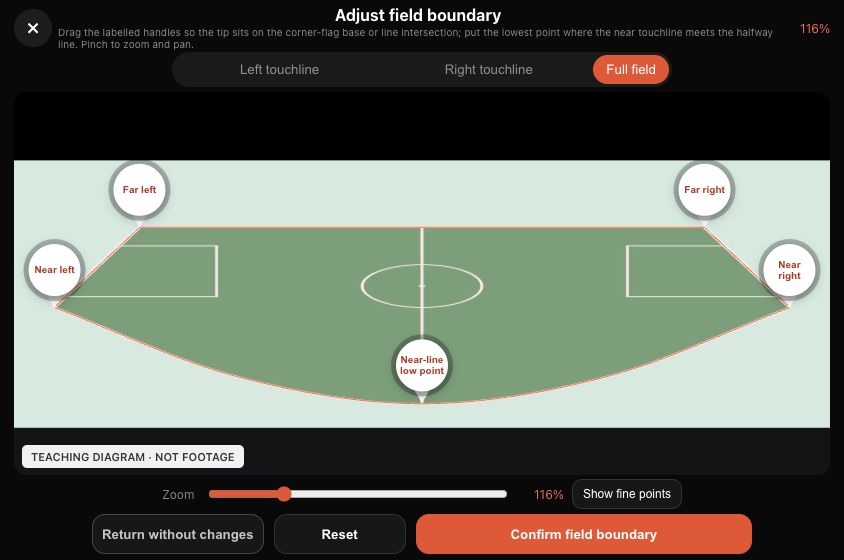
اضبط أدنى نقطة لخط التماس القريب في العرض الكامل. العروض الجانبية مخصصة أساساً للزوايا.
- 2
عندما تكون الكاميرا قرب خط المنتصف، ضع الطرف عند تقاطعه مع خط التماس القريب، لا في دائرة الوسط ولا عند الحافة السفلية للصورة.
- 3
اضبط الزوايا الأربع وهذه النقطة الخامسة أولاً، ثم راجع المنحنى القريب. لا تجبر خط البانوراما المنحني على اتخاذ شكل مستطيل مستقيم.
 عرض بالحجم الكامل ↗
خمس نقاط أساسية: أربع زوايا وأدنى نقطة للخط القريب. المحرر الحالي دون تعديل مع خلفية توضيحية، وليس صورة مباراة أو معايرة معتمدة. حدد النقاط على صورة كاميرتك. انقر على الصورة لتكبيرها.
أظهر نقاط الضبط الدقيق
- 1
إذا كانت النقاط الخمس صحيحة لكن جزأي المنحنى القريب لا يتبعان الخط الحقيقي، أظهر نقاط الضبط الدقيق. سيظهر مقبضان إضافيان.
- 2
اسحب كل نقطة لمحاذاة جزئها من المنحنى مع خط التماس الفعلي. ليستا زاويتين إضافيتين ولا بديلتين عن أدنى نقطة في الوسط.
- 3
اضبط النقاط الأساسية أولاً. النقطة الدقيقة التي حركتها يدوياً لا تعود تتبعها تلقائياً؛ أعد فحص الجزأين بعد أي تعديل لاحق. إخفاء النقاط لا يلغي التعديلات.
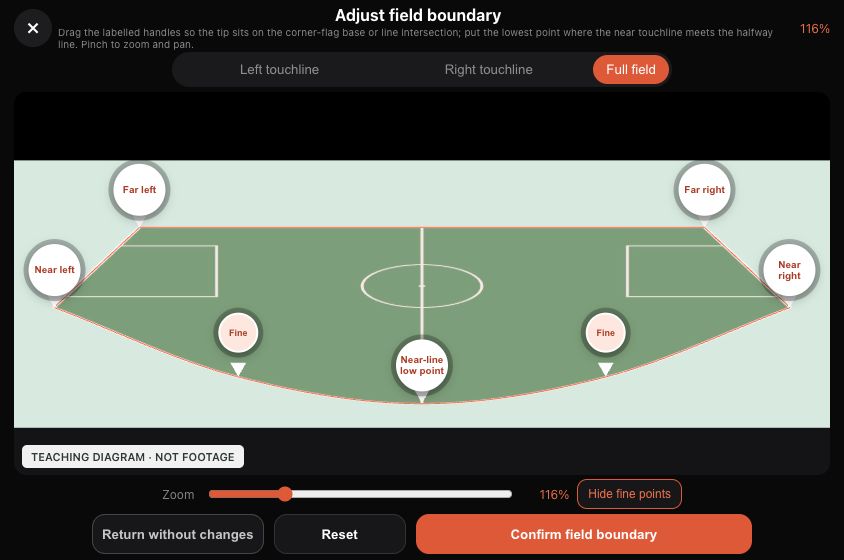 عرض بالحجم الكامل ↗
سبعة مقابض: أربع زوايا ونقطة دنيا ونقطتا ضبط دقيق. المحرر الحالي دون تعديل مع خلفية توضيحية، وليس صورة مباراة أو معايرة معتمدة. حدد النقاط على صورة كاميرتك. انقر على الصورة لتكبيرها.
إذا خرج خط التماس القريب من الصورة
- 1
إذا لم يظهر تقاطعه مع خط المنتصف، ضع النقطة الدنيا في المنطقة أسفل الصورة. صغّر العرض أو حركه، ولا تضع النقطة داخل الملعب لمجرد إبقائها مرئية.
- 2
يوضح الرسم المنطقة الخارجية، وليس إحداثيات ملعبك. إذا تعذر تحديد زاوية أو امتداد الخط بثقة، راجع موضع الكاميرا والبانوراما بدلاً من حفظ نقاط تخمينية. تواصل مع دعم Ballr عند الحاجة.
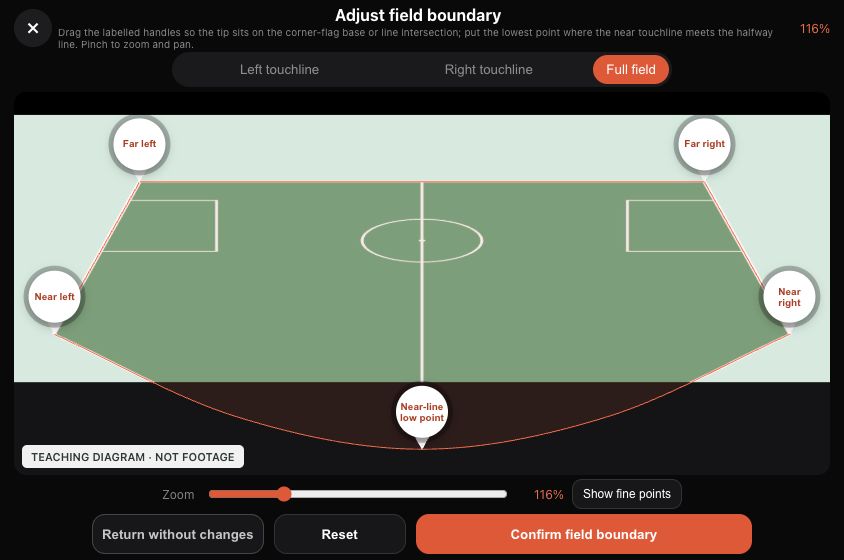 عرض بالحجم الكامل ↗
يمكن وضع النقطة أسفل الصورة، لكن يجب التحقق من موضعها. المحرر الحالي دون تعديل مع خلفية توضيحية، وليس صورة مباراة أو معايرة معتمدة. حدد النقاط على صورة كاميرتك. انقر على الصورة لتكبيرها.
أكد الحدود ثم احفظ
- 1
في العرض الكامل، راجع الزوايا والنقطة الدنيا وجزأي المنحنى القريب. استبعد المضمار ومنطقة البدلاء والملاعب المجاورة، ثم أكد الحدود.
- 2
عند العودة إلى إعداد الملعب، تحقق من حالة التأكيد ثم اضغط حفظ في الأسفل. التأكيد لا يعني الحفظ أو اكتمال المزامنة.
- 3
إعادة الضبط تبدأ تحديد النقاط من جديد، والعودة دون تغييرات تتجاهل المسودة. بعد تحريك الكاميرا أو تدويرها أو تغيير ارتفاعها أو ميلها، أعد الإعداد على البانوراما الجديدة.
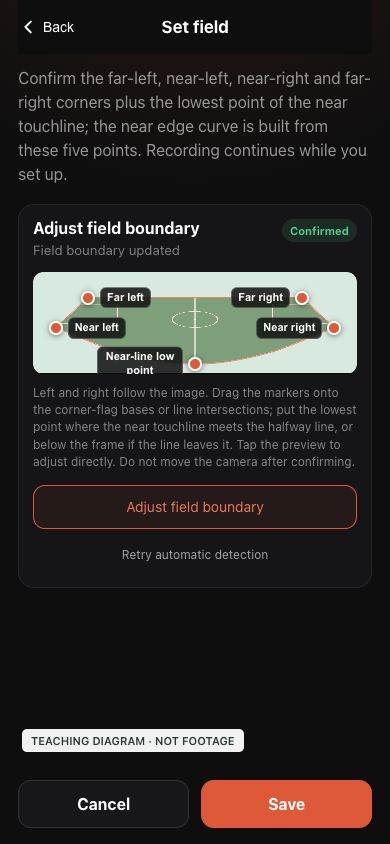 عرض بالحجم الكامل ↗
ما زال الحفظ مطلوباً في الشاشة السابقة. لا تتم محاكاة نجاح حفظ على الكاميرا أو السحابة. المحرر الحالي دون تعديل مع خلفية توضيحية، وليس صورة مباراة أو معايرة معتمدة. حدد النقاط على صورة كاميرتك. انقر على الصورة لتكبيرها.
تحقّق من النتيجة
- تأكد من ظهور حالة الحفظ. انتظار المزامنة لا يؤكد وصول الحدود إلى السحابة؛ أعد الاتصال وتحقّق مرة أخرى.
- قد يطلب التطبيق حجم الملعب عند الإنهاء إذا لم يُحدّد. أكمل الاختيار واتبع رسالة تأكيد الحفظ.
- غياب صورة المعاينة لا يعني فقدان ملف التسجيل. احتفظ بالفيديو الأصلي، ولا تكرّر رفعه لإصلاح الحدود. للتسجيل المرفوع، اتبع دليل تصحيح الملعب في Hub.
بعد تغيير الموضع، تحقق بهذا الترتيب
- 1
حدد الموضع والارتفاع والاتجاه النهائي، وحافظ على استواء الكاميرا وأحكم أقفال التثبيت. تأكد من ظهور نصفي الملعب. لا تحرك الكاميرا أو الحامل بعد إتمام الإعداد.
- 2
افتح إعداد الملعب في تطبيق Ballr أو صفحة تأكيد الحدود ضمن المسار المستخدم. تأكد من أن البانوراما تعرض زاوية الرؤية الجديدة؛ لا ترسم فوق لقطة قديمة.
- 3
أكد الزوايا: اليسرى البعيدة، اليسرى القريبة، اليمنى القريبة، اليمنى البعيدة، وأدنى نقطة لخط التماس القريب. طابق الحدود الفعلية واستبعد المناطق الخارجية ثم احفظ وافحص الحالة. اختيار حجم الملعب لا يغني عن إعادة رسم الحدود.
صدمة أو اهتزاز مستمر: ثبّت المعدات أولًا
- أوقف الاستخدام غير الآمن. لفحص الوصلات، اخفض الحامل بأمان وفق تعليماته واسند الكاميرا قبل فحص الحامل ووصلة الفك السريع والأقفال. لا تفك القفل والحامل مرفوع، ولا تحمل حاملًا ممدودًا بالكامل.
- بعد الاستقرار، افحص الصورة وأعد إعداد الملعب إذا تغير الموضع أو الاتجاه. إعادة الرسم لا تصلح اهتزازًا مستمرًا. أوقف الاستخدام واتصل بدعم Ballr إذا بقي ارتخاء أو تلف. ثبات الأشجار لا يستبعد مشكلة في الحامل أو الوصلات.
إذا تحركت الكاميرا أثناء التسجيل
- دوّن وقت الحركة داخل التسجيل واحتفظ بالفيديو الأصلي والصورتين قبلها وبعدها. استبدال حدود واحدة لا يصلح بالضرورة زاويتي رؤية مختلفتين ضمن التسجيل نفسه.
- عند التخطيط لنقل الكاميرا، استغل توقف اللعب لإيقاف التسجيل وحفظه، ثم غيّر الموضع وثبّت الكاميرا بأمان. ابدأ تسجيلًا جديدًا وأعد إعداد الملعب من قائمة التسجيل. يستمر التسجيل أثناء الإعداد؛ تحقق من العداد وحالة الحفظ.
إذا كانت شاشة جهازك تختلف عن هذه الصورة، فراجع نموذج الكاميرا، وإصدار التطبيق أو البرمجيات الثابتة، ودور الحساب، وحالة خدمة المؤسسة.