
Сначала установите камеру, затем разметьте поле
- 1
Установите камеру рядом со средней линией, ориентируясь на расстояние около 3–5 м за боковой линией. Поднимите штатив на установленную высоту, зафиксируйте его и выровняйте камеру по горизонтали.
- 2
Убедитесь, что видны обе половины и углы поля. Не перемещайте камеру после подтверждения границ; при изменении положения настройте их заново.
Выберите размер, затем обозначьте границы
- 1
Во время обычной записи откройте сведения о матче и выберите размер поля: малое (3 на 3 или 5 на 5), среднее (7 на 7) или большое (11 на 11). Сохраните сведения. Выбор размера не заменяет разметку границ.
Откройте настройку поля
- 1
Во время обычной записи откройте настройку поля в меню управления. Запись при этом продолжается. Дождитесь текущей панорамы камеры.
- 2
Нажмите на предпросмотр или настройку границ. Автоматическое определение — лишь вариант для проверки. Лево и право определяются по изображению, ближний и дальний — относительно камеры.
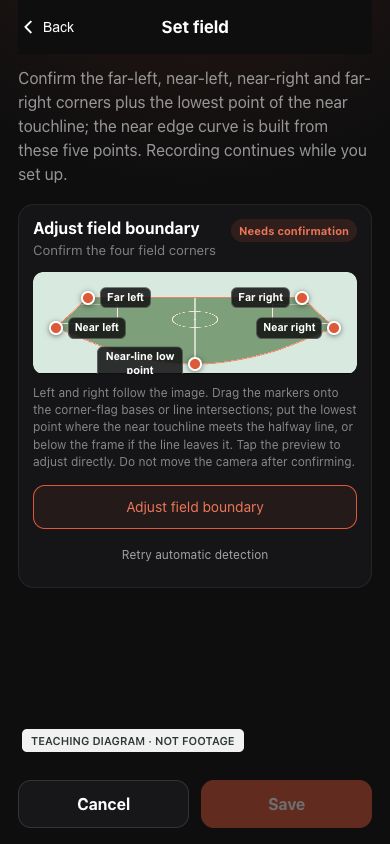 Открыть изображение ↗
Откройте предпросмотр или настройку границ. Сохранение недоступно до подтверждения точек. Текущий редактор приложения без изменений с учебной иллюстрацией, а не фотографией матча или проверенной калибровкой. Отмечайте точки на изображении своей камеры. Нажмите на картинку для увеличения.
Слева: дальний и ближний углы
- 1
В левом виде найдите левый дальний от камеры угол и левый ближний.
- 2
Перетащите круглый подписанный маркер так, чтобы его остриё попало на основание углового флага или пересечение граничных линий. Ориентируйтесь не на центр кружка и не на верх флага.
- 3
Масштабируйте двумя пальцами, перемещайте изображение или используйте ползунок. При перетаскивании помогает лупа. Проверьте обе точки и перейдите вправо.
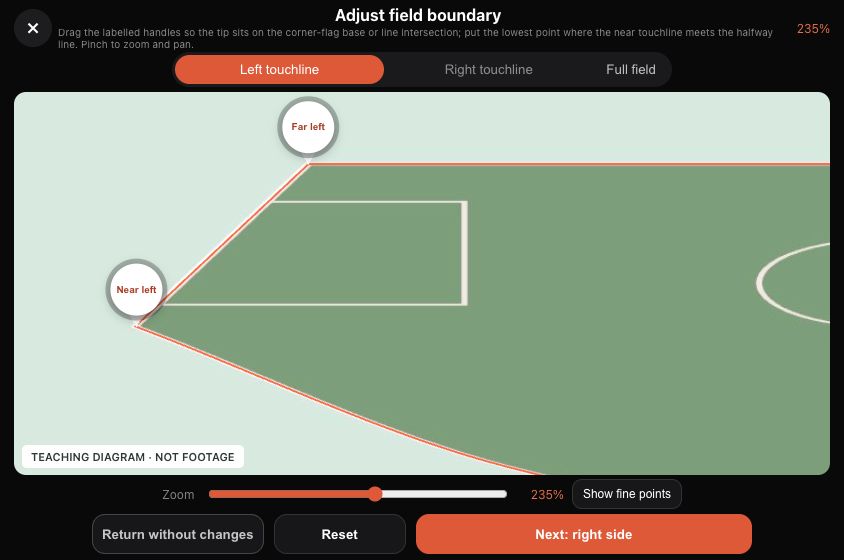 Открыть изображение ↗
Увеличенный левый вид: острия отмечают два угла. Текущий редактор приложения без изменений с учебной иллюстрацией, а не фотографией матча или проверенной калибровкой. Отмечайте точки на изображении своей камеры. Нажмите на картинку для увеличения.
Справа: проверьте оба угла
- 1
Аналогично настройте правый ближний и правый дальний углы. Не меняйте стороны с направлением атаки и не выбирайте линии штрафной, дорожки или соседнего поля.
- 2
Проверив четыре угла, откройте общий вид. Это ещё не сохраняет настройку.
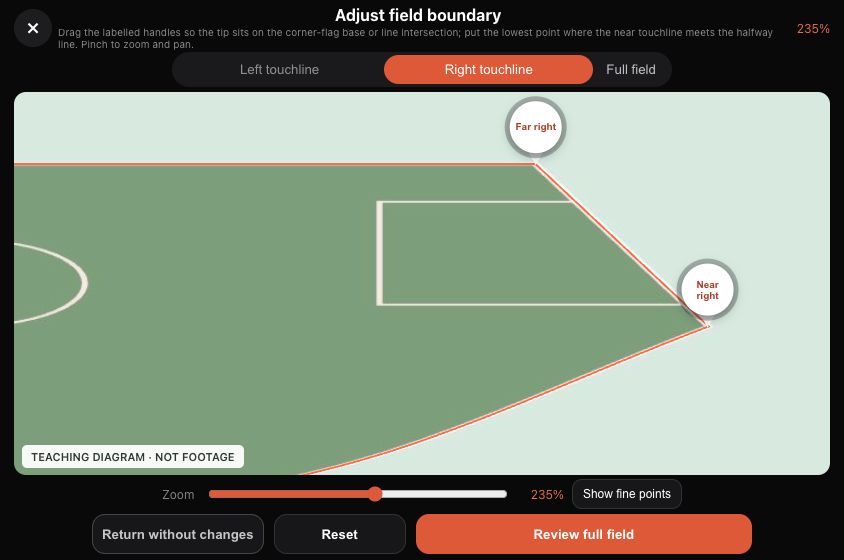 Открыть изображение ↗
Проверьте правые углы перед общим обзором. Текущий редактор приложения без изменений с учебной иллюстрацией, а не фотографией матча или проверенной калибровкой. Отмечайте точки на изображении своей камеры. Нажмите на картинку для увеличения.
Общий вид: нижняя точка ближней линии
- 1
Настраивайте нижнюю точку ближней боковой в общем виде. Боковые виды предназначены прежде всего для углов.
- 2
При установке камеры возле средней линии поместите остриё на её пересечение с ближней боковой, а не в центральный круг или на нижнюю кромку изображения.
- 3
Сначала выставьте четыре угла и пятую нижнюю точку. Затем проверьте ближнюю кривую, не пытаясь превратить изогнутую панораму в прямой прямоугольник.
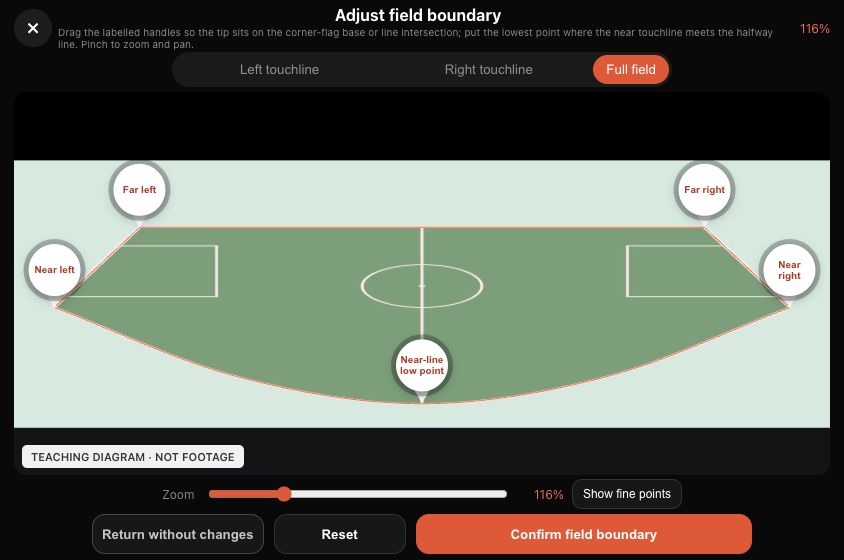 Открыть изображение ↗
Пять основных точек: четыре угла и нижняя точка ближней линии. Текущий редактор приложения без изменений с учебной иллюстрацией, а не фотографией матча или проверенной калибровкой. Отмечайте точки на изображении своей камеры. Нажмите на картинку для увеличения.
Покажите точки точной настройки
- 1
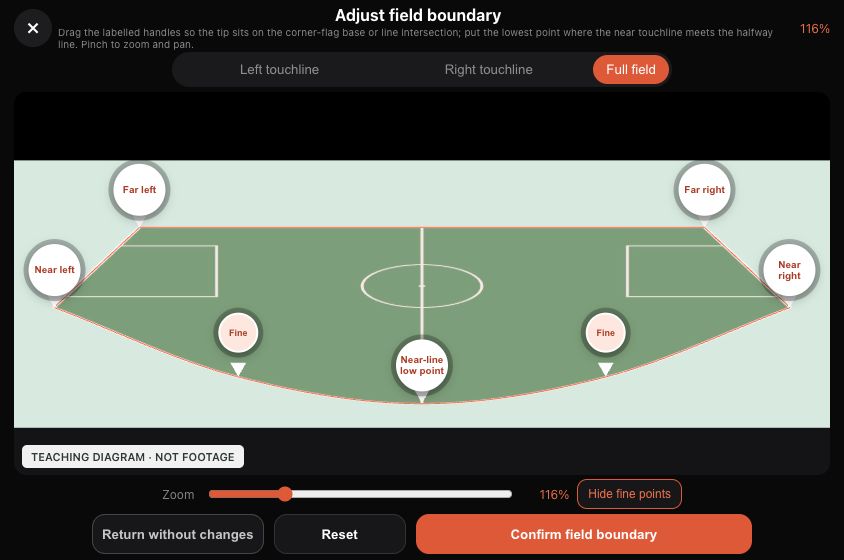
Если пять точек верны, но части ближней кривой ещё не совпадают с линией, включите точки точной настройки. Появятся два вспомогательных маркера.
- 2
Перетащите каждый, совмещая его участок кривой с реальной боковой линией. Это не дополнительные углы и не замена центральной нижней точки.
- 3
Сначала настройте основные точки. Вручную сдвинутая точная точка больше не следует за ними автоматически: после последующих изменений проверяйте обе части кривой снова. Скрытие точек не отменяет правки.
 Открыть изображение ↗
Семь маркеров: четыре угла, нижняя точка и две точки точной настройки. Текущий редактор приложения без изменений с учебной иллюстрацией, а не фотографией матча или проверенной калибровкой. Отмечайте точки на изображении своей камеры. Нажмите на картинку для увеличения.
Если ближняя линия выходит за кадр
- 1
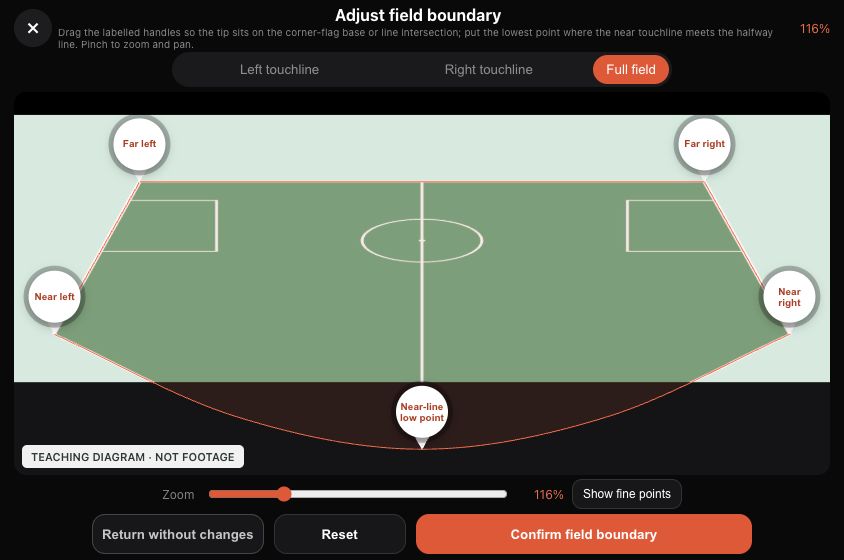
Если её пересечение со средней линией не видно, разместите нижнюю точку в области под изображением. Уменьшите масштаб или сдвиньте вид; не помещайте её внутрь поля только ради видимости.
- 2
Схема объясняет внешнюю область, а не координаты вашего поля. Если угол или продолжение линии нельзя уверенно определить, проверьте ракурс и панораму вместо сохранения догадок. При необходимости обратитесь в поддержку Ballr.
 Открыть изображение ↗
Точка может находиться ниже изображения, но её положение нужно проверить. Текущий редактор приложения без изменений с учебной иллюстрацией, а не фотографией матча или проверенной калибровкой. Отмечайте точки на изображении своей камеры. Нажмите на картинку для увеличения.
Подтвердите границы, затем сохраните
- 1
В общем виде проверьте углы, нижнюю точку и обе части ближней кривой. Исключите дорожку, запасных игроков и соседние поля, затем подтвердите границы.
- 2
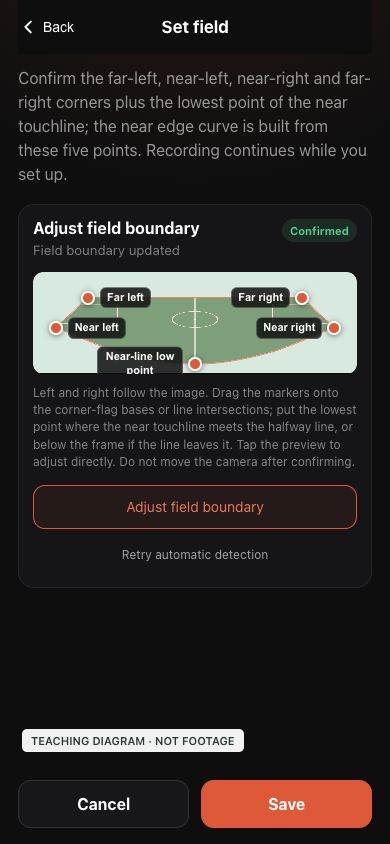
Вернувшись к настройке поля, проверьте подтверждённый статус и нажмите сохранение внизу. Подтверждение не означает сохранение или завершение синхронизации.
- 3
Сброс начинает выбор заново, возврат без изменений отменяет черновик. После перемещения, поворота, изменения высоты или наклона камеры повторите настройку по новой панораме.
 Открыть изображение ↗
На предыдущем экране ещё нужно сохранить. Успешное сохранение на камере или в облаке не имитируется. Текущий редактор приложения без изменений с учебной иллюстрацией, а не фотографией матча или проверенной калибровкой. Отмечайте точки на изображении своей камеры. Нажмите на картинку для увеличения.
Проверьте результат
- Убедитесь, что границы сохранены. Ожидание синхронизации ещё не означает, что контур получен облаком; восстановите подключение и проверьте снова.
- При завершении App может запросить неуказанный размер поля. Выберите его и следуйте подтверждению сохранения.
- Отсутствие кадра предпросмотра не означает потерю видео. Сохраните оригинал и не загружайте его многократно ради исправления контура. Для уже загруженной записи воспользуйтесь руководством по исправлению поля в Hub.
После перемещения проверьте в таком порядке
- 1
Выберите окончательные положение, высоту штатива и направление, выровняйте камеру и зафиксируйте крепления. Убедитесь, что видны обе половины поля. После настройки не двигайте камеру и штатив.
- 2
Откройте настройку поля в Ballr App или подтверждение границ в используемом сценарии. Убедитесь, что панорама показывает новый ракурс; не рисуйте поверх старого снимка.
- 3
Подтвердите дальний левый, ближний левый, ближний правый и дальний правый углы и нижнюю точку ближней боковой линии. Совместите реальные границы, исключите внешние зоны, сохраните и проверьте статус. Выбор размера поля не заменяет повторную разметку.
Удар или постоянная тряска: сначала закрепите камеру
- Прекратите небезопасное использование. Для проверки креплений безопасно опустите штатив по инструкции и поддерживайте камеру, проверяя штатив, быстросъёмное крепление и фиксаторы. Не отпирайте поднятое крепление и не переносите полностью выдвинутый штатив.
- После стабилизации проверьте изображение и задайте поле заново, если положение или направление изменилось. Разметка не устраняет постоянную тряску. При люфте или повреждении прекратите использование и обратитесь в поддержку Ballr. Неподвижные деревья не исключают проблему штатива или крепления.
Если камера сдвинулась во время записи
- Запишите время перемещения внутри видео и сохраните оригинал и изображения до и после. Перезапись одного контура не обязательно исправит оба разных ракурса в одной записи.
- Для запланированного перемещения используйте паузу в игре: остановите и сохраните запись, затем безопасно переставьте и закрепите камеру. Начните новую запись и заново задайте поле в меню записи. Во время настройки запись продолжается; проверьте таймер и статус сохранения.
Если экран отличается, проверьте модель, версию App или прошивки, роль и состояние сервиса.