
✓Камера подключена и исправна
✓У камеры есть доступ в Интернет
✓У учётной записи есть право на эфир
✓Для подключённого YouTube в аккаунте Google уже создан канал YouTube
✓Для ручного RTMP готовы адрес публикации и разрешение платформы
Введите данные матча и размер поля
- 1
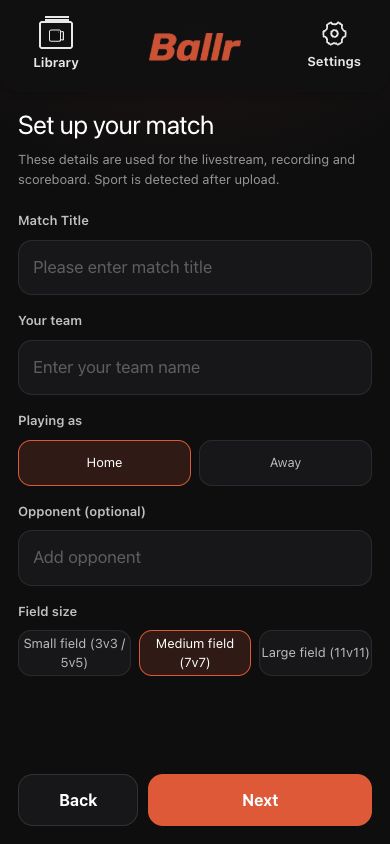
Откройте Прямой матч и укажите свою команду, статус дома или в гостях, соперника и размер поля.
- 2
Выберите Малое, Стандартное или Большое по реальным размерам, а не только по числу игроков. Это влияет на распознавание и обработку видео.
- 3
Проверьте команду и поле, затем нажмите Далее для выбора назначения.
 Открыть изображение ↗
Введите команды и выберите размер реального поля. На снимке актуального App использованы обезличенные данные.
Выберите Ballr Live
- 1
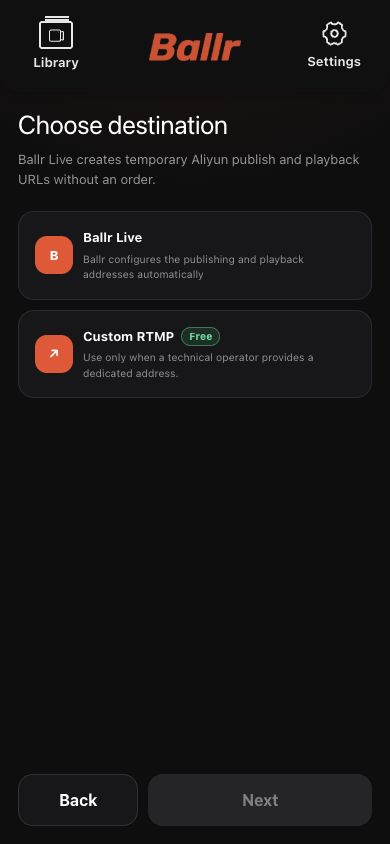
В разделе назначения выберите Ballr Live. Ballr автоматически создаёт официальную комнату и адрес отправки; сервер и ключ вводить не нужно.
- 2
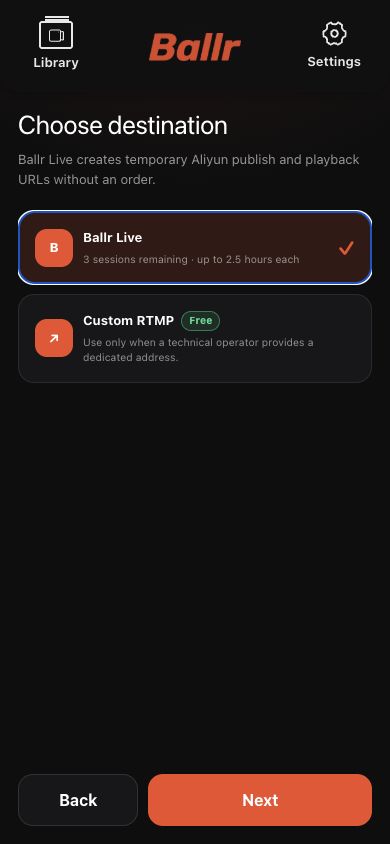
Проверьте доступные кредиты. Успешный запуск расходует один кредит, эфир длится не более 2,5 часа. При неудачном запуске кредит возвращается автоматически согласно состоянию на экране.
- 3
Если осталось 0 кредитов или карточка недоступна, обратитесь к администратору организации. Не используйте неизвестный RTMP для обхода ограничения.
- 4
Подтвердите Ballr Live и нажмите Далее.
 Открыть изображение ↗
Выберите одно назначение: официальный Ballr Live или прямую отправку на стороннюю платформу.
 Открыть изображение ↗
Проверьте остаток кредитов и максимальную длительность. Число на снимке — обезличенный пример.
Используйте подключённый аккаунт YouTube или ручной RTMP
- 1
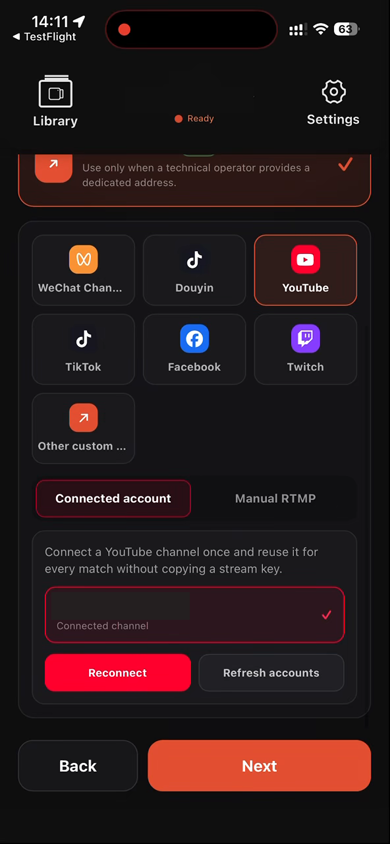
Выберите Пользовательский RTMP, затем YouTube. Подключённый аккаунт YouTube — это вариант внутри пользовательского RTMP, а не Ballr Live, поэтому кредиты Ballr Live не расходуются.
- 2
Рекомендуется вкладка Подключённый аккаунт. При первой настройке администратор клуба, а для независимой команды — администратор команды, нажимает Подключить YouTube и подтверждает доступ в Google.
- 3
В выбранном аккаунте Google должен быть создан канал YouTube. Если канал отсутствует, создайте его в YouTube и затем подключитесь повторно.
- 4
После успешного подключения сохранённый канал можно выбирать для следующих матчей без повторного ввода адреса сервера и ключа. Если канал не отображается, нажмите Обновить аккаунты.
- 5
Если разрешение отозвано или истекло, используйте Повторно авторизовать. Отключение удаляет сохранённую привязку для клуба или независимой команды, но не удаляет канал YouTube.
- 6
Вкладка Ручной RTMP остаётся доступной. Вставьте отдельно адрес сервера и ключ потока либо используйте полный адрес RTMP / RTMPS для Другого назначения.
- 7
Считайте ключ потока паролем: не показывайте его в снимках, чатах и заявках; при утечке сразу сбросьте его на платформе.
 Открыть изображение ↗
Выберите Пользовательский RTMP → YouTube → Подключённый аккаунт. Канал и идентификатор камеры на реальном экране App 2.2.181 скрыты.
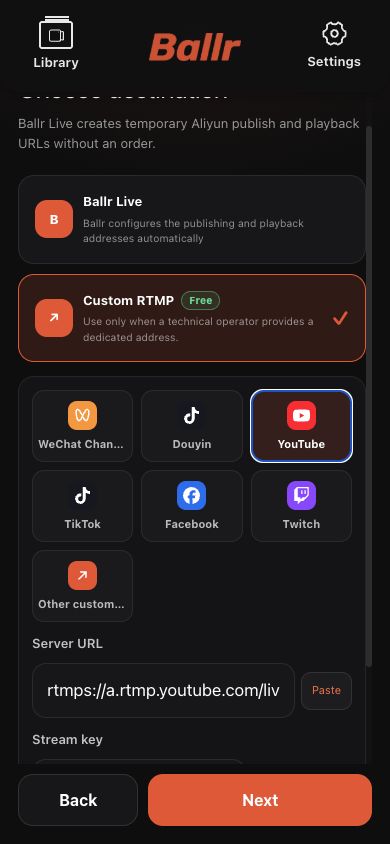 Открыть изображение ↗
Ручной режим YouTube сохранён для пользователей, которым нужно вставлять данные трансляции самостоятельно. Ключ на снимке скрыт и не работает.
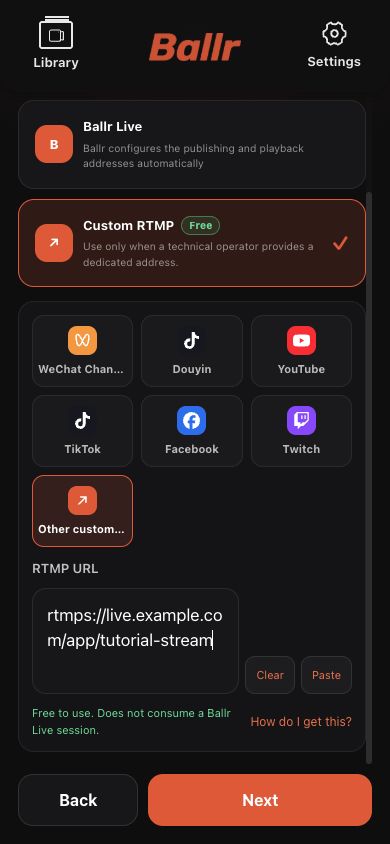 Открыть изображение ↗
Для другой платформы или единого адреса вставьте полный URL. Хост и ключ в примере вымышлены.
Завершите проверку перед эфиром
- 1
Подтвердите подключение камеры и правильность выбранного назначения Ballr Live или RTMP.
- 2
Запустите тест через текущий Wi-Fi или 4G камеры. Не начинайте при статусе Не проверено или Ошибка.
- 3
Автоматически определите или вручную установите точки 1–4 по линиям поля и подтвердите область.
- 4
Повторно проверьте: камера возле середины, центр штатива примерно в 3–5 м от боковой линии, стойка на предписанной высоте, камера горизонтальна. После подтверждения углов не двигайте камеру или штатив.
- 5
Нажмите или проведите для запуска и дождитесь явного состояния эфира.
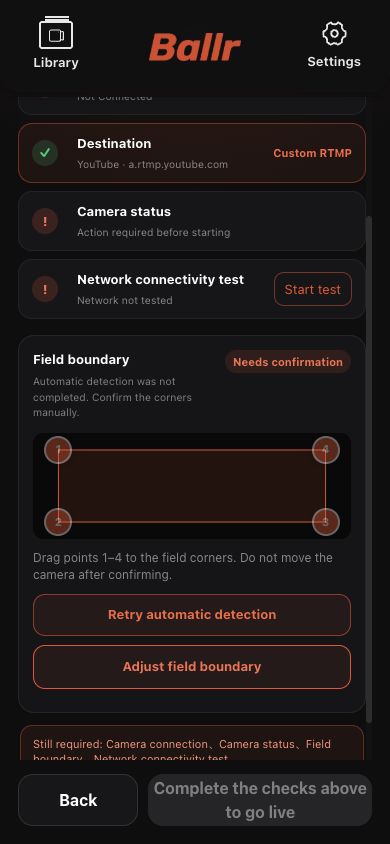 Открыть изображение ↗
Финальная страница проверяет всё вместе. На примере показан RTMP; для Ballr Live проверки те же.
Проверьте изображение и правильно завершите
- Эфир успешен только при непрерывном реальном видео в плеере назначения. Команда отправлена или В эфире недостаточно.
- Ballr Live: откройте официальную комнату и проверьте звук и видео перед публикацией. Счёт доступен только здесь.
- Подключённый YouTube: после запуска App автоматически создаёт трансляцию для выбранного канала. Подождите экран Подготовка прямой трансляции YouTube; обычно это занимает 1–2 минуты, затем откройте Смотреть эфир.
- Ручной RTMP: откройте предпросмотр или публичную страницу сторонней платформы. App не создаёт и не завершает эту стороннюю комнату за вас.
- Для завершения остановите отправку камеры в App и дождитесь подтверждения. Для подключённого YouTube App завершает созданную сессию; для ручного RTMP отдельно завершите комнату на платформе.
- На странице завершения для подключённого YouTube остаётся кнопка Смотреть повтор, которая открывает видео этой трансляции на YouTube. Для ручного RTMP кнопки повтора нет; войдите на соответствующую стороннюю платформу, чтобы посмотреть повтор и управлять им.
- Если изображения нет, запишите состояние App, сообщение платформы и время, не выполняя многократные перезапуски.
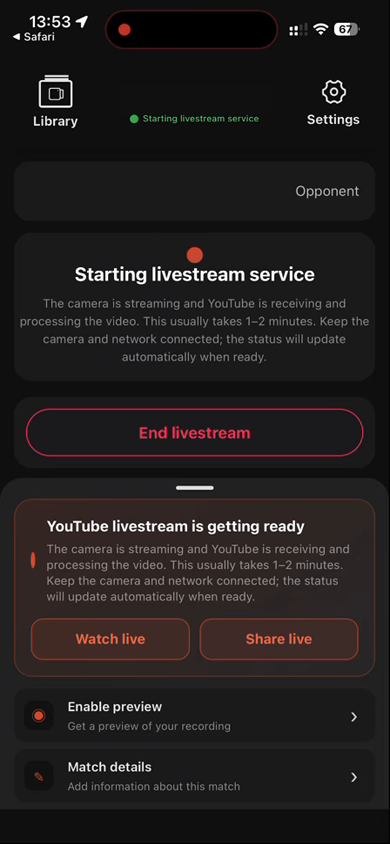 Открыть изображение ↗
После запуска с подключённым аккаунтом подождите около 1–2 минут. Затем используйте Смотреть эфир или Поделиться эфиром и подтвердите реальное видео. Канал и идентификаторы на экране App 2.2.181 скрыты.
Если экран отличается, проверьте модель, версию App или прошивки, роль и состояние сервиса.