
✓Cámara conectada y en buen estado
✓La cámara puede acceder a Internet
✓La cuenta tiene permiso de directo
✓Para YouTube conectado, la cuenta de Google ya tiene un canal de YouTube
✓Para RTMP manual, están disponibles la dirección de emisión y el permiso de la plataforma
Introducir el partido y el tamaño del campo
- 1
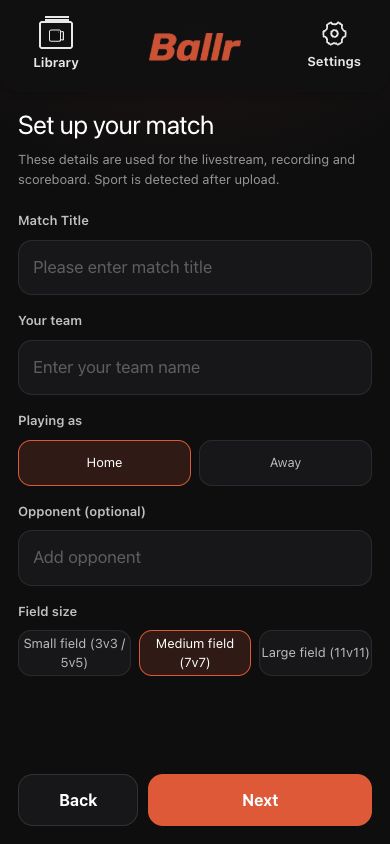
Abre Partido en directo e introduce tu equipo, condición de local o visitante, rival y tamaño del campo.
- 2
Elige Pequeño, Estándar o Grande según las dimensiones reales, no solo por el número de jugadores. Esto afecta a la detección y al tratamiento del vídeo.
- 3
Comprueba equipo y campo y toca Siguiente para elegir el destino.
 Ver a tamaño completo ↗
Introduce equipo, condición y rival y elige el tamaño real del campo. La captura de la App actual usa datos anonimizados.
Elegir Ballr Live
- 1
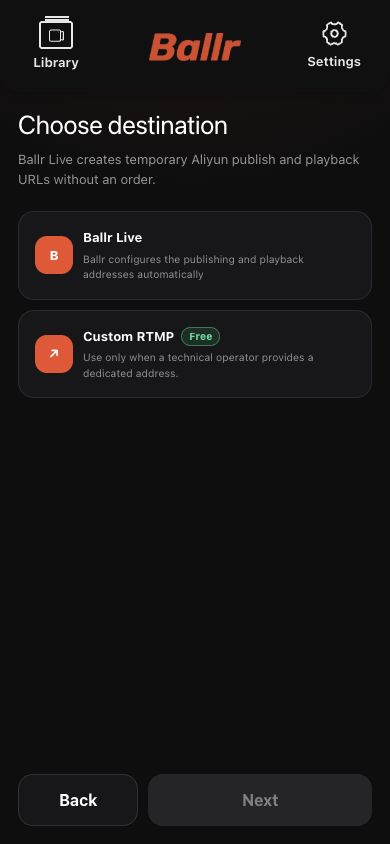
En Elegir destino, selecciona Ballr Live. Ballr crea automáticamente la sala oficial y la dirección de envío; no hay que introducir servidor ni clave.
- 2
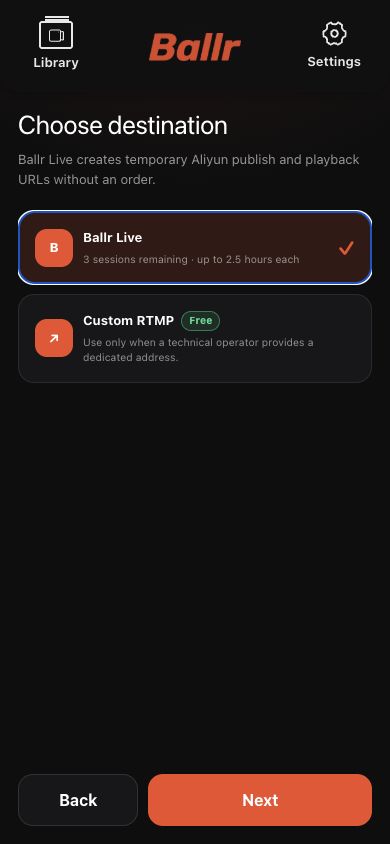
Comprueba los créditos. Un inicio correcto consume uno y cada directo dura como máximo 2,5 horas. Un inicio fallido se devuelve automáticamente según el estado mostrado.
- 3
Si quedan 0 créditos o la tarjeta no está disponible, contacta con el administrador de la organización. No uses una dirección RTMP desconocida para evitar el límite.
- 4
Confirma Ballr Live y toca Siguiente.
 Ver a tamaño completo ↗
Elige un destino: Ballr Live es el servicio oficial y RTMP personalizado envía el vídeo a una plataforma externa.
 Ver a tamaño completo ↗
Comprueba créditos restantes y duración máxima. La cifra mostrada es un dato de demostración anonimizado.
Usar una cuenta de YouTube conectada o RTMP manual
- 1
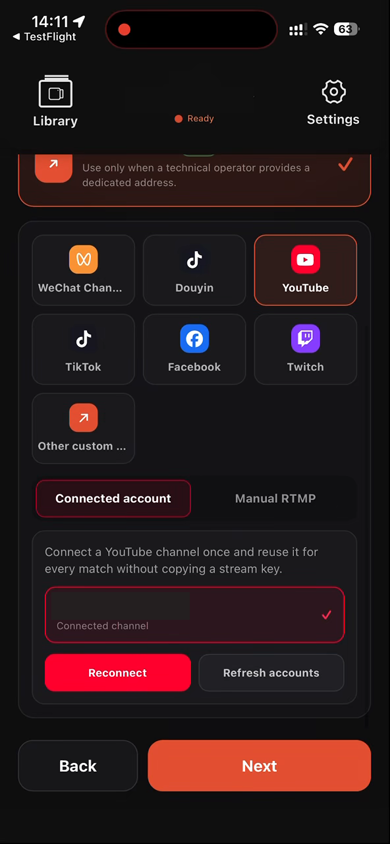
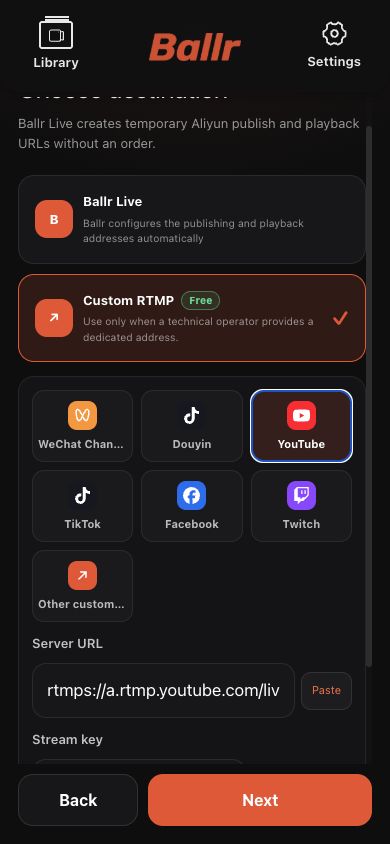
En Elegir destino, selecciona RTMP personalizado y después YouTube. La cuenta conectada de YouTube es una opción dentro de RTMP personalizado; no es Ballr Live y no consume créditos Ballr Live.
- 2
Se recomienda Cuenta conectada. La primera vez, el administrador del club —o el administrador de un equipo independiente— toca Conectar YouTube, elige la cuenta de Google, aprueba el acceso a YouTube y vuelve a Ballr.
- 3
La cuenta de Google debe tener ya un canal de YouTube. Si la página de retorno indica que no se ha creado el canal, créalo en YouTube y vuelve a conectar desde Ballr.
- 4
Después, selecciona el canal guardado y toca Siguiente en cada partido. No hace falta copiar servidor ni clave. Toca Actualizar cuentas si el canal no aparece tras la autorización.
- 5
Si la autorización caducó, un administrador autorizado toca Volver a conectar. Desconectar afecta a todos los dispositivos del club o equipo independiente y requiere finalizar antes cualquier directo de YouTube activo.
- 6
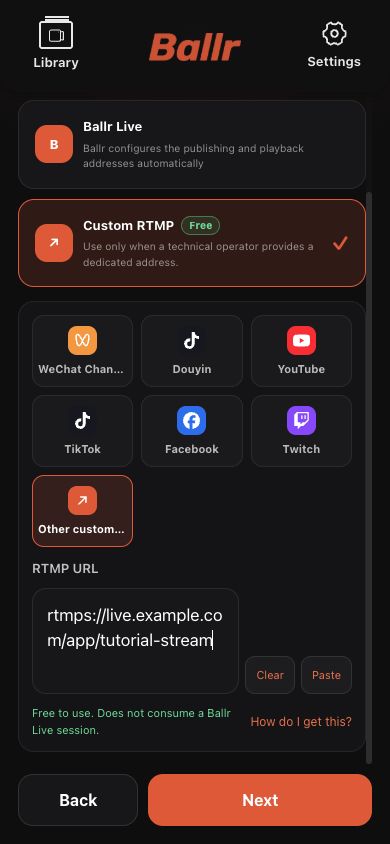
Para conservar el flujo anterior, elige RTMP manual y pega el servidor y la clave de YouTube. Para otras plataformas, introduce servidor y clave por separado o una dirección completa rtmp:// o rtmps://.
- 7
La clave manual es la contraseña del directo. No la muestres en capturas, chats o tickets; restablécela en la plataforma si se expone.
 Ver a tamaño completo ↗
Elige RTMP personalizado → YouTube → Cuenta conectada, confirma el canal y toca Siguiente. Captura real de App 2.2.181; se ocultaron el identificador de cámara y el canal.
 Ver a tamaño completo ↗
RTMP manual sigue disponible para YouTube. Pega servidor y clave por separado; la clave de la captura está oculta y no funciona.
 Ver a tamaño completo ↗
Para Otro personalizado o una dirección única, pega la URL RTMP / RTMPS completa. El host y la clave del ejemplo son ficticios.
Completar la comprobación previa
- 1
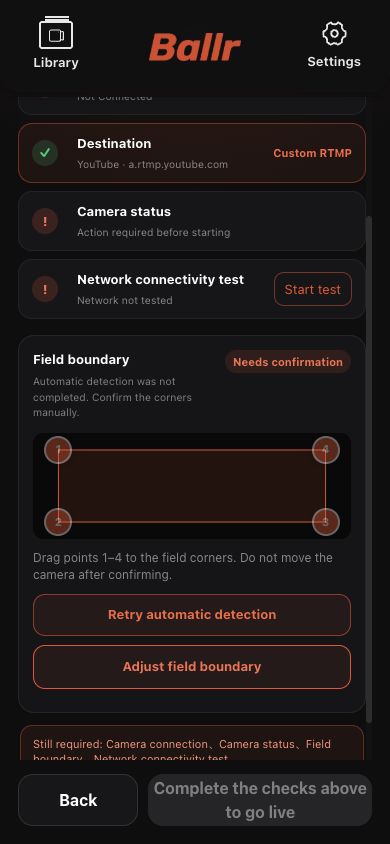
Confirma que la cámara está conectada y que el destino coincide con Ballr Live o el RTMP elegido.
- 2
Ejecuta la prueba mediante el Wi-Fi o 4G actual de la cámara. No inicies si indica Sin probar o Error.
- 3
Detecta o ajusta los puntos 1–4 sobre las líneas reales y confirma el área del campo.
- 4
Vuelve a comprobar que la cámara está cerca del medio campo, el centro del trípode a unos 3–5 m de la banda, el soporte a la altura especificada y la cámara nivelada. Tras confirmar las esquinas, no muevas la cámara ni el trípode.
- 5
Toca o desliza para iniciar y espera el estado explícito de directo.
 Ver a tamaño completo ↗
La página final comprueba los cuatro elementos juntos. El ejemplo muestra RTMP personalizado; Ballr Live usa las mismas comprobaciones.
Verificar la imagen y finalizar correctamente
- El directo solo es correcto cuando el reproductor de destino muestra vídeo real continuo. Comando enviado o En directo no bastan.
- Ballr Live: abre la sala oficial y comprueba sonido e imagen antes de compartir. El marcador solo está disponible aquí.
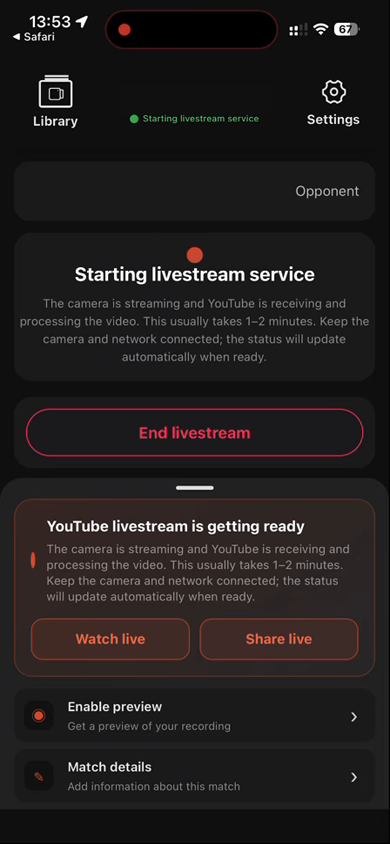
- YouTube conectado: la App puede mostrar primero que el directo se está preparando. Mantén conectados cámara y red durante los 1–2 minutos habituales y abre Ver directo para confirmar vídeo continuo.
- RTMP manual, incluido YouTube manual: abre la vista previa o página pública externa. La App no crea, aprueba ni finaliza una sala configurada manualmente.
- Al terminar, detén el envío en la App y espera confirmación. Ballr completa la sesión de YouTube conectada; para RTMP manual, finaliza también la sala en la plataforma.
- En la página de finalización, YouTube conectado conserva el botón Ver repetición, que abre el vídeo de YouTube de ese directo. RTMP manual no muestra un botón de repetición; inicia sesión en la plataforma de terceros correspondiente para verla y gestionarla.
- Si no hay imagen, anota estado, mensaje de la plataforma y hora, y no reinicies repetidamente.
 Ver a tamaño completo ↗
Después de iniciar el envío, YouTube suele necesitar 1–2 minutos para procesar el vídeo. Mantén conectados cámara y red y usa Ver directo para confirmar la reproducción real. Los datos sensibles están ocultos.
Si tu pantalla es diferente, revisa el modelo, la versión de la App o del firmware, el rol y el estado del servicio.