
✓Caméra connectée et en bon état
✓Accès Internet de la caméra vérifié
✓Compte autorisé à lancer le direct
✓Pour YouTube connecté, le compte Google possède déjà une chaîne YouTube
✓Pour le RTMP manuel, l’adresse d’envoi et l’autorisation de la plateforme sont prêtes
Saisir le match et la taille du terrain
- 1
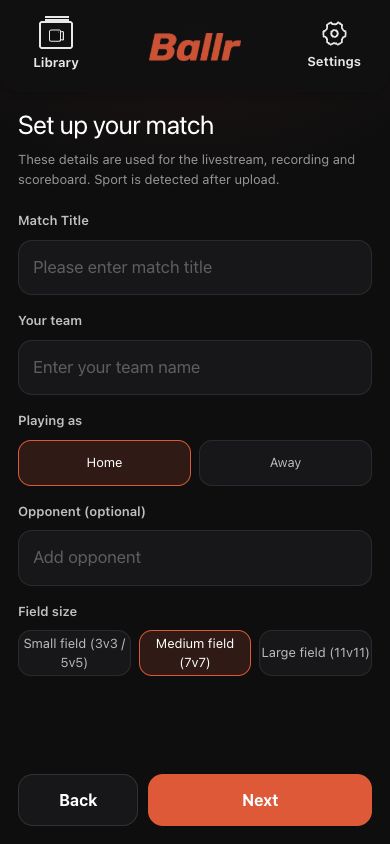
Ouvrez Match en direct et indiquez votre équipe, domicile/extérieur, l’adversaire et la taille du terrain.
- 2
Choisissez Petit, Standard ou Grand selon les dimensions réelles, pas seulement le nombre de joueurs. Ce choix influence la détection et le traitement vidéo.
- 3
Vérifiez l’équipe et le terrain, puis touchez Suivant pour choisir la destination.
 Voir en taille réelle ↗
Renseignez équipe, domicile/extérieur et adversaire, puis choisissez Petit, Standard ou Grand selon le terrain réel. La capture de l’App actuelle contient des données anonymisées.
Choisir Ballr Live
- 1
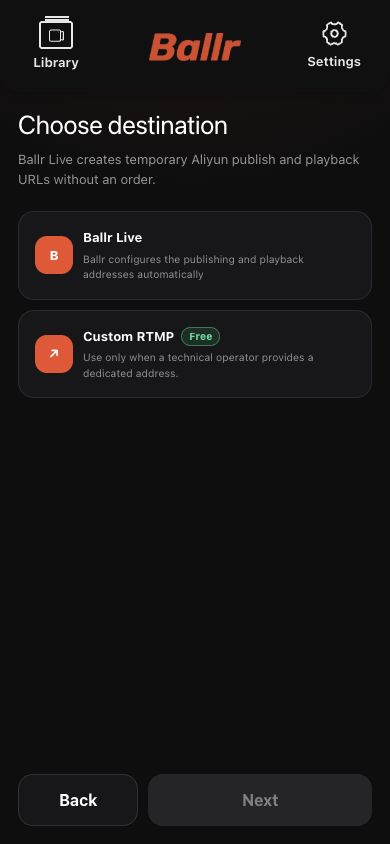
Dans Choisir la destination, sélectionnez Ballr Live. Ballr crée automatiquement la salle officielle et l’adresse d’envoi ; aucune adresse serveur ni clé n’est à saisir.
- 2
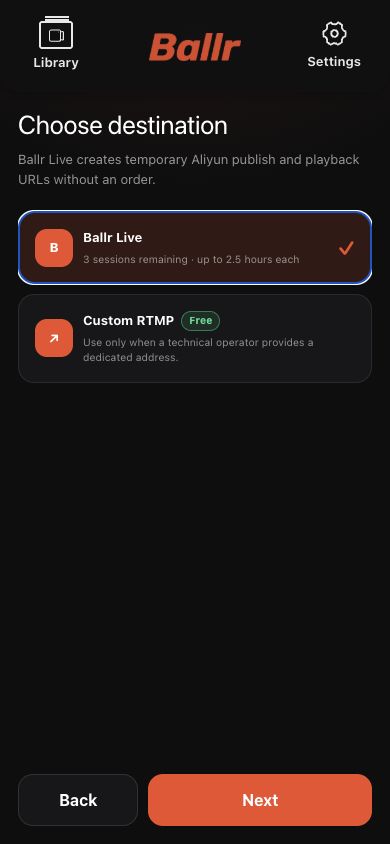
Vérifiez les crédits disponibles. Un démarrage réussi consomme un crédit et chaque direct peut durer jusqu’à 2,5 heures. Un démarrage échoué est recrédité automatiquement selon l’état affiché.
- 3
S’il reste 0 crédit ou si la carte est indisponible, contactez l’administrateur de l’organisation. N’utilisez pas une adresse RTMP inconnue pour contourner cette limite.
- 4
Confirmez Ballr Live, puis touchez Suivant.
 Voir en taille réelle ↗
Choisissez une destination : Ballr Live est le service officiel ; le RTMP personnalisé envoie la vidéo directement vers une plateforme tierce.
 Voir en taille réelle ↗
Après avoir choisi Ballr Live, vérifiez le nombre de crédits et la durée maximale. Le nombre affiché est une donnée de démonstration anonymisée.
Utiliser un compte YouTube connecté ou le RTMP manuel
- 1
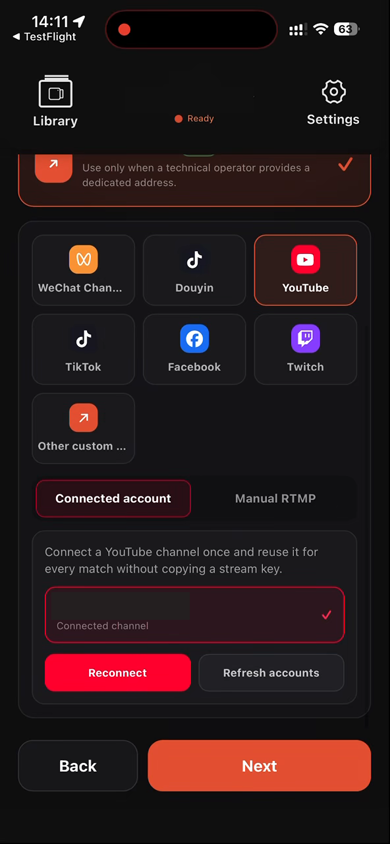
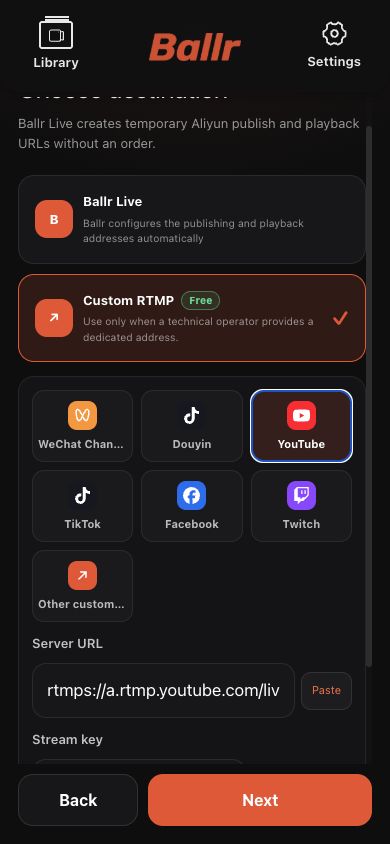
Dans Choisir la destination, sélectionnez RTMP personnalisé puis YouTube. Le compte YouTube connecté est une option du RTMP personnalisé : ce n’est pas Ballr Live et aucun crédit Ballr Live n’est consommé.
- 2
Le mode Compte connecté est recommandé. À la première utilisation, l’administrateur du club — ou l’administrateur d’une équipe indépendante — touche Connecter YouTube, choisit le compte Google, autorise l’accès à YouTube puis revient dans Ballr.
- 3
Le compte Google doit déjà posséder une chaîne YouTube. Si la page de retour indique qu’aucune chaîne n’a été créée, créez-la sur YouTube puis reconnectez-vous dans Ballr.
- 4
Après la connexion, sélectionnez la chaîne enregistrée et touchez Suivant à chaque match. Il n’est plus nécessaire de copier l’adresse serveur ni la clé. Touchez Actualiser les comptes si la chaîne n’apparaît pas immédiatement.
- 5
Si l’autorisation a expiré, un administrateur autorisé touche Reconnecter. La déconnexion affecte tous les appareils du club ou de l’équipe indépendante et exige d’abord la fin de tout direct YouTube actif.
- 6
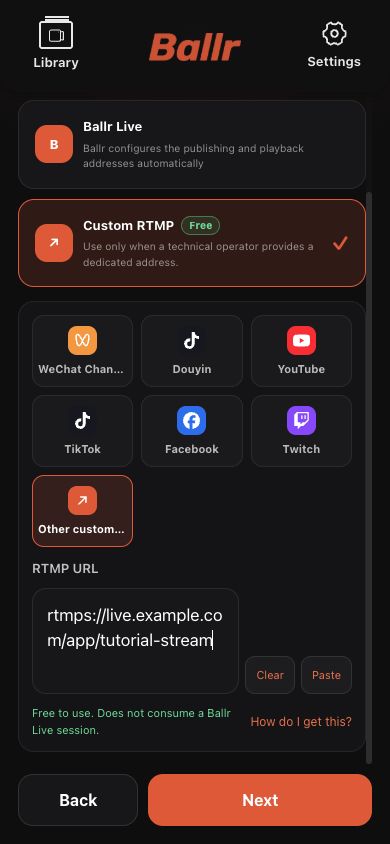
Pour conserver l’ancien parcours, choisissez RTMP manuel et collez l’adresse du serveur YouTube et la clé. Pour les autres plateformes, saisissez serveur et clé séparément ou une adresse complète rtmp:// ou rtmps://.
- 7
Une clé manuelle est le mot de passe du direct. Ne l’incluez jamais dans une capture, une discussion ou un ticket ; réinitialisez-la sur la plateforme si elle est exposée.
 Voir en taille réelle ↗
Choisissez RTMP personnalisé → YouTube → Compte connecté, confirmez la chaîne puis touchez Suivant. Capture réelle de l’App 2.2.181 ; l’identifiant caméra et le nom de chaîne sont masqués.
 Voir en taille réelle ↗
Le RTMP manuel reste disponible pour YouTube. Collez séparément l’adresse serveur et la clé ; la clé de la capture est masquée et inutilisable.
 Voir en taille réelle ↗
Pour Autre personnalisé ou une adresse unique, collez l’URL RTMP / RTMPS complète. L’hôte et la clé de l’exemple sont fictifs et anonymisés.
Terminer les contrôles avant le direct
- 1
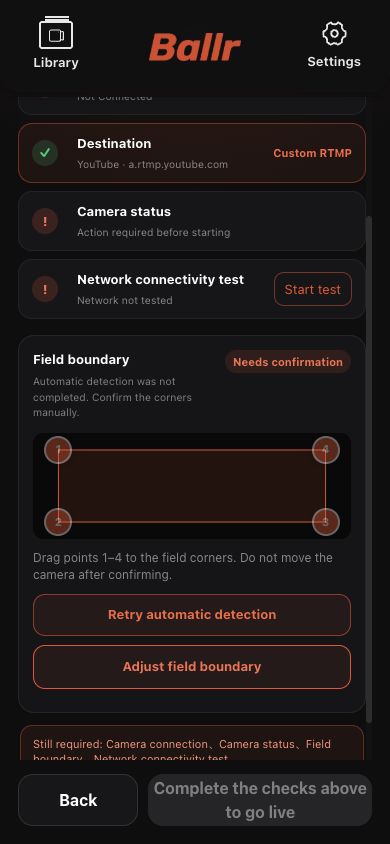
Confirmez la connexion de la caméra et vérifiez que la destination est bien Ballr Live ou le RTMP personnalisé choisi.
- 2
Lancez le test sur le Wi‑Fi ou la 4G réellement utilisé par la caméra. Ne démarrez pas si l’état indique Non testé ou Échec.
- 3
Détectez ou ajustez manuellement les points 1–4 sur les lignes réelles, puis confirmez la zone du terrain.
- 4
Revérifiez que la caméra est près du milieu, que le centre du trépied est à environ 3–5 m de la ligne, que le support est à la hauteur prescrite et que la caméra est horizontale. Après confirmation des coins, ne déplacez plus la caméra ni le trépied.
- 5
Touchez ou faites glisser pour démarrer, puis attendez l’état de direct explicite de la caméra.
 Voir en taille réelle ↗
La page finale contrôle ensemble caméra, destination, réseau et zone. L’exemple montre un RTMP personnalisé ; Ballr Live suit les mêmes contrôles.
Vérifier l’image et terminer correctement
- Le direct n’est réussi que lorsqu’une vraie vidéo continue apparaît dans le lecteur de destination. Commande envoyée ou En direct ne suffit pas.
- Ballr Live : ouvrez la salle officielle Ballr et vérifiez son et image avant de partager. Le score est disponible uniquement ici.
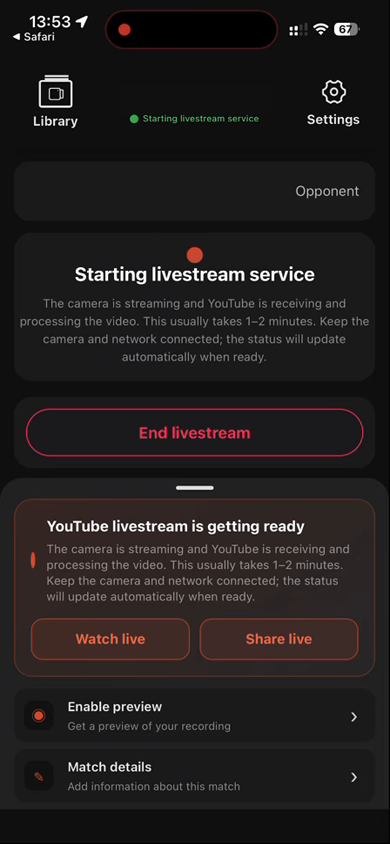
- YouTube connecté : l’App peut d’abord afficher que le direct se prépare. Gardez caméra et réseau connectés pendant les 1 à 2 minutes habituelles, puis ouvrez Voir le direct pour vérifier l’image continue.
- RTMP manuel, y compris YouTube manuel : ouvrez l’aperçu ou la page spectateur tierce. L’App ne crée, n’approuve ni ne termine une salle configurée manuellement.
- À la fin, arrêtez l’envoi caméra dans l’App et attendez la confirmation. Ballr termine la session YouTube connectée ; pour le RTMP manuel, terminez aussi la salle sur la plateforme.
- Sur la page de fin, YouTube connecté conserve un bouton Regarder le replay qui ouvre la vidéo YouTube de ce direct. Le RTMP manuel n’affiche aucun bouton de replay ; connectez-vous à la plateforme tierce correspondante pour le consulter et le gérer.
- Si le public ne voit rien, notez l’état de l’App, le message de la plateforme et l’heure au lieu de redémarrer plusieurs fois.
 Voir en taille réelle ↗
Après le début de l’envoi, YouTube demande généralement 1 à 2 minutes de traitement. Gardez caméra et réseau connectés, puis utilisez Voir le direct pour confirmer la lecture réelle. Les informations sensibles sont masquées.
Si votre écran diffère de ce guide, vérifiez le modèle de caméra, la version de l’App ou du micrologiciel, le rôle du compte et l’état des services de l’organisation.