
✓Ballr App installée
✓Compte Ballr utilisable
✓Bluetooth et Wi-Fi activés sur le téléphone
Avant de commencer
- Chargez complètement la caméra. Pour un match important, utilisez une alimentation externe stable.
- Vérifiez que la carte de stockage est installée et déclarée en bon état dans l’App.
- Repérez l’identifiant à 12 chiffres sur le boîtier ou l’étiquette inférieure. Il sert à l’association et à l’assistance.
- Gardez la caméra près du téléphone pendant la première connexion.
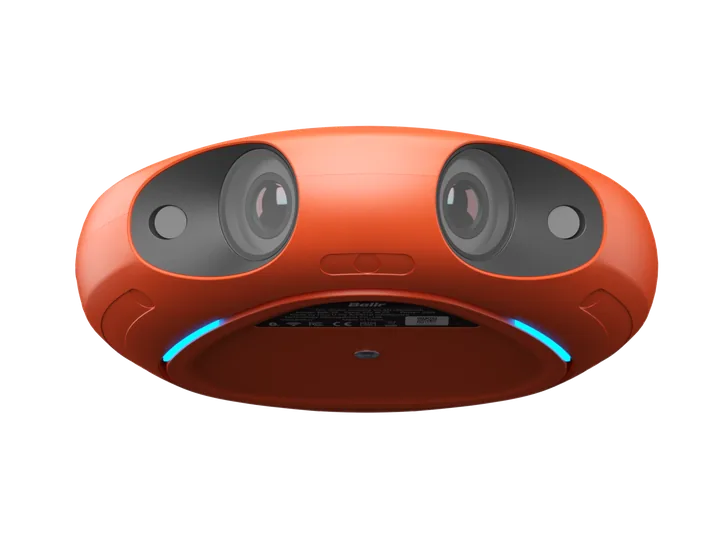 Voir en taille réelle ↗
Vérifiez la caméra, la carte de stockage, l’alimentation et l’identifiant avant d’ouvrir l’App. L’apparence peut varier légèrement selon le lot de fabrication.
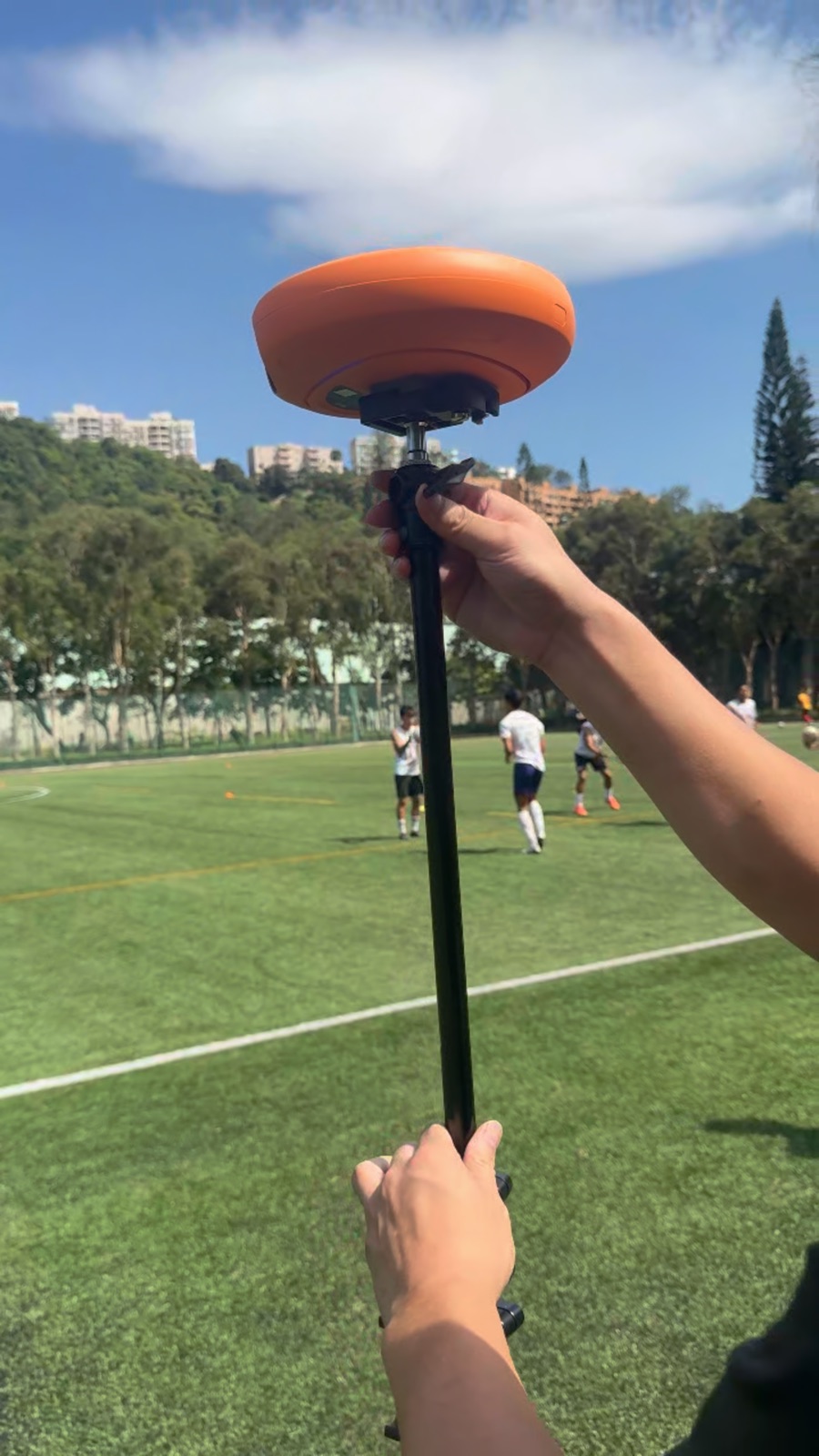 Voir en taille réelle ↗
Verrouillez la liaison caméra-support avant de lever le pied. Cette photo approuvée provient de la médiathèque officielle Ballr.
Allumer et connecter
- 1
Allumez la caméra et attendez que le voyant se stabilise.
- 2
Ouvrez Ballr App et connectez-vous.
- 3
Sur la page Caméra, choisissez un appareil déjà associé à votre compte. S’il y en a plusieurs, vérifiez le nom ou l’identifiant.
- 4
Autorisez Bluetooth, les appareils proches et le réseau local lorsque iOS le demande.
- 5
Continuez uniquement lorsque l’App affiche Caméra prête.
 Voir en taille réelle ↗
Effectuez cette étape sur la page Caméra. Attendez la recherche, vérifiez le nom et l’identifiant et choisissez uniquement une caméra associée et disponible.
Effectuer un court enregistrement de test
- 1
Vérifiez l’orientation de l’image, la batterie, le stockage et la température.
- 2
Donnez un nom facile à reconnaître à l’enregistrement de test.
- 3
Démarrez l’enregistrement et attendez l’état Enregistrement.
- 4
Après environ 30 secondes, arrêtez depuis l’App et attendez la confirmation de sauvegarde sécurisée.
- 5
Vérifiez que le fichier apparaît dans la bibliothèque de la caméra avant de décider de le téléverser.
Si votre écran diffère de ce guide, vérifiez le modèle de caméra, la version de l’App ou du micrologiciel, le rôle du compte et l’état des services de l’organisation.