
✓Ballr App installiert
✓Ein Ballr-Konto, in dem Sie sich anmelden können
✓Bluetooth und WLAN auf dem Telefon aktiviert
Bevor Sie beginnen
- Laden Sie die Kamera vollständig auf. Verwenden Sie für wichtige Spiele eine stabile externe Stromquelle.
- Stellen Sie sicher, dass die Speicherkarte eingelegt ist und in der App als gesund angezeigt wird.
- Die 12-stellige Geräte-ID befindet sich auf dem Korpus oder dem Basisetikett und wird für die Bindung und Unterstützung benötigt.
- Halten Sie die Kamera bei der ersten Verbindung in der Nähe des Telefons und halten Sie sie anschließend für eine Weile gedrückt.
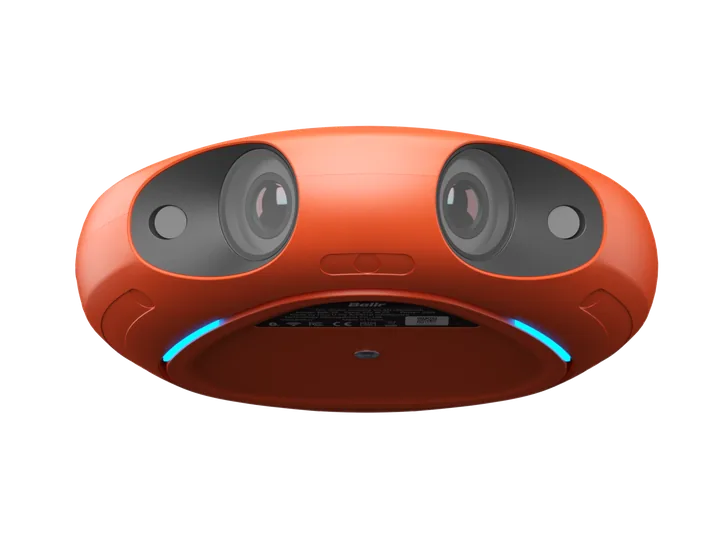 In voller Größe ansehen ↗
Überprüfen Sie die Kamera, Speicherkarte, Stromversorgung und Geräte-ID, bevor Sie die App öffnen. Das Aussehen kann je nach Produktionscharge leicht variieren.
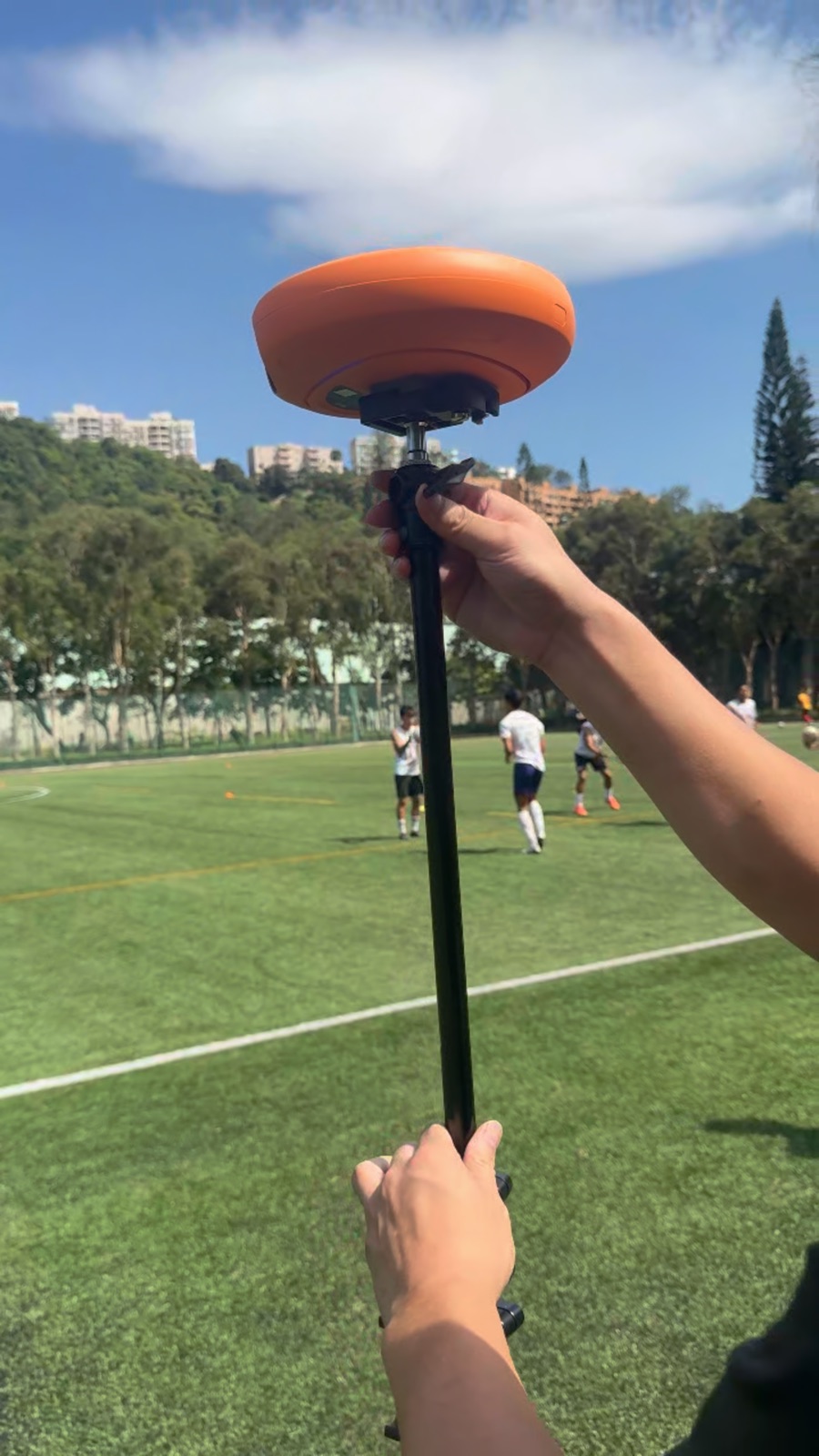 In voller Größe ansehen ↗
Verriegeln Sie die Kamera-Montageverbindung, bevor Sie das Stativ anheben. Dieses zugelassene Feldbild stammt aus der Ballr Standardmaterialbibliothek.
Einschalten und anschließen
- 1
Schalten Sie die Kamera ein und warten Sie, bis sich die Statusanzeige beruhigt hat.
- 2
Öffnen Sie die Ballr-App, melden Sie sich an und gehen Sie zu Ihrem Konto.
- 3
Wählen Sie auf der Seite Kamera ein Gerät aus, das bereits mit Ihrem Konto verknüpft ist. Überprüfen Sie den Namen oder die Geräte-ID, wenn mehrere aufgeführt sind.
- 4
Erlaube den Zugriff über Bluetooth, Geräte in der Nähe und lokale Netzwerke, wenn iOS darum bittet.
- 5
Fahren Sie erst fort, nachdem die App anzeigt, dass die Kamera bereit ist, und nehmen Sie dann die Aufnahmen auf.
 In voller Größe ansehen ↗
Führen Sie diesen Schritt auf der Kameraseite der App aus. Warten Sie, bis die Kamera erkannt wird, überprüfen Sie den Gerätenamen und die Geräte-ID und wählen Sie nur eine Kamera aus, die als gebunden und verfügbar markiert ist.
Führen Sie eine kurze Testaufnahme durch
- 1
Überprüfen Sie Bildausrichtung, Akku, Speicher und Temperatur.
- 2
Erstellen Sie einen leicht erkennbaren Namen für die Testaufzeichnung.
- 3
Starten Sie die Aufnahme und warten Sie, bis sich der Status in Aufzeichnung ändert und die Aufnahme beendet ist.
- 4
Nach etwa 30 Sekunden die App verlassen und auf die Bestätigung des Sichern-Speicherns warten.
- 5
Stellen Sie sicher, dass die Datei in der Kamerabibliothek angezeigt wird, bevor Sie entscheiden, ob sie hochgeladen werden soll.
Wenn sich Ihr Bildschirm von diesem Handbuch unterscheidet, überprüfen Sie das Kameramodell, die App- oder Firmwareversion, die Kontorolle und den Dienststatus der Organisation.