
✓Ballr App instalado
✓Uma conta Ballr na qual você pode fazer login
✓Bluetooth e Wi-Fi ativados no telefone
Antes de começar
- Carregue totalmente a câmera. Use uma fonte de alimentação externa estável para jogos importantes.
- Certifique-se de que o cartão de armazenamento está instalado e mostrado como saudável no App.
- Encontre o ID do dispositivo de 12 dígitos na etiqueta do corpo ou da base. Você precisará dele para encadernação e suporte.
- Mantenha a câmera perto do telefone durante a primeira conexão, e mantenha-a ligada até que o telefone seja desligado.
 Ver em tamanho completo ↗
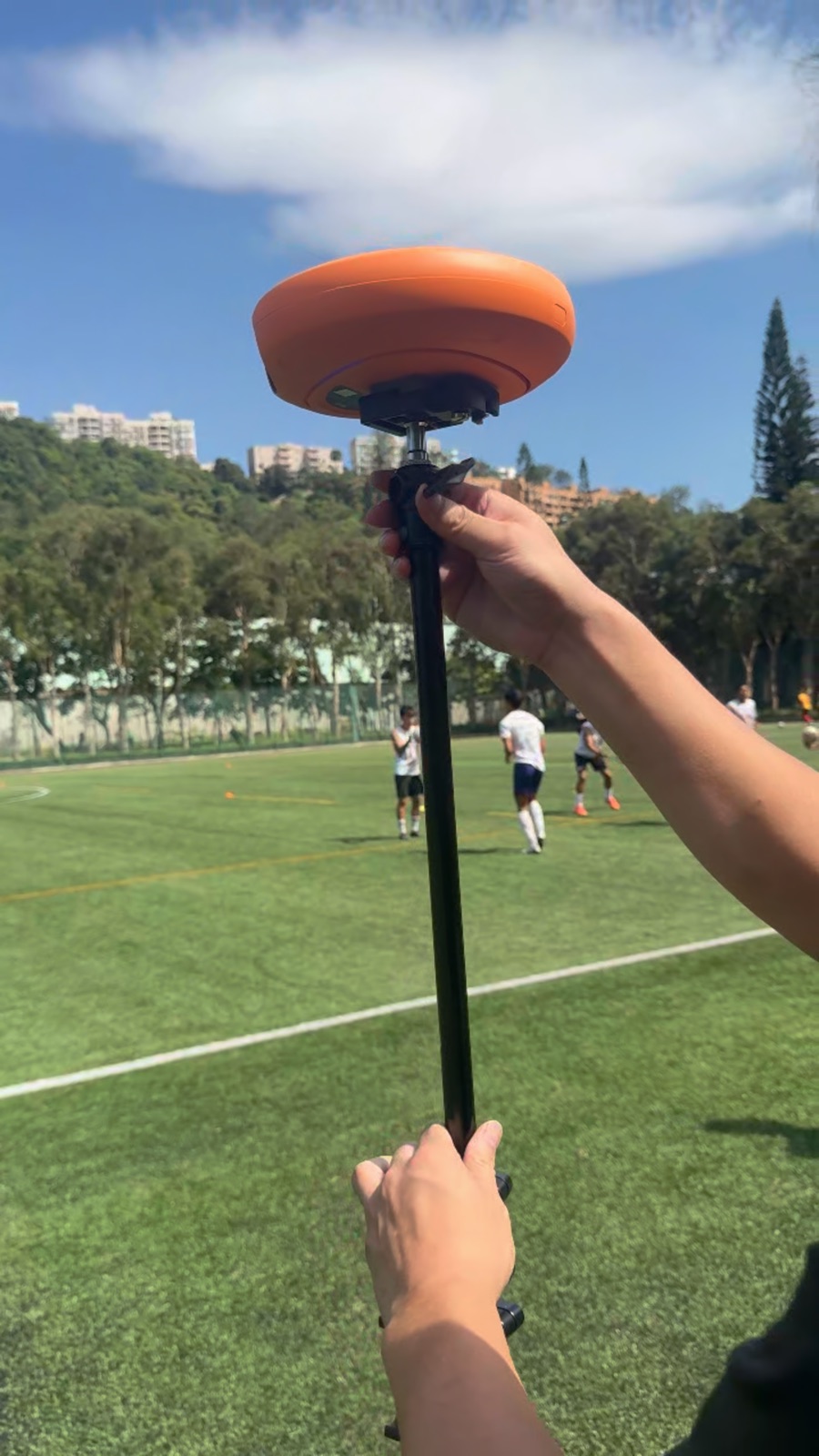
Verifique a câmera, o cartão de memória, a energia e o ID do dispositivo antes de abrir o aplicativo. A aparência pode variar ligeiramente por lote de produção.
 Ver em tamanho completo ↗
Esta imagem de campo aprovada vem da biblioteca de materiais padrão da Ballr. Esta imagem foi criada com base em dados de campo da biblioteca de material padrão da Balr.
Ligue e conecte
- 1
Ligue a câmera e aguarde que a luz de status se acalme.
- 2
Abra o aplicativo Ballr e faça login.
- 3
Na página Câmera, selecione um dispositivo já vinculado à sua conta. Verifique o nome ou a ID do dispositivo se vários estiverem listados.
- 4
Permitir Bluetooth, acesso a dispositivos próximos e rede local quando o iOS solicitar.
- 5
Continue somente depois que o aplicativo mostrar que a câmera está pronta.
 Ver em tamanho completo ↗
Aguarde a descoberta, verifique o nome e o ID do dispositivo e selecione apenas uma câmera marcada como vinculada e disponível.
Complete uma breve gravação de teste
- 1
Verifique a orientação da imagem, bateria, armazenamento e temperatura.
- 2
Crie um nome de gravação de teste fácil de reconhecer.
- 3
Inicie a gravação e aguarde até que o status mude para Gravando.
- 4
Após cerca de 30 segundos, pare o App e aguarde a confirmação do salvamento seguro.
- 5
Confirme se o arquivo aparece na biblioteca da câmera antes de decidir se deseja carregá-lo.
Se a tela for diferente daquela deste guia, verifique o modelo da câmera, a versão do aplicativo ou firmware, a função da conta e o status do serviço da organização.