
✓تم تركيب تطبيق Ballr
✓حساب Ballr الذي يمكنك التسجيل فيه
✓تمكين البلوتوث والواي فاي على الهاتف
قبل أن تبدأوا
- شحن الكاميرا بالكامل. استخدام مصدر طاقة خارجي مستقر للمباريات الهامة.
- تأكد من أن بطاقة التخزين مركبة وأنها تظهر سليمة في التطبيق.
- ابحث عن رقم هوية الجهاز المكون من 12 رقما على بطاقات الجسم أو القاعدة. ستحتاج إليه للتجليد والدعم.
- ضع الكاميرا بالقرب من الهاتف أثناء الاتصال الأول.
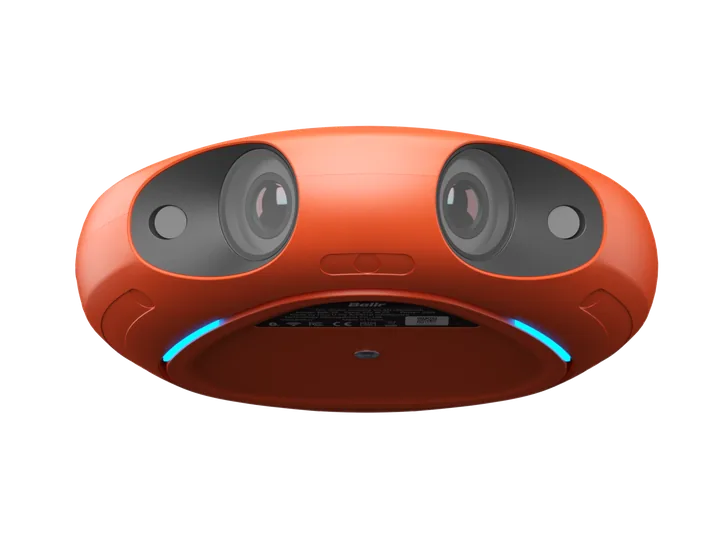 عرض بالحجم الكامل ↗
تحقق من الكاميرا وبطاقة التخزين والطاقة وهوية الجهاز قبل فتح التطبيق. قد يختلف المظهر قليلا حسب دفعة الإنتاج.
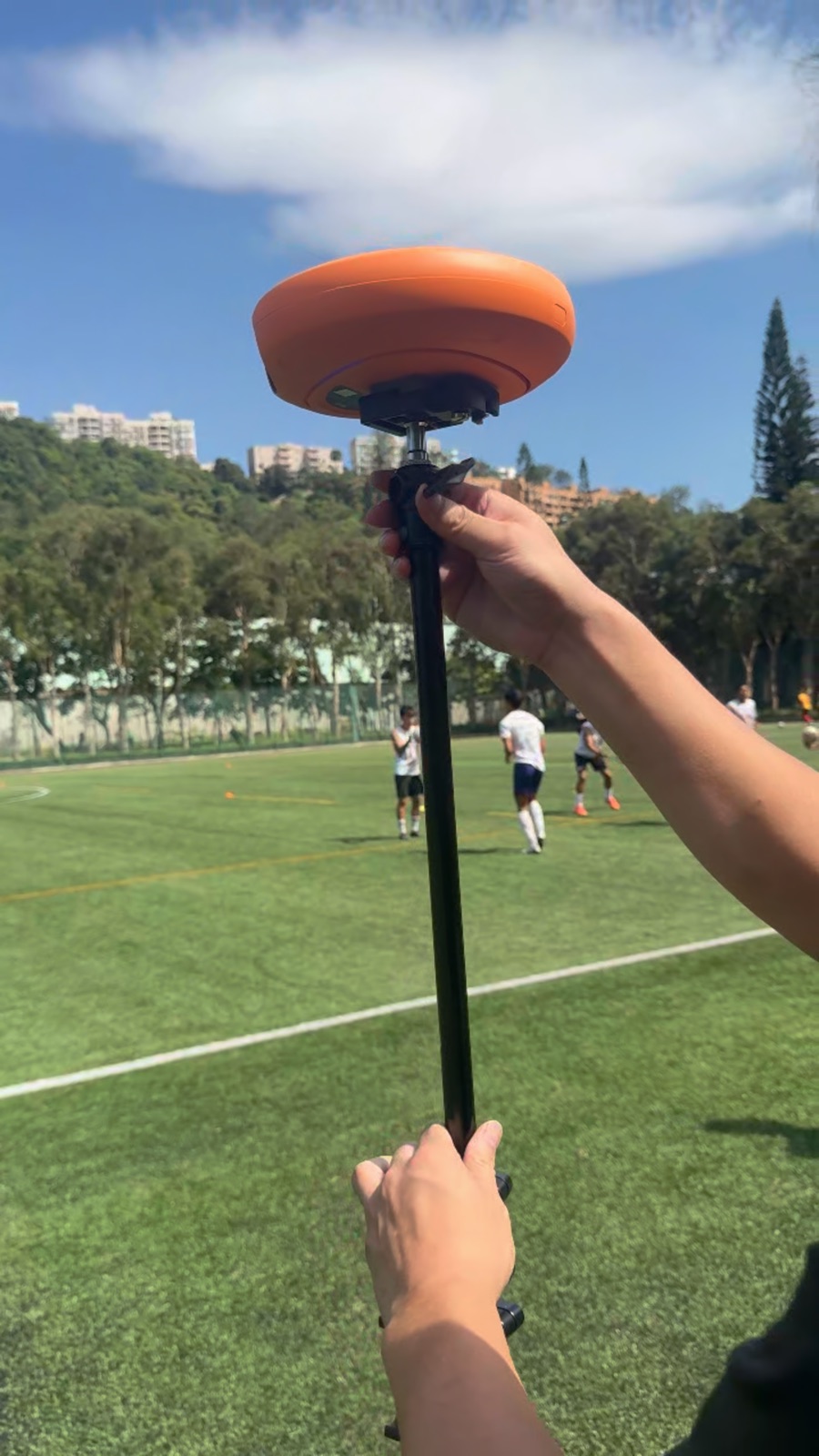 عرض بالحجم الكامل ↗
تثبيت الكاميرا على الوصلة قبل رفع القاعدة. هذه الصورة الميدانية المعتمدة تأتي من مكتبة المواد المعيارية Ballr.
أدخل الطاقة ووصلها، ثم قم بتشغيلها
- 1
شغل الكاميرا وانتظر حتى يستقر ضوء الحالة.
- 2
افتح تطبيق Ballr وادخل.
- 3
في صفحة الكاميرا، اختر جهازا مرتبطا بالفعل بحسابك. تحقق من اسمه أو هوية الجهاز إذا كان هناك عدة أجهزة مدرجة.
- 4
السماح بالوصول إلى البلوتوث والأجهزة المجاورة والشبكة المحلية عندما يطلب iOS ذلك.
- 5
لا تستمر إلا بعد أن يظهر التطبيق أن الكاميرا جاهزة.
 عرض بالحجم الكامل ↗
استكمل هذه الخطوة على صفحة الكاميرا في التطبيق. انتظر الاكتشاف، وتحقق من اسم الجهاز وهويته، وانتقِ فقط كاميرا مُعلَّمة باعتبارها مقيدة ومتوفرة.
أكملوا تسجيلا اختباريا قصيرا
- 1
تحقق من اتجاه الصورة، والبطارية، والتخزين، ودرجة الحرارة.
- 2
إنشاء اسم للتسجيل الاختباري سهل التعرف عليه.
- 3
ابدأ التسجيل وانتظر حتى تتغير الحالة إلى قيد التسجيل.
- 4
بعد حوالي 30 ثانية، توقف عن استخدام التطبيق وانتظر تأكيد حفظ الحساب.
- 5
تأكد من أن الملف يظهر في مكتبة الكاميرا قبل اتخاذ قرار بشأن تحميله.
إذا كانت شاشة جهازك تختلف عن هذه الصورة، فراجع نموذج الكاميرا، وإصدار التطبيق أو البرمجيات الثابتة، ودور الحساب، وحالة خدمة المؤسسة.