
✓Aplikasi Ballr terinstal
✓Akun Ballr yang dapat Anda masuki
✓Bluetooth dan Wi-Fi diaktifkan pada ponsel
Sebelum kamu mulai
- Mengisi ulang kamera secara penuh. Gunakan sumber daya eksternal yang stabil untuk pertandingan penting.
- Pastikan kartu penyimpanan telah terpasang dan ditampilkan sebagai sehat di aplikasi.
- Cari ID perangkat 12 digit pada label badan atau basis. Anda akan membutuhkannya untuk mengikat dan mendukung.
- Jaga kamera dekat dengan ponsel selama koneksi pertama.
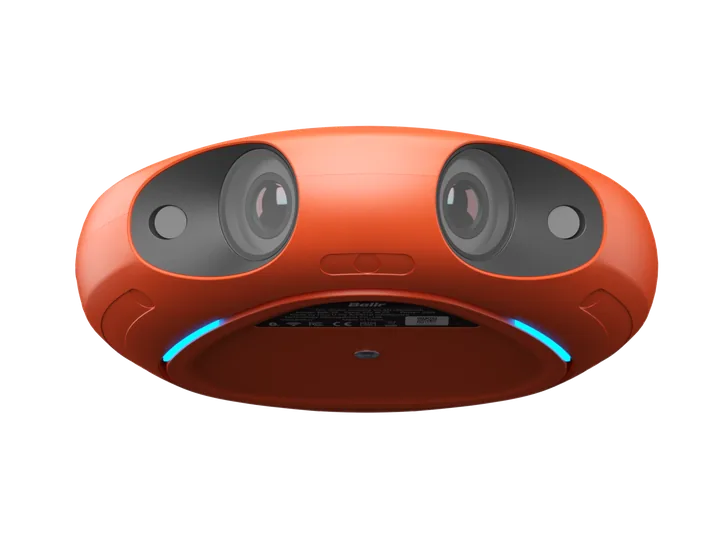 Lihat ukuran penuh ↗
Periksa kamera, kartu memori, daya dan ID perangkat sebelum membuka aplikasi. Tampak mungkin sedikit berbeda dengan produksi batch.
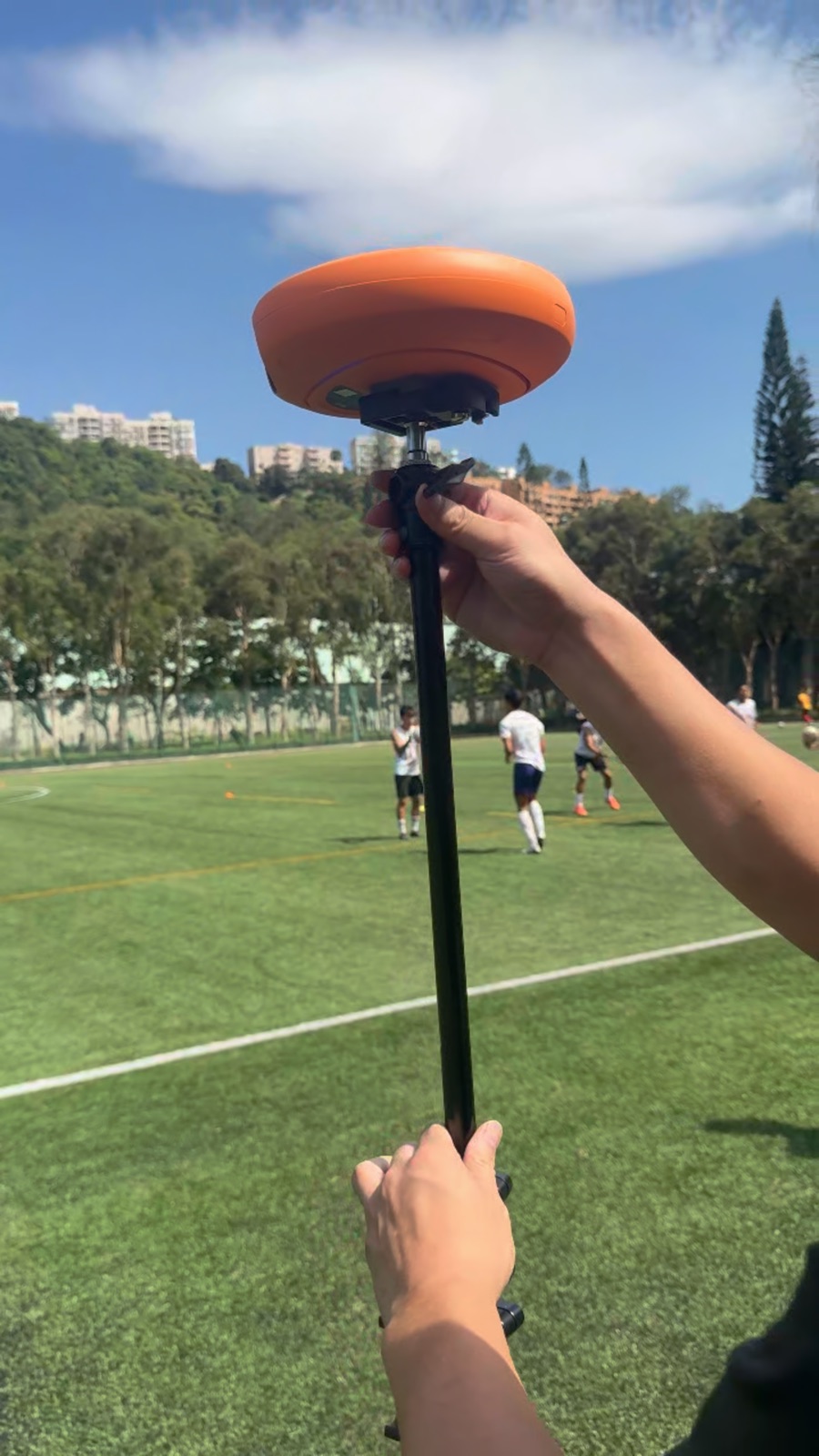 Lihat ukuran penuh ↗
Kunci sambungan kamera ke mount sebelum mengangkat stand. Gambar lapangan yang disetujui ini berasal dari perpustakaan material standar Ballr.
Nyalakan dan sambungkan
- 1
Hidupkan kamera dan tunggu sampai lampu status menyala.
- 2
Buka aplikasi Ballr dan masuk.
- 3
Di halaman Kamera, pilih perangkat yang sudah terikat pada akun Anda. Periksa nama atau ID perangkatnya jika ada beberapa yang terdaftar.
- 4
Izinkan Bluetooth, perangkat dekat dan akses jaringan lokal ketika iOS meminta.
- 5
Lanjutkan hanya setelah aplikasi menunjukkan bahwa kamera sudah siap.
 Lihat ukuran penuh ↗
Selesaikanlah langkah ini di halaman Kamera App. Tunggu deteksi, verifikasi nama dan ID perangkat, dan pilih hanya kamera yang ditandai terikat dan tersedia.
Selesaikan rekaman tes singkat
- 1
Periksa orientasi gambar, baterai, penyimpanan dan suhu.
- 2
Buat nama rekaman tes yang mudah dikenali.
- 3
Mulai rekaman dan tunggu statusnya berubah menjadi Rekaman.
- 4
Setelah sekitar 30 detik, berhenti dari aplikasi dan tunggu konfirmasi safe-save.
- 5
Konfirmasikan bahwa berkas tersebut muncul di pustaka kamera sebelum memutuskan apakah akan mengunggahnya.
Jika layar Anda berbeda dari panduan ini, periksa model kamera, versi aplikasi atau firmware, peran akun dan status layanan organisasi.