
✓Ballr App instalada
✓Una cuenta Ballr válida
✓Bluetooth y Wi-Fi activados en el teléfono
Antes de empezar
- Carga completamente la cámara. Para partidos importantes, utiliza una fuente de alimentación externa estable.
- Comprueba que la tarjeta de almacenamiento esté instalada y que la App la muestre en buen estado.
- Localiza el identificador de dispositivo de 12 dígitos en el cuerpo o la etiqueta de la base. Lo necesitarás para la vinculación y el soporte.
- Mantén la cámara cerca del teléfono durante la primera conexión.
 Ver a tamaño completo ↗
Comprueba la cámara, la tarjeta, la alimentación y el identificador antes de abrir la App. El aspecto puede variar ligeramente según el lote de fabricación.
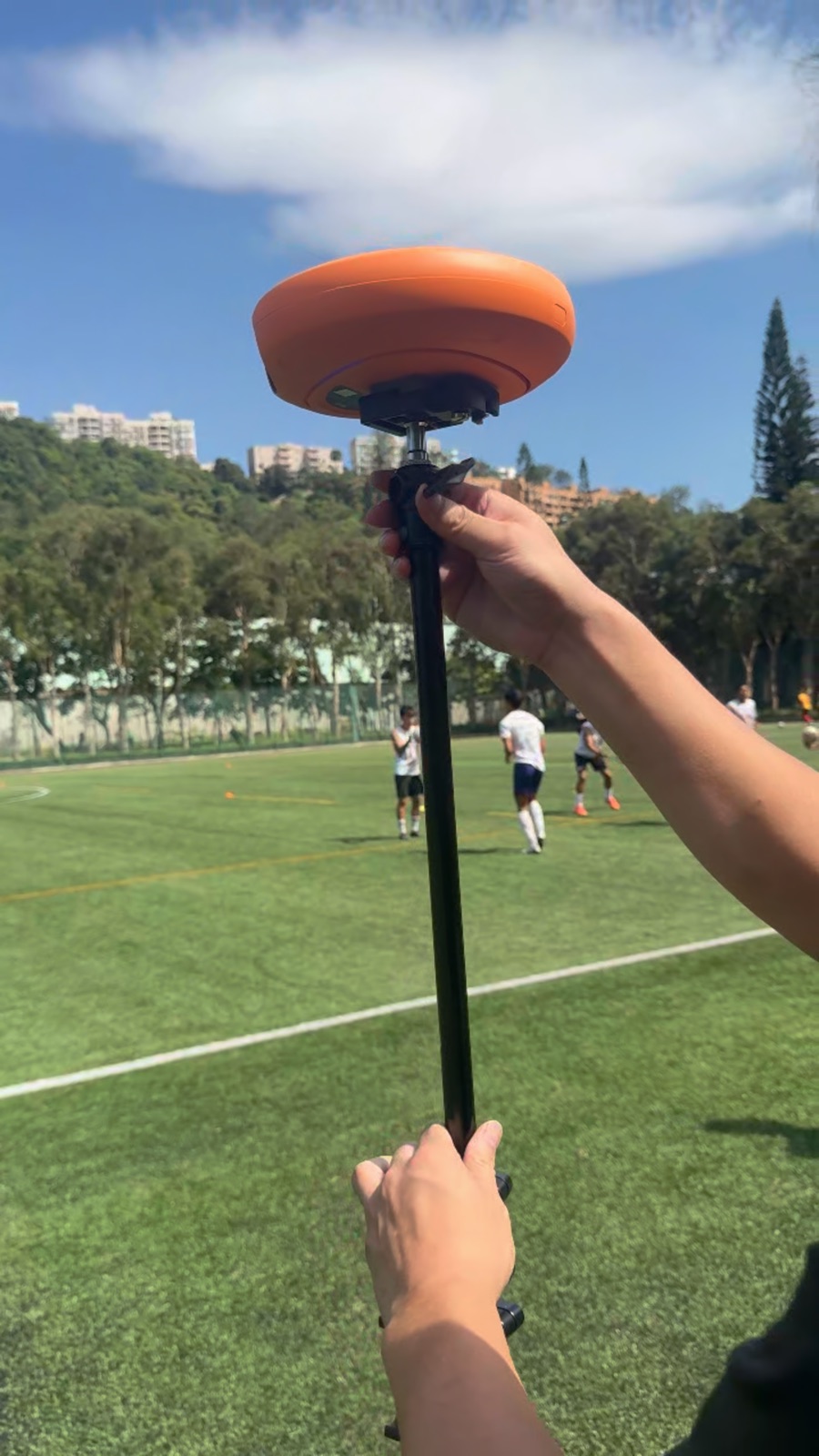 Ver a tamaño completo ↗
Bloquea la unión entre la cámara y el soporte antes de elevarlo. Esta imagen de campo aprobada procede de la biblioteca oficial de materiales Ballr.
Encender y conectar
- 1
Enciende la cámara y espera a que el indicador se estabilice.
- 2
Abre Ballr App e inicia sesión.
- 3
En la página Cámara, selecciona un dispositivo ya vinculado a tu cuenta. Si aparecen varios, comprueba el nombre o el identificador.
- 4
Concede acceso a Bluetooth, dispositivos cercanos y red local cuando iOS lo solicite.
- 5
Continúa solo cuando la App muestre Cámara lista.
 Ver a tamaño completo ↗
Realiza este paso en la página Cámara de la App. Espera a que termine la búsqueda, comprueba el nombre y el identificador y selecciona solo una cámara vinculada y disponible.
Realizar una grabación corta de prueba
- 1
Comprueba la orientación de la imagen, la batería, el almacenamiento y la temperatura.
- 2
Asigna un nombre fácil de reconocer a la grabación de prueba.
- 3
Inicia la grabación y espera a que el estado cambie a Grabando.
- 4
Tras unos 30 segundos, detenla desde la App y espera la confirmación de guardado seguro.
- 5
Comprueba que el archivo aparezca en las grabaciones de la cámara antes de decidir si quieres subirlo.
Si tu pantalla es diferente, revisa el modelo, la versión de la App o del firmware, el rol y el estado del servicio.