
✓Stativ oder feste Halterung
✓Kamera und Handy können verbunden werden
✓Das Spiel hat noch nicht begonnen
Wählen Sie die Position und richten Sie sich ein
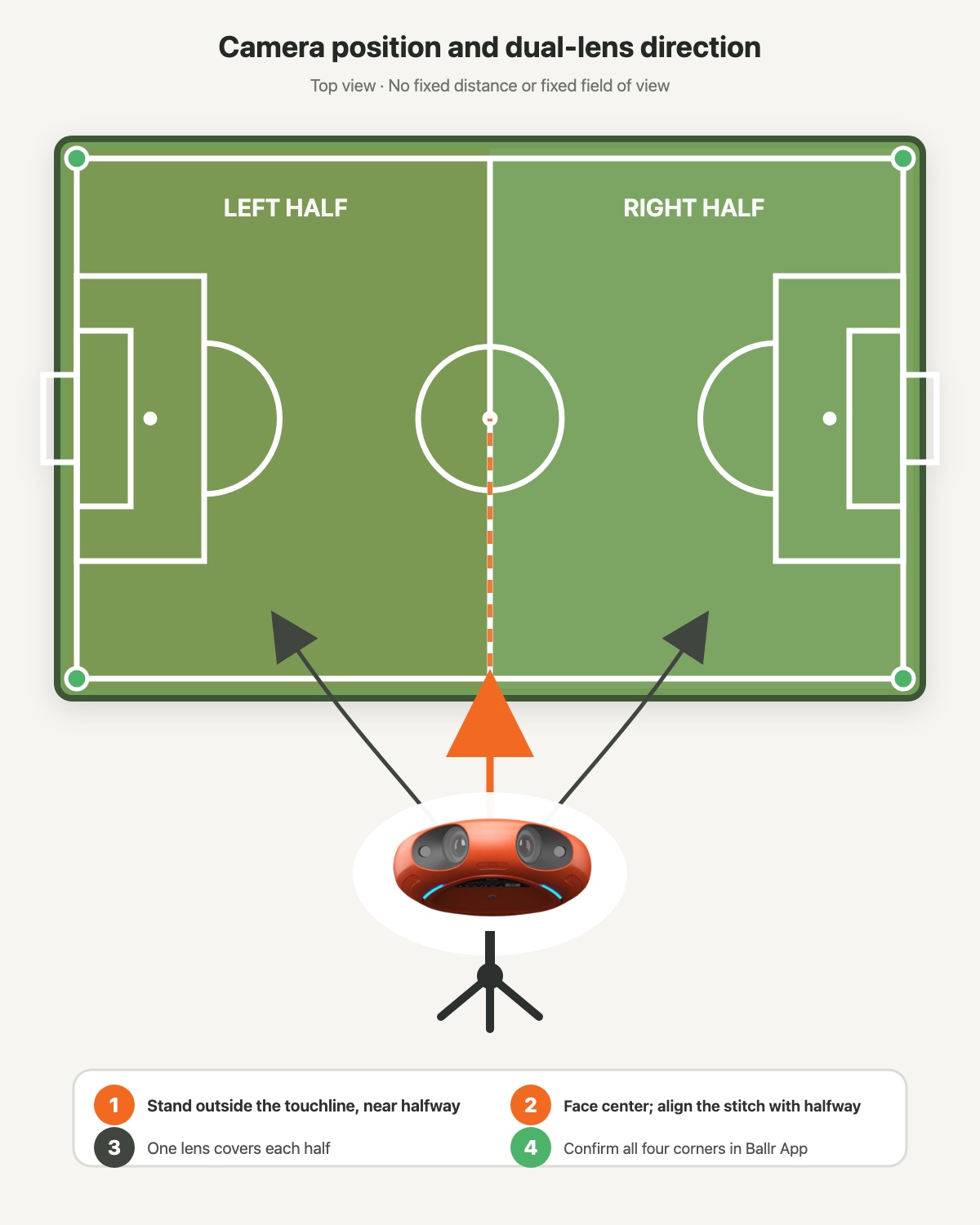
- Stellen Sie den Ständer außerhalb der langen Berührungslinie nahe der Halbzeitlinie auf und richten Sie die Kamera so nah wie möglich an der Mitte aus.
- Nehmen Sie die Mitte des Stativs als Referenz und beginnen Sie etwa 3–5 m von der Berührungslinie entfernt. Nehmen Sie eine kleine Anpassung auf halbem Weg vor, wenn Fechten, Gehwege, Zuschauer oder Sicherheitsbeschränkungen dies erfordern.
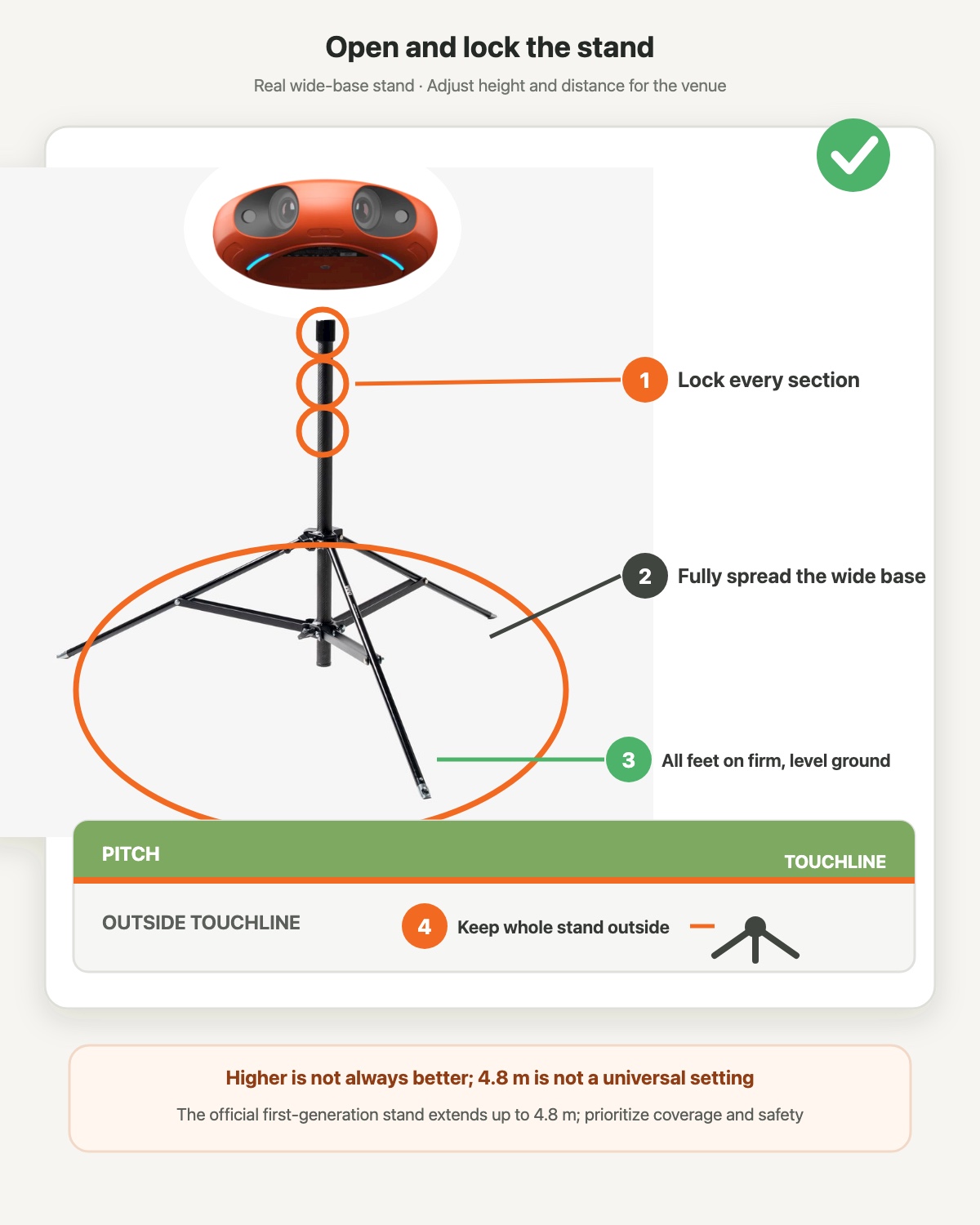
- Stellen Sie das Stativ auf die für den Stand und den Veranstaltungsort vorgegebene Höhe. Verriegeln Sie alle Abschnitte und die Kameraverbindung.
- Stellen Sie nach dem Anheben sicher, dass die Kamera waagerecht bleibt. Verwenden Sie den Nivellieranzeiger und den Horizont oder die Berührungslinien in der App-Vorschau; senken Sie den Ständer ab, bevor Sie eine Neigung korrigieren.
- Richten Sie die Kamera mit der Vorderseite in Richtung Mitte des Spielfeldes aus. Die beiden Linsen entsprechen der linken und rechten Hälfte. Wenn eine sichtbare Stichlinie erscheint, drehen Sie den kompletten Standfuß leicht, so dass der Stich etwa auf halbem Weg liegt.
- Alle drei Füße müssen auf festem, ebenem Boden stehen. Verwenden Sie als letzte Kontrollen die vollständige Abdeckung, Standstabilität und Veranstaltungssicherheit.
 In voller Größe ansehen ↗
Halten Sie den Standfuß außerhalb der Berührungslinie, etwa 3–5 m von der Linie entfernt, und richten Sie ihn so nah wie möglich an der Mitte aus. Zielen Sie mit einer Linse für jede Hälfte in die Mitte; bestätigen Sie alle vier Pitch-Ecken in Ballr App.
 In voller Größe ansehen ↗
Die breite Basis vollständig ausbreiten, den Standfuß auf die angegebene Höhe heben und jeden Abschnitt verriegeln. Alle Füße auf festem ebenem Boden halten, Kamerahöhe und kompletter Standfuß außerhalb der Berührungslinie. Der Standfuß der ersten Generation erstreckt sich bis 4.8 m, aber das ist keine universell angegebene höhe.
Vermeiden Sie gefährliche Positionen
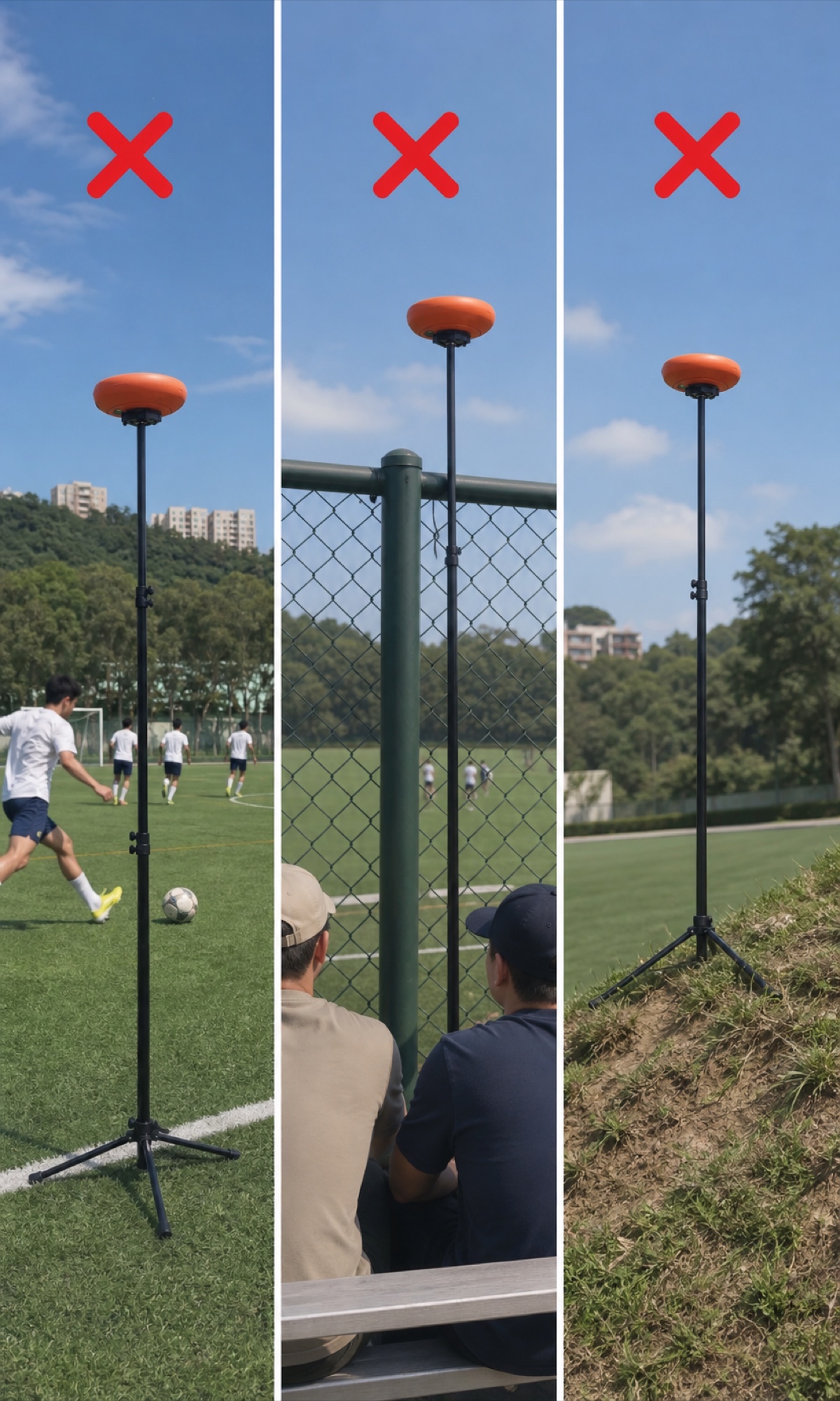
- Halten Sie den gesamten Stand außerhalb der Touchline. Stellen Sie keinen Fuß auf die Linie oder in den Spielbereich.
- Platzieren Sie keine Geländer, Pfosten, Netze, Zuschauer oder andere Gegenstände zwischen den Linsen und dem Spielfeld.
- Verwenden Sie keine Steigung, weichen Boden oder eine Position, in der alle drei Füße nicht stabil bleiben können.
 In voller Größe ansehen ↗
Links: der Stand kommt in den Spielbereich. Mitte: Zaun und Pfosten behindern die Linsen. Rechts: ein Hang lässt den Stand uneben. Bewegen Sie sich in eine sichere, ebene und ungehinderte Position außerhalb der Touchline.
Bestätigen Sie die Feldabdeckung in der Ballr App
- 1
Öffnen Sie die Positionsvorschau in der App. Die Vorschau funktioniert normalerweise direkt, wenn sich das Telefon und die Kamera ein WLAN teilen.
- 2
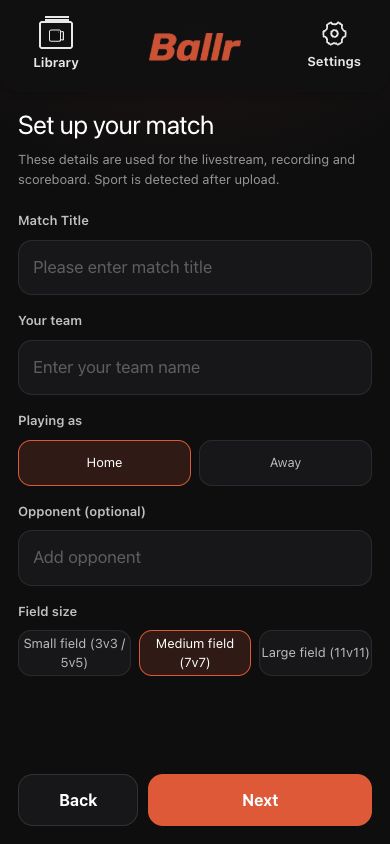
Wählen Sie für ein Live-Spiel zunächst Small, Medium oder Large aus, um dem realen Spielfeld zu entsprechen. Diese Auswahl wirkt sich auf die nächsten Schritte der Felderkennung und Grenzbestätigung aus.
- 3
Ziehen Sie in der linken, rechten oder Vollfeldansicht die Punkte 1–4 auf die echten Berührungslinien. Ziehen Sie das Bild bei Bedarf zusammen oder schwenken Sie es.
- 4
Stellen Sie sicher, dass sich die nahen, fernen, linken und rechten Ecken alle im Bild befinden.
- 5
Bewegen Sie die Kamera oder das Stativ nicht, nachdem Sie die Ecken ausgewählt und den Feldbereich bestätigt haben. Wenn sich eines der beiden bewegen muss, sind die alten Ecken ungültig; öffnen Sie die Vorschau erneut und wählen und bestätigen Sie jede Ecke erneut aus.
- 6
Nehmen Sie vor dem Spiel einen kurzen Clip auf und prüfen Sie ihn, um Pegel, Belichtung, Stichposition und Hindernisse zu überprüfen.
 In voller Größe ansehen ↗
Wählen Sie auf der aktuellen Live-Matchinformationsseite Klein, Standard oder Groß aus und tippen Sie dann auf Weiter, um mit den Prüfungen von Ziel, Netzwerk und Spielfeldbereichen fortzufahren. Die Spielfeldgröße wirkt sich auf den späteren Erkennungsworkflow aus. Der Screenshot enthält sanitisiertes Demodaten.
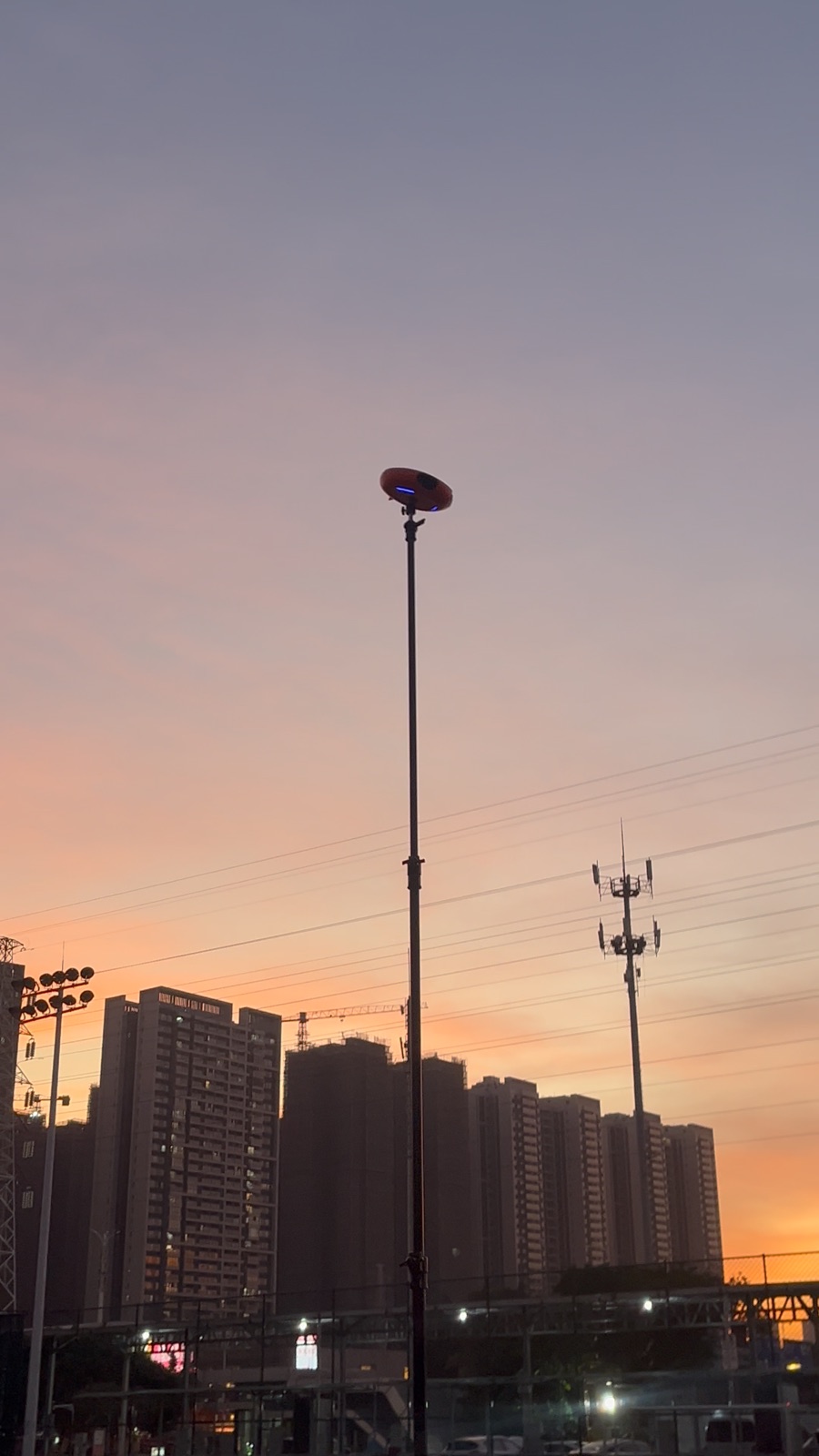 In voller Größe ansehen ↗
Prüfen Sie, dass die Kamera zur Spielfeldmitte zeigt und die Objektive frei sind. Kehren Sie dann zur Ballr App zurück, bestätigen Sie alle vier Spielfeldecken und prüfen Sie einen kurzen Testclip.
Letzter Spieltags-Check
- Kamera in der Nähe der Halbzeitlinie
- Stativmitte etwa 3–5 m von der Seitenlinie entfernt
- Stativ auf die angegebene Höhe angehoben und jeder Abschnitt verriegelt
- Kamerahöhe und mit Blick in die Mitte
- Die Feldecken wurden bestätigt und die Kamera hat sich seitdem nicht mehr bewegt
- Stabile Leistung, saubere Linsen und klare Sicht – das ist die Vision von Philips
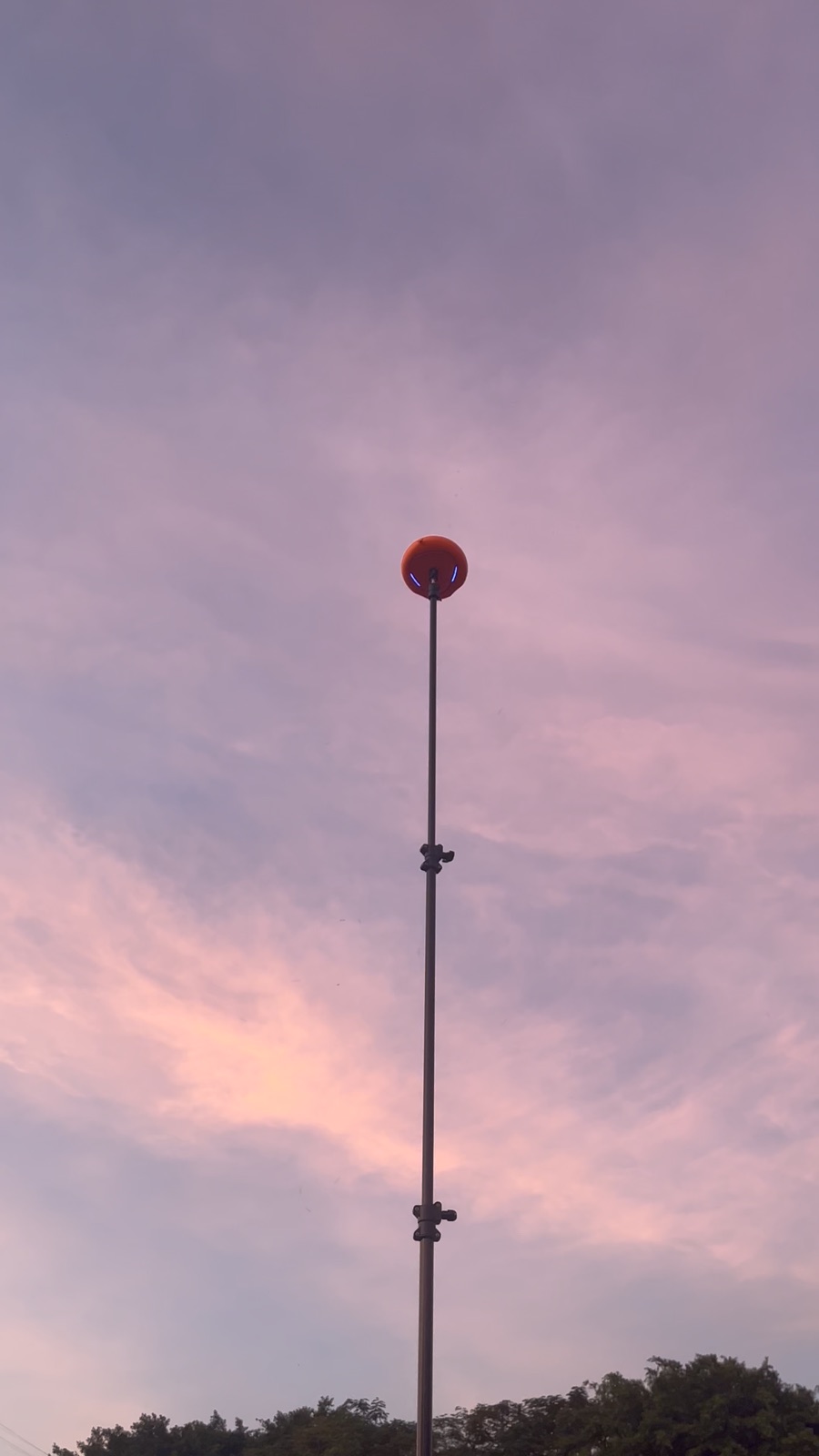 In voller Größe ansehen ↗
Dieses genehmigte Feldfoto zeigt nur den erhöhten Gesamtzustand; verwenden Sie die Diagramme und die Ballr App-Vorschau für die endgültige Position, Richtung und Feldabdeckung. Verwenden Sie das Feldfoto zur Bestätigung der Position, bevor Sie die Kamera anheben.
Wenn sich Ihr Bildschirm von diesem Handbuch unterscheidet, überprüfen Sie das Kameramodell, die App- oder Firmwareversion, die Kontorolle und den Dienststatus der Organisation.