
✓삼각대 또는 고정 마운트
✓카메라와 전화기를 연결할 수 있습니다
✓경기가 시작되지 않았습니다
위치를 선택하고 설정합니다
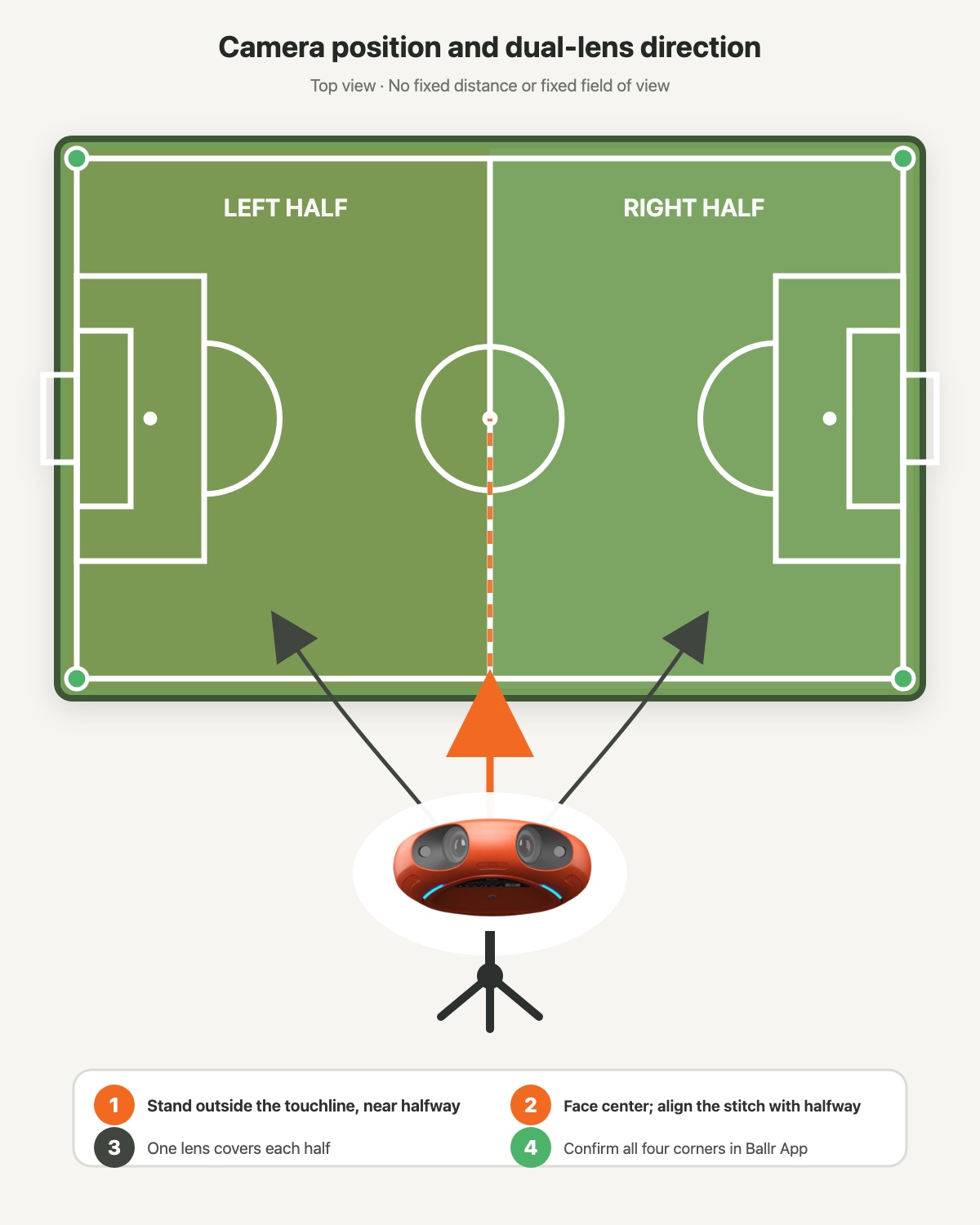
- 스탠드를 중간선 근처의 긴 터치라인 바깥쪽에 두고, 가능한 한 가까운 거리에서 카메라를 중간 선과 정렬하십시오.
- 삼각대의 중앙을 기준으로 삼아 터치라인에서 약 3~5m 떨어진 곳에서 시작하세요. 펜싱, 보도, 관중이나 안전 제약이 필요할 경우 중간 부분에서 조금 조정해 주세요.
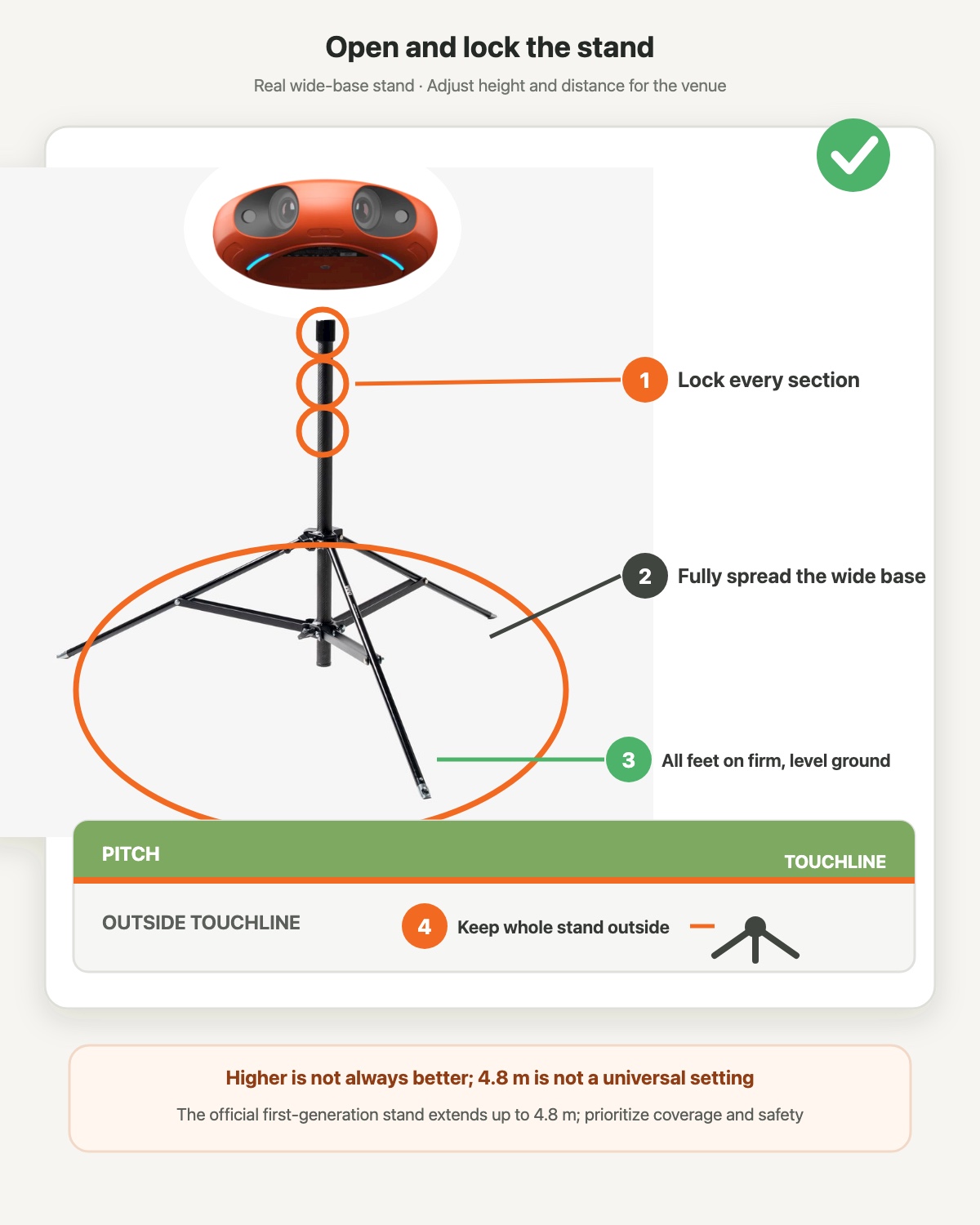
- 먼저 넓은 기초를 완전히 펼친 다음 현재 스탠드와 장소에 적합한 높이로 삼각대를 들어올립니다. 모든 부분과 카메라 연결부를 잠그십시오.
- 올린 후에는 카메라가 수평 상태로 유지되고 있는지 확인하십시오. 앱 미리보기에서 수평 표시기와 지평선 또는 터치라인을 사용하여 기울기를 보정하기 전에 스탠드를 내려주십시오.
- 카메라의 앞면을 야구장 중앙을 향하게 하세요. 두 개의 렌즈는 왼쪽과 오른쪽 반에 해당합니다. 눈에 보이는 스티치 선이 나타나면, 스티치가 중간 부분에 가까이 떨어지도록 전체 스탠드를 조금 회전시키십시오.
- 세 발 모두 단단하고 평평한 땅에 놓여야 합니다. 마지막으로 완벽한 커버, 스탠드 안정성 및 장소 안전을 확인하십시오.
 전체 크기로 보기 ↗
스탠드를 터치라인에서 약 3~5m 떨어진 중간 부분 밖에 두고, 가능한 한 가까운 거리로 정렬하십시오. 각 반쪽에 하나씩 렌즈를 사용하여 중앙을 향해 조준하십시요. Ballr 앱에서 4개의 피치 모서리를 확인하십시 오.
 전체 크기로 보기 ↗
넓은 기초를 완전히 펼치고, 스탠드를 지정된 높이로 들어올리고 모든 부분을 고정시킨다. 모든 발을 단단한 수평면에 두고, 카메라 수준과 전체 스탠드는 터치라인 바깥에 두어야 한다. 1세대 스탠드의 경우 4.8m까지 확장할 수 있지만, 이것은 보편적으로 지정된 고도가 아니다.
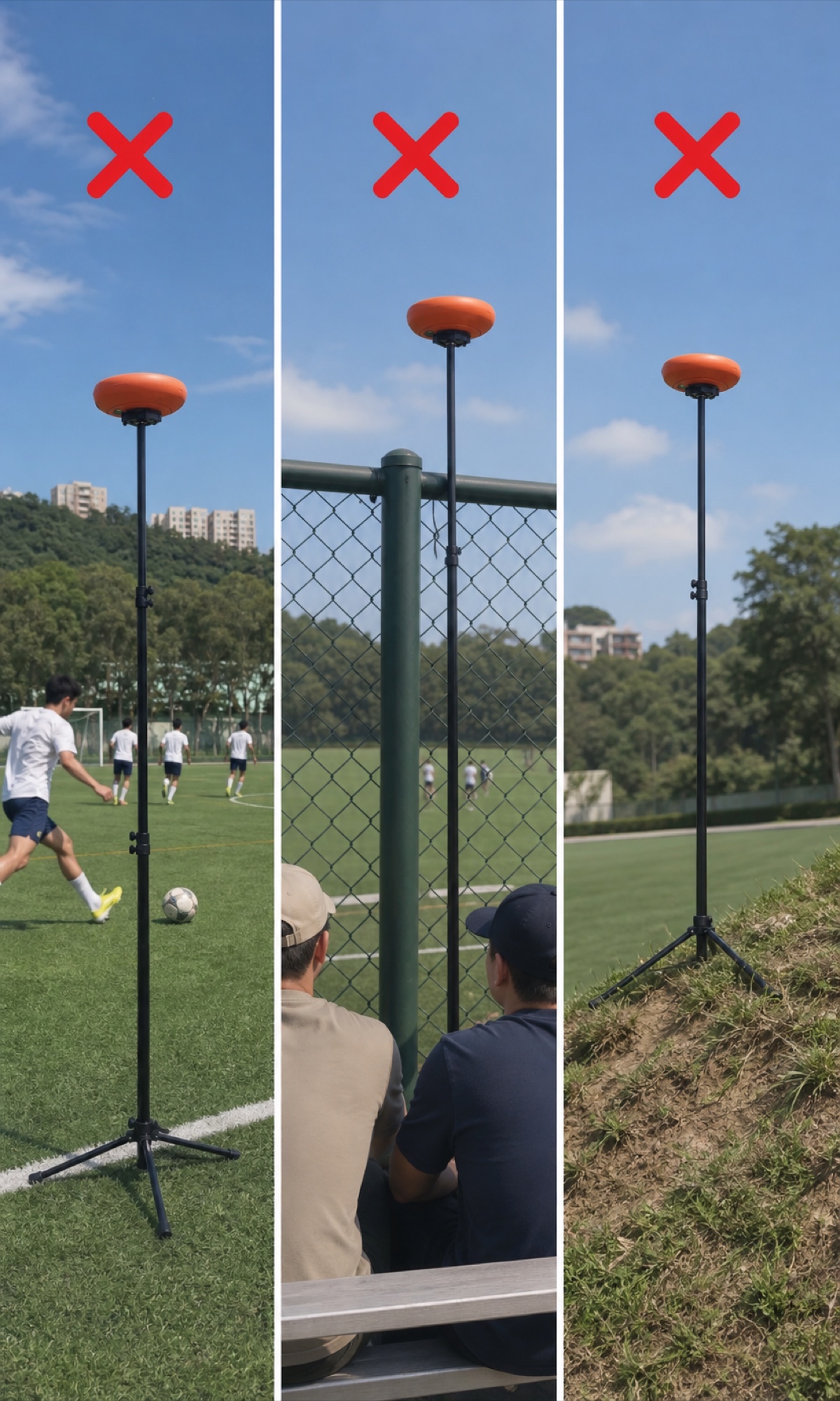
안전하지 않은 위치를 피하십시오
- 타자는 스탠드 전체를 터치라인 바깥에 두고, 발을 라인이나 경기장 안으로 넣지 말아야 한다.
- 렌즈와 필드 사이에 난간, 기둥, 그물망, 관중 또는 다른 물체를 두지 마십시오.
- 경사지, 부드러운 땅 또는 세 발이 모두 안정적으로 유지될 수 없는 위치를 사용하지 마십시오.
 전체 크기로 보기 ↗
왼쪽: 스탠드가 경기장에 들어간다. 중앙: 펜싱과 포스트가 렌즈를 가로막는다. 오른쪽: 경사가 스탠드를 불평등하게 만든다. 안전하고, 수평적이며, 장애물이 없는 위치로 이동한다.
Ballr 앱에서 현장 커버리지 확인
- 1
앱에서 위치 미리보기를 엽니다. 미리보는 일반적으로 휴대폰과 카메라가 Wi-Fi를 공유할 때 직접 작동합니다.
- 2
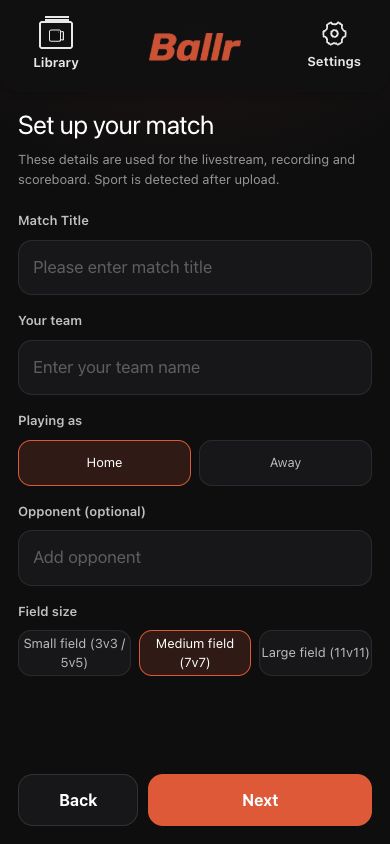
라이브 경기를 위해서는 실제 투구와 일치하도록 먼저 작은, 중간 또는 큰을 선택합니다. 이 선택은 다음 필드 감지 및 경계 확인 단계에 영향을 미칩니다.
- 3
필드 조정 영역을 엽니다. 왼쪽 반, 오른쪽 반 또는 전체 필드 보기에서 1-4점을 실제 터치라인으로 드래그합니다. 필요할 때 그림을 핀치하거나 팬합니다.
- 4
근접, 멀리, 왼쪽 및 오른쪽 모서리가 모두 그림 안에 있는지 확인한 다음 확인 필드 영역을 선택합니다.
- 5
모서리를 선택하고 필드 영역을 확인한 후에는 카메라나 삼각대를 움직이지 마십시오. 어느 한쪽이라도 이동해야 한다면, 이전의 모서리는 유효하지 않습니다. 미리보기를 다시 열고 모든 모서리들을 다시 선택하고 확인하십시오.
- 6
경기 전에 짧은 클립을 녹화하고 검토하여 레벨, 노출, 스티치 위치 및 장애물을 확인하십시오.
 전체 크기로 보기 ↗
현재 라이브 경기 정보 페이지에서 작은, 표준 또는 큰을 선택한 다음 다음을 눌러 대상, 네트워크 및 필드 영역 검사를 계속합니다. 피치 크기는 나중에 감지 워크플로우에 영향을 미칩니다. 스크린샷에는 청소된 데모 데이터가 포함되어 있습니다.
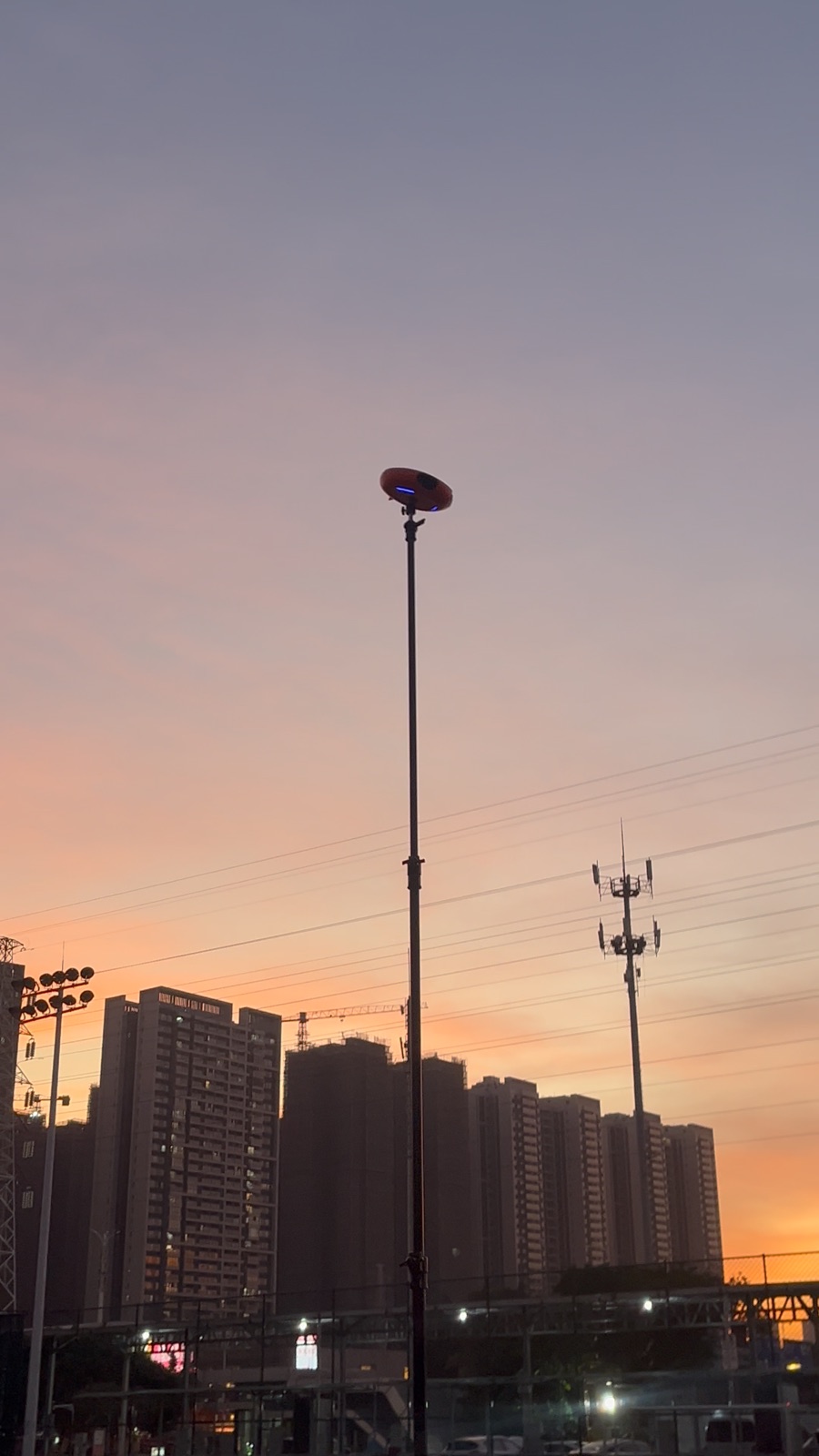 전체 크기로 보기 ↗
카메라가 렌즈 앞에 장애물이 없는 중앙을 향하고 있는지 확인한 다음 Ballr 앱으로 돌아와 필드의 모든 네 모서리를 확인하고 짧은 테스트 클립을 검토하십시오.
마지막 경기일 체크
- 카메라가 중간선 근처에 있다
- 삼각대는 터치라인에서 약 3-5m 중앙에 위치한다
- 삼각대가 지정된 높이로 들어 올려지고 모든 섹션이 잠겨 있습니다
- 카메라 수준에서 중앙을 바라보고 있습니다
- 필드 모서리가 확인되었고, 그 이후로 카메라는 움직이지 않았다
- 안정적인 전력, 깨끗한 렌즈와 선명한 시야
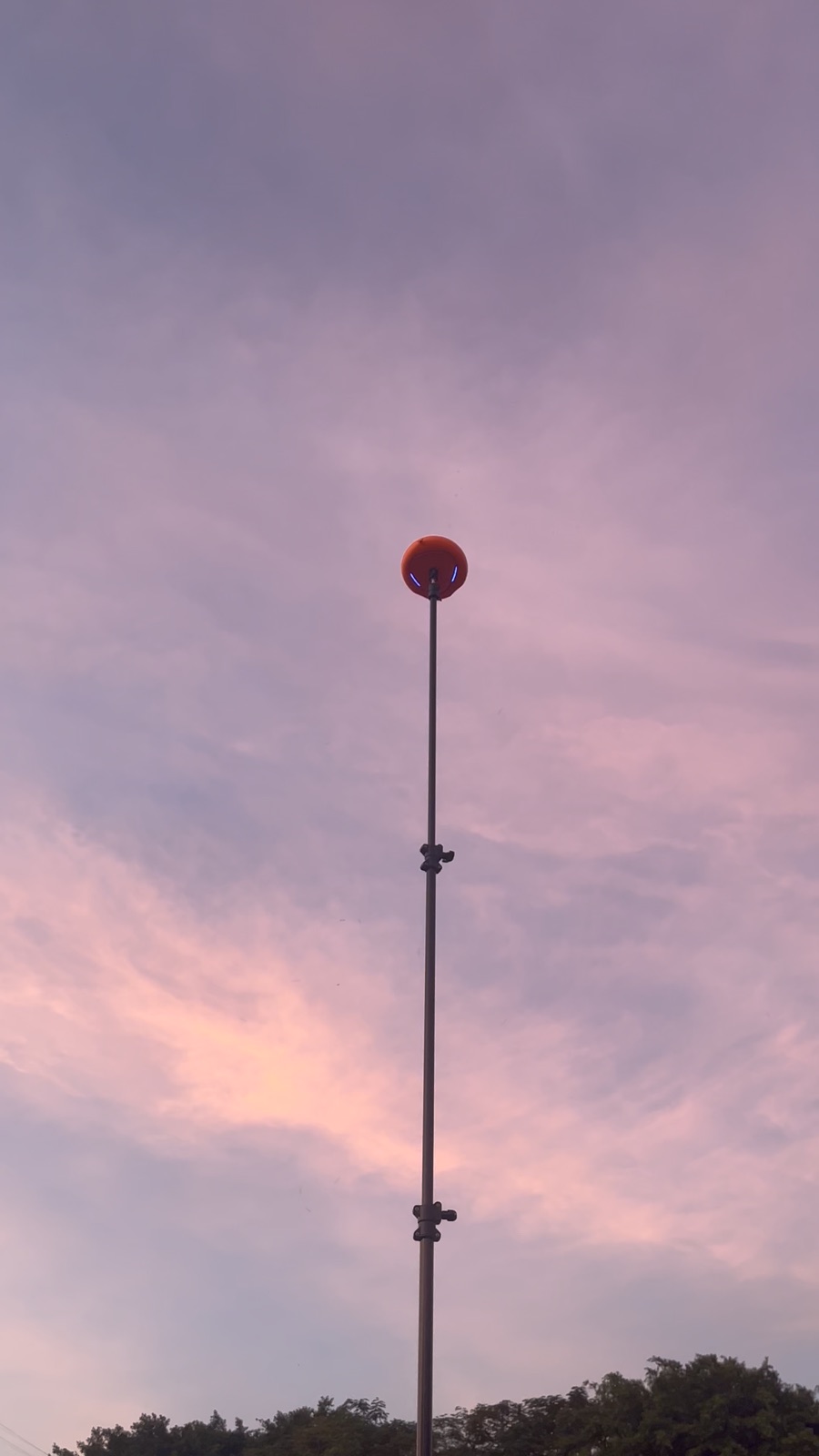 전체 크기로 보기 ↗
카메라를 들어 올리기 전에 넓은 기초를 펼쳐서 고정하고 위치를 확인하십시오. 이 승인된 현장 사진은 전체 상태만을 보여줍니다. 최종 위치, 방향 및 현장 커버리지는 다이어그램과 Ballr 앱 미리보기를 사용합니다.
본 가이드와 다른 화면이 나타나는 경우, 카메라 모델, 앱 또는 펌웨어 버전, 계정 역할 및 조직 서비스 상태를 확인하십시오.