
✓Treppiede o montaggio fisso
✓Fotocamera e telefono possono connettersi
✓La partita non è iniziata
Scegli la posizione e l’impostazione
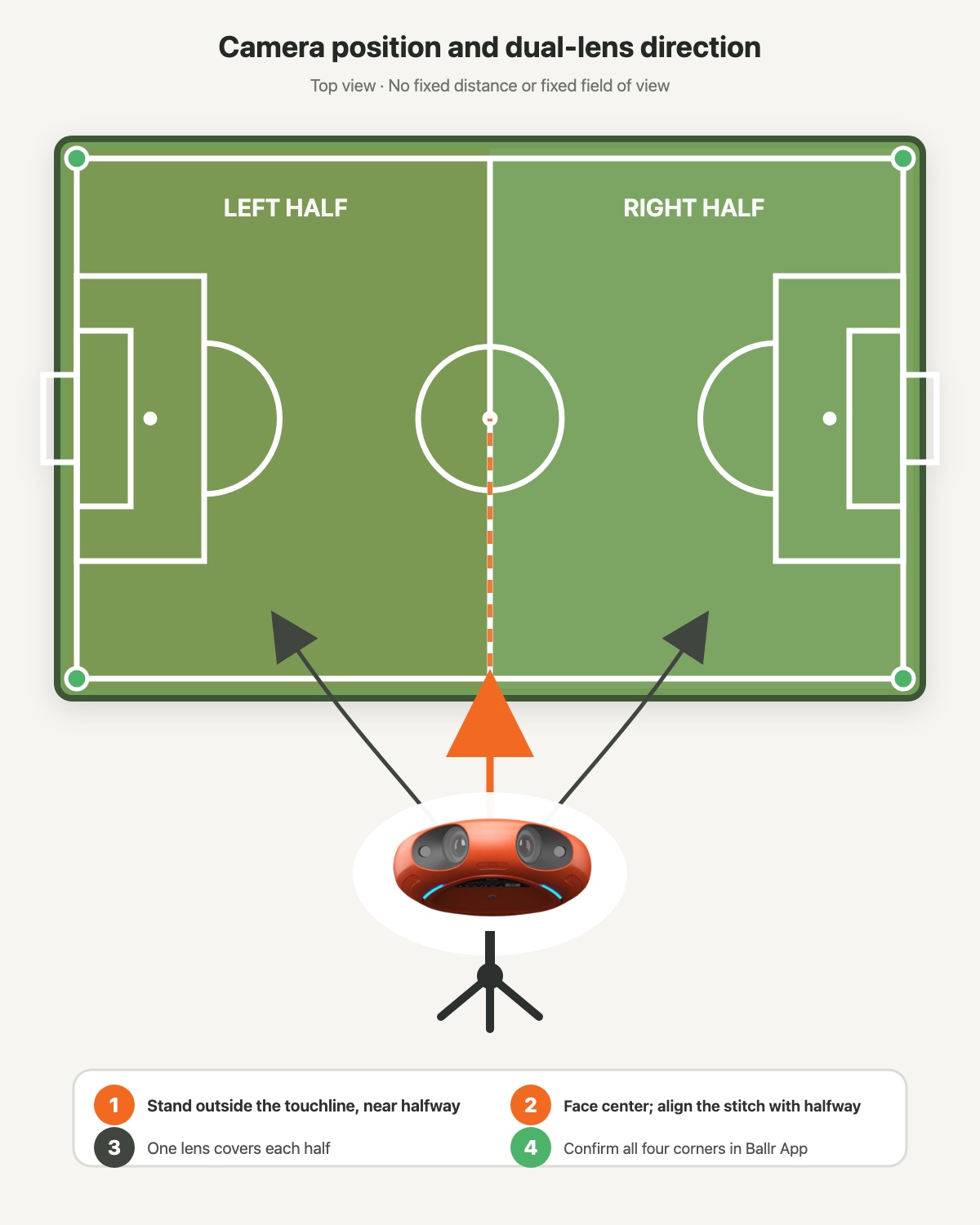
- Posizionare il supporto al di fuori della lunga linea di contatto, vicino alla linea a metà strada, e allineare la fotocamera con la linea a mezza strada il più possibile.
- Usare il centro del treppiede come riferimento e iniziare a circa 3-5 m dalla linea di tocco. Fare una piccola regolazione verso la metà se lo richiedono le recinzioni, i camminamenti, gli spettatori o i vincoli di sicurezza.
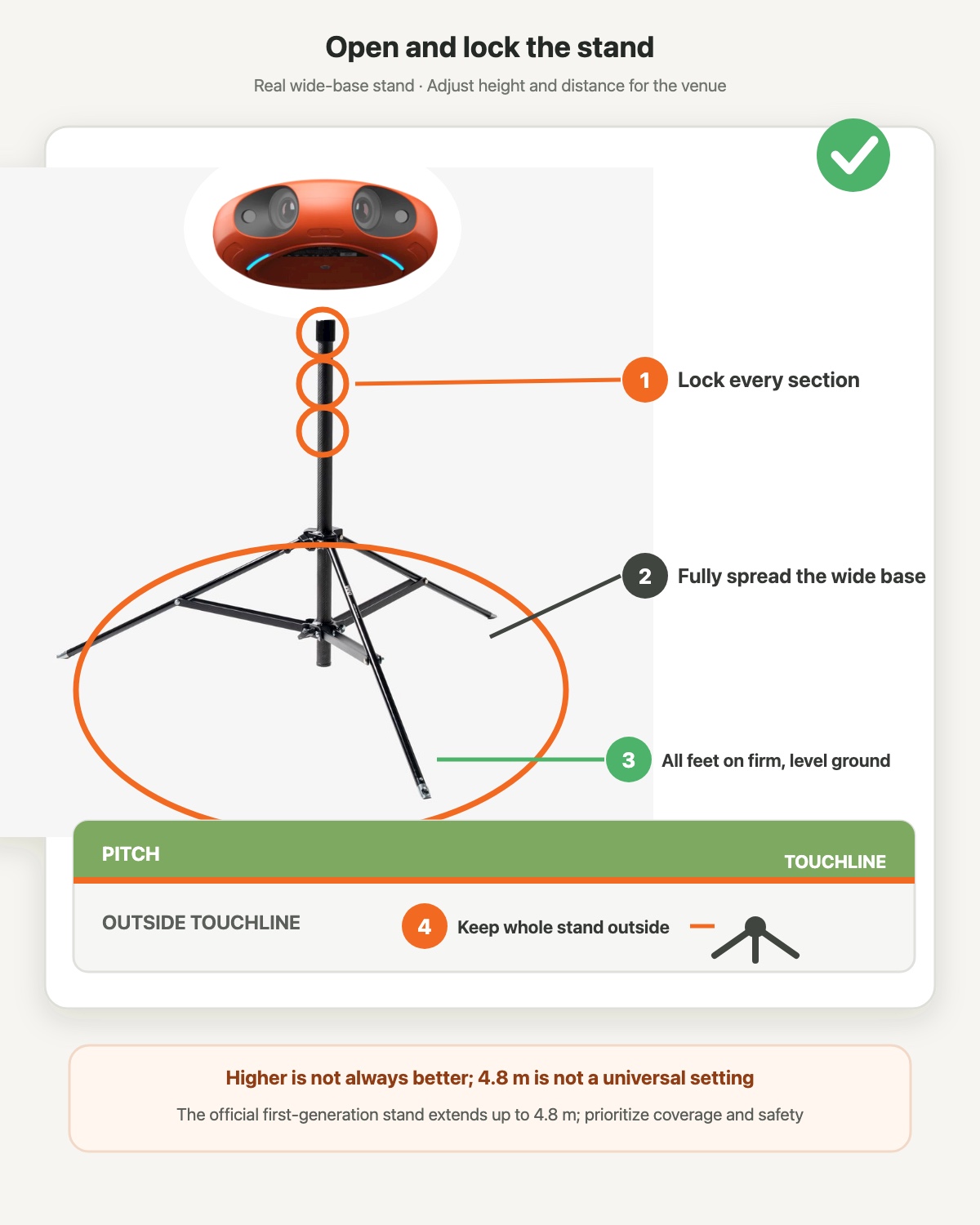
- Aprire prima completamente la base larga, quindi sollevare il treppiede all'altezza specificata per lo stand e la sede in uso. Bloccare ogni sezione e il collegamento della telecamera.
- Dopo averlo sollevato, verificare che la telecamera rimanga in posizione orizzontale. Utilizzare l'indicatore di livello e l'orizzonte o le linee di contatto nell'anteprima dell'app; abbassare il supporto prima di correggere qualsiasi inclinazione.
- Puntare la parte anteriore della fotocamera verso il centro del campo. Le due lenti corrispondono alla metà sinistra e destra. Se appare una linea di punto visibile, ruotare leggermente l'intero supporto in modo che il punto si trovi a metà strada.
- Tutti e tre i piedi devono poggiare su un terreno solido e piatto. Utilizzare la copertura completa, la stabilità dello stand e la sicurezza della sede come controlli finali.
 Visualizza a grandezza naturale ↗
Tenere il supporto fuori dalla linea di tocco a metà strada, partendo da circa 3-5 m dalla linea, e allinearlo con la metà della distanza più vicino possibile. Puntare verso il centro, con una lente per ogni metà; confermare tutti e quattro gli angoli di pitch nell'applicazione Ballr.
 Visualizza a grandezza naturale ↗
Aprire completamente la base larga, sollevare il cavalletto all'altezza specificata e bloccare ogni sezione. Tenere tutti i piedi su un terreno fermo e piano, l'altezza della telecamera e il cavalletto completo fuori dalla linea di contatto. Il cavalletto di prima generazione si estende fino a 4.8 m, ma questa non è un'altezza universale specificata.
Evitare posizioni pericolose
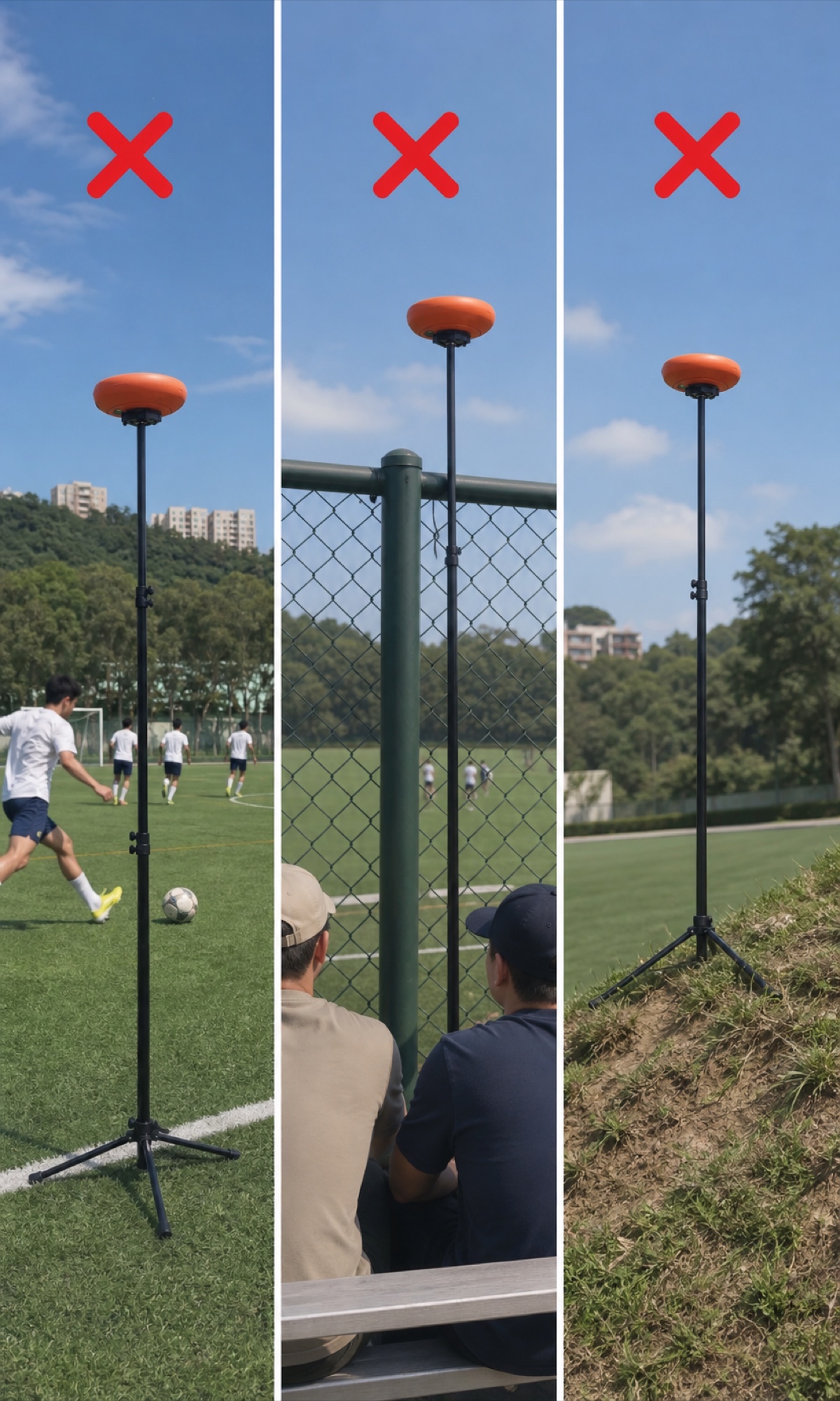
- Non mettere un piede sulla linea di touch o nell'area di gioco. Non mettere il piede sulla line o nell'aria di gioco, ma solo sul terreno di gioco e non sulla linea di contatto.
- Non mettere ringhiere, pali, reti, spettatori o altri oggetti tra le lenti e il campo.
- Non utilizzare una pendenza, un terreno morbido o qualsiasi posizione in cui tutti e tre i piedi non possono rimanere stabili.
 Visualizza a grandezza naturale ↗
Sinistra: la tribuna entra nell'area di gioco. Centro: una recinzione e un palo ostruiscono le lenti. Destra: una pendenza lascia la tribuna irregolare. Spostarsi in una posizione sicura, piana e libera al di fuori della linea di touch.
Confermare la copertura del campo nell'app Ballr
- 1
L'anteprima funziona normalmente direttamente quando il telefono e la fotocamera condividono una connessione Wi-Fi. Aprire l'anteprima del posizionamento nell'app.
- 2
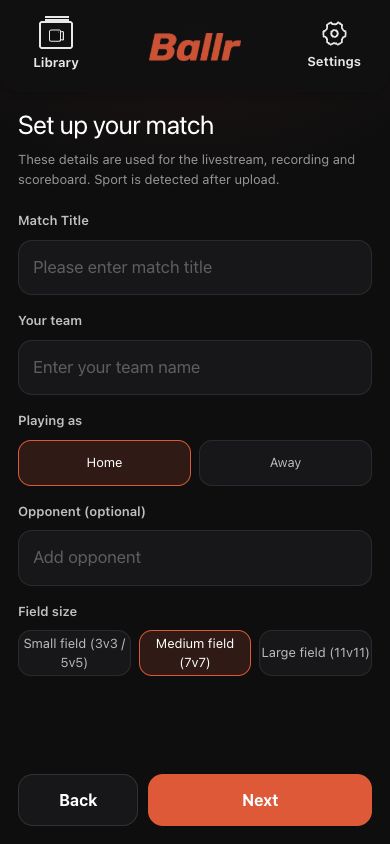
Per una partita dal vivo, prima scegliere Piccolo, Medio o Grande per corrispondere al campo reale. Questa scelta influisce sui prossimi passaggi di rilevamento del campo e conferma dei confini.
- 3
Nella vista a metà campo, a destra o a tutto campo, trascinare i punti 1-4 sulle linee di contatto reali. Pizzicare o eseguire una panoramica dell'immagine quando necessario.
- 4
Confermare che gli angoli vicino, lontano, sinistro e destro siano tutti all'interno dell'immagine, quindi selezionare Conferma area campo.
- 5
Non spostare la fotocamera o il treppiede dopo aver selezionato gli angoli e confermato l'area del campo. Se uno dei due deve essere spostato, i vecchi angoli non sono validi; riaprire l'anteprima e selezionare e confermare di nuovo ogni angolo.
- 6
Registrare e rivedere una breve clip prima della partita per controllare il livello, l'esposizione, la posizione del punto e gli ostacoli.
 Visualizza a grandezza naturale ↗
Scegli Piccolo, Standard o Grande nella pagina delle informazioni sulla partita in diretta corrente, quindi tocca Avanti per continuare con i controlli di destinazione, rete e area del campo. La dimensione del campo influisce sul successivo flusso di lavoro di rilevamento.
 Visualizza a grandezza naturale ↗
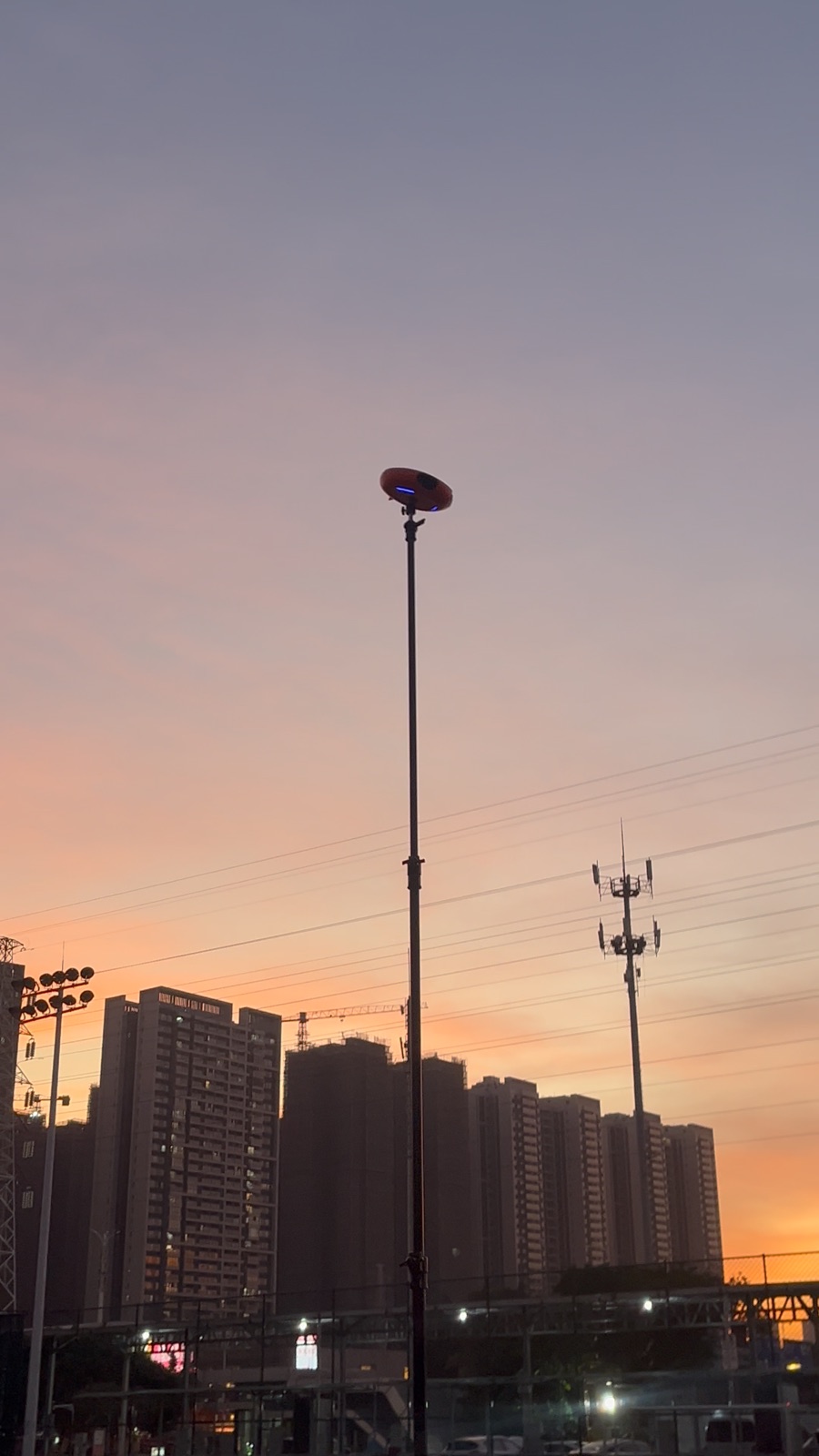
Confermare che la telecamera sia rivolta verso il centro senza ostruzioni davanti agli obiettivi, quindi tornare all'app Ballr per confermare tutti e quattro gli angoli del campo e rivedere una breve clip di prova.
Ultimo controllo della giornata di partita
- Telecamera vicino alla linea di metà campo
- Treppiede centrato a circa 3–5 m dalla linea di tocco
- Il treppiede è sollevato all'altezza specificata e ogni sezione è bloccata
- Livello della telecamera e rivolto al centro
- Gli angoli del campo sono stati confermati e la telecamera non si è mossa da allora
- Potenza stabile, lenti pulite e una visione chiara
 Visualizza a grandezza naturale ↗
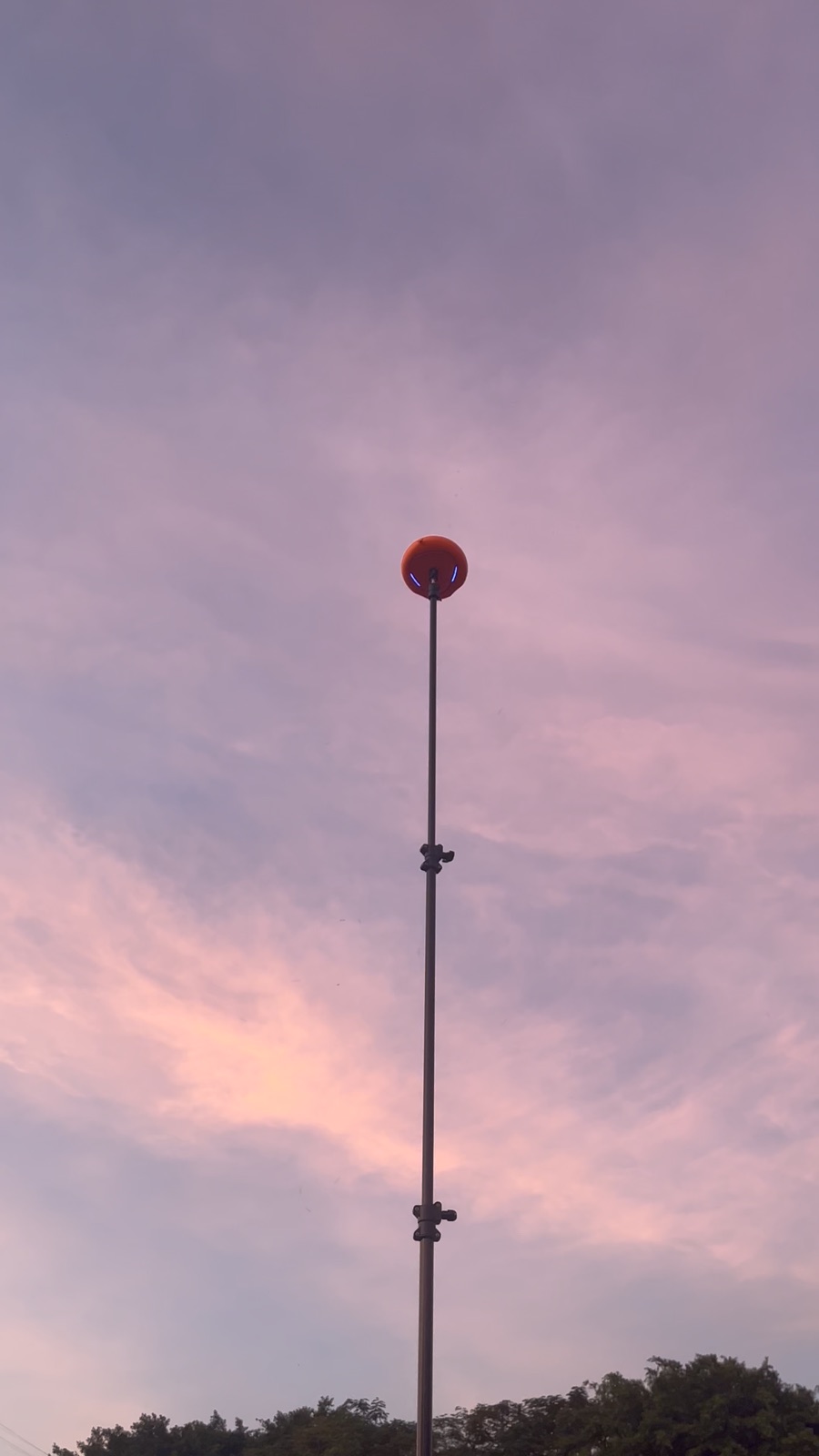
Questa foto di campo approvata mostra solo lo stato generale del sollevamento; utilizzare i diagrammi e l'anteprima dell'app Ballr per la posizione finale, la direzione e la copertura del campo.
Se la schermata è diversa da quella di questa guida, controllare il modello della fotocamera, la versione dell'app o del firmware, il ruolo dell'account e lo stato del servizio dell'organizzazione.