
카메라를 먼저 설치한 뒤 경기장 표시하기
- 1
카메라는 중앙선 부근에 설치하고 터치라인 바깥 약 3–5 m를 초기 거리 기준으로 삼으세요. 삼각대를 지정 높이까지 올려 잠그고 카메라를 수평으로 유지하세요.
- 2
양쪽 진영과 경기장 모서리가 보이는지 확인하세요. 경계를 확정한 뒤에는 카메라를 움직이지 마세요. 위치가 바뀌면 경계를 다시 설정하세요.
크기를 고른 뒤 범위를 지정하세요
- 1
일반 녹화 중 경기 정보를 열어 경기장 크기를 소형(3 대 3 또는 5 대 5), 중형(7 대 7), 대형(11 대 11) 중에서 선택하고 저장하세요. 크기를 선택하는 것만으로 경계 표시가 완료되지는 않습니다.
경기장 설정 열기
- 1
일반 녹화를 시작한 뒤 녹화 메뉴에서 경기장 설정을 여세요. 설정 중에도 녹화는 계속됩니다. 현재 카메라의 파노라마가 나올 때까지 기다리세요.
- 2
미리보기 또는 범위 조정 버튼을 누르세요. 자동 인식은 검토가 필요한 후보입니다. 좌우는 화면 기준이며 가까움과 멂은 카메라 기준입니다.
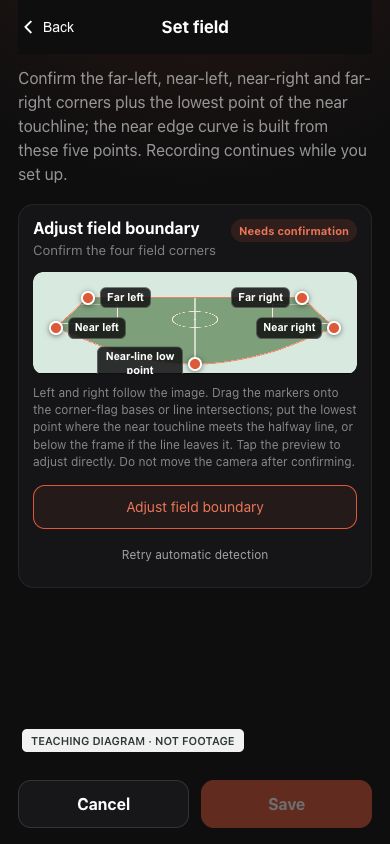 전체 크기로 보기 ↗
미리보기 또는 범위 조정으로 들어갑니다. 점을 확인하기 전에는 저장할 수 없습니다. 변경하지 않은 현재 App 편집기에 교육용 그림을 사용했습니다. 실제 경기 사진이나 검증된 보정 결과가 아닙니다. 자신의 카메라 화면에서 점을 지정하세요. 이미지를 누르면 확대됩니다.
왼쪽: 먼 모서리와 가까운 모서리
- 1
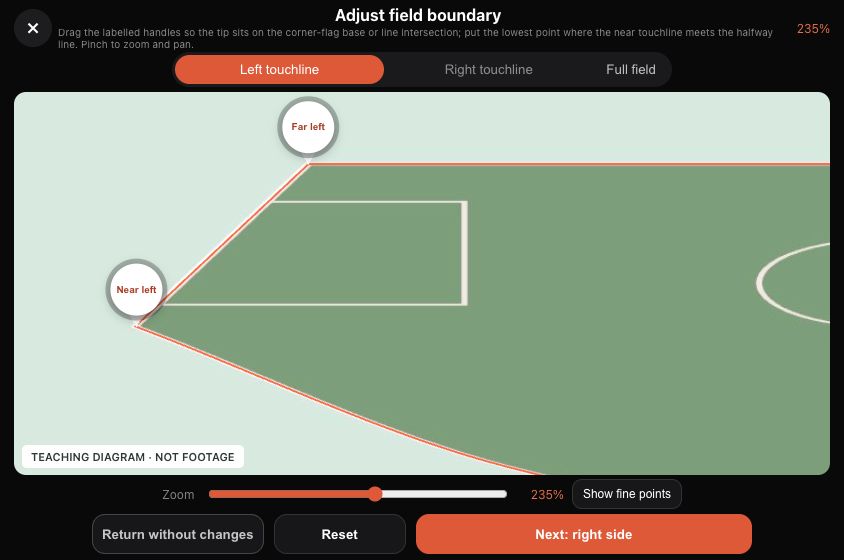
왼쪽 보기에서 카메라에서 먼 왼쪽 모서리와 가까운 왼쪽 모서리를 찾으세요.
- 2
이름이 있는 원형 손잡이를 끌어 아래쪽 끝을 코너 깃발 밑동이나 경계선 교차점에 맞추세요. 원의 중심이나 깃발 꼭대기가 기준이 아닙니다.
- 3
두 손가락으로 확대·이동하거나 확대 슬라이더를 쓰세요. 끌 때 나타나는 돋보기로 확인하고 다음 오른쪽 단계로 이동하세요.
 전체 크기로 보기 ↗
왼쪽 확대 화면에서 손잡이 끝이 두 모서리를 가리킵니다. 변경하지 않은 현재 App 편집기에 교육용 그림을 사용했습니다. 실제 경기 사진이나 검증된 보정 결과가 아닙니다. 자신의 카메라 화면에서 점을 지정하세요. 이미지를 누르면 확대됩니다.
오른쪽: 두 모서리 확인
- 1
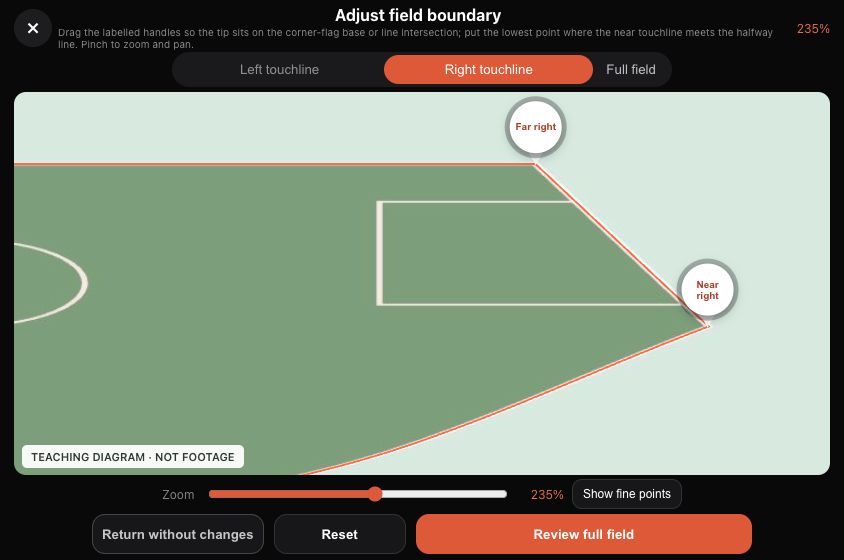
오른쪽의 가까운 모서리와 먼 모서리도 같은 방법으로 조정하세요. 공격 방향에 따라 좌우를 바꾸거나 페널티 구역, 트랙, 옆 경기장의 선을 고르지 마세요.
- 2
네 모서리를 확인하면 전체 보기로 이동하세요. 아직 저장된 것은 아닙니다.
 전체 크기로 보기 ↗
오른쪽 두 모서리를 확인한 뒤 전체를 검토합니다. 변경하지 않은 현재 App 편집기에 교육용 그림을 사용했습니다. 실제 경기 사진이나 검증된 보정 결과가 아닙니다. 자신의 카메라 화면에서 점을 지정하세요. 이미지를 누르면 확대됩니다.
전체 보기: 가까운 터치라인 최저점
- 1
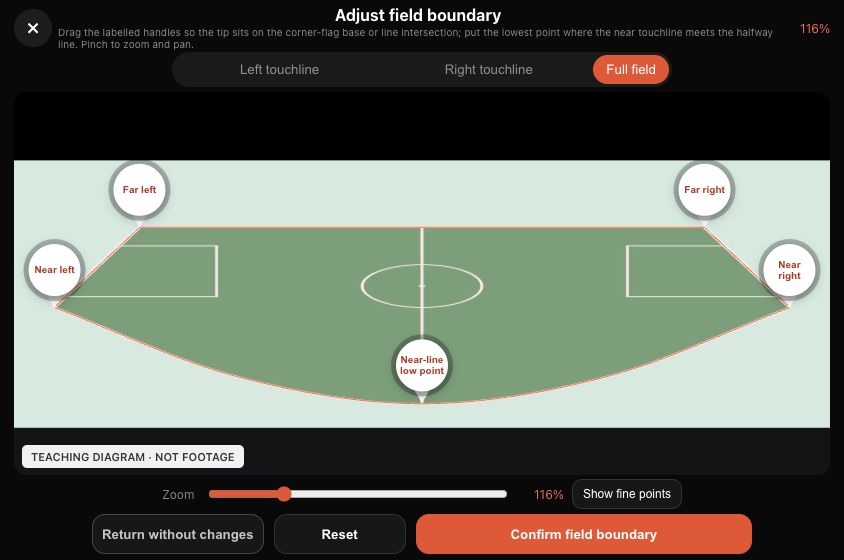
가까운 터치라인의 최저점은 전체 보기에서 조정하세요. 좌우 보기는 주로 모서리 설정용입니다.
- 2
카메라가 하프라인 부근에 있으면 끝을 가까운 터치라인과 하프라인의 교차점에 놓으세요. 센터서클이나 화면 아래쪽 테두리가 아닙니다.
- 3
네 모서리와 최저점, 총 다섯 점을 먼저 맞춘 후 가까운 곡선을 확인하세요. 파노라마의 휘어진 선을 억지로 직사각형으로 만들지 마세요.
 전체 크기로 보기 ↗
기본 다섯 점: 네 모서리와 가까운 터치라인 최저점. 변경하지 않은 현재 App 편집기에 교육용 그림을 사용했습니다. 실제 경기 사진이나 검증된 보정 결과가 아닙니다. 자신의 카메라 화면에서 점을 지정하세요. 이미지를 누르면 확대됩니다.
미세 조정점으로 곡선 맞추기
- 1
다섯 점이 맞는데도 가까운 곡선이 실제 선에서 벗어나면 미세 조정점을 표시하세요. 좌우에 보조 손잡이 두 개가 나옵니다.
- 2
각 점을 끌어 해당 곡선 부분이 실제 터치라인을 따르게 하세요. 추가 모서리가 아니며 중앙 최저점을 대신하지도 않습니다.
- 3
기본 점을 먼저 설정하세요. 수동으로 움직인 미세 조정점은 기본 점을 자동으로 따라가지 않으므로 나중에 모서리나 최저점을 바꾸면 양쪽 곡선을 다시 확인하세요. 숨기기는 변경을 취소하지 않습니다.
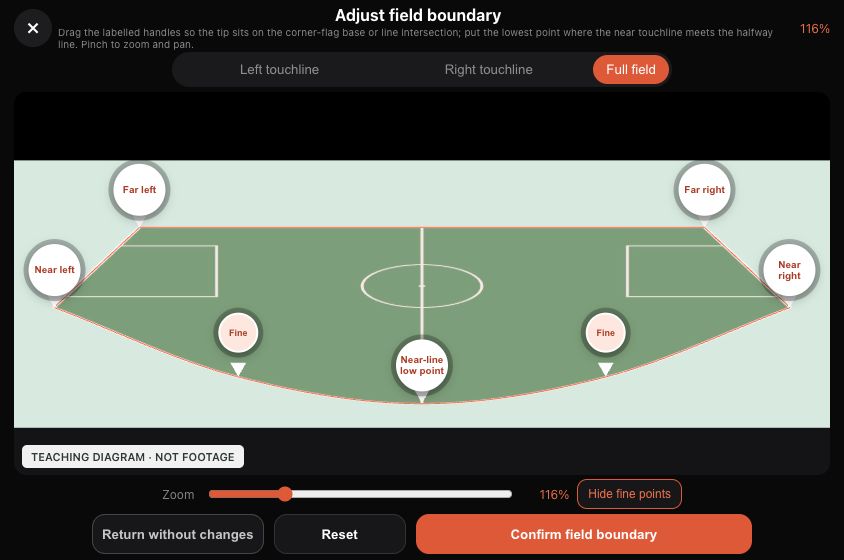 전체 크기로 보기 ↗
총 일곱 손잡이: 네 모서리, 최저점 하나, 미세 조정점 둘. 변경하지 않은 현재 App 편집기에 교육용 그림을 사용했습니다. 실제 경기 사진이나 검증된 보정 결과가 아닙니다. 자신의 카메라 화면에서 점을 지정하세요. 이미지를 누르면 확대됩니다.
가까운 선이 화면 밖으로 나간 경우
- 1
하프라인과의 교차점이 보이지 않으면 최저점을 이미지 아래의 화면 밖 영역으로 끌 수 있습니다. 축소나 이동을 사용하고, 보이게 하려고 경기장 안에 놓지 마세요.
- 2
도해는 화면 밖 영역 사용법이며 실제 경기장 좌표가 아닙니다. 모서리나 선의 연장을 판단하기 어렵다면 카메라 위치와 파노라마를 확인하고 추측한 기본값을 저장하지 마세요. 필요하면 Ballr 지원팀에 문의하세요.
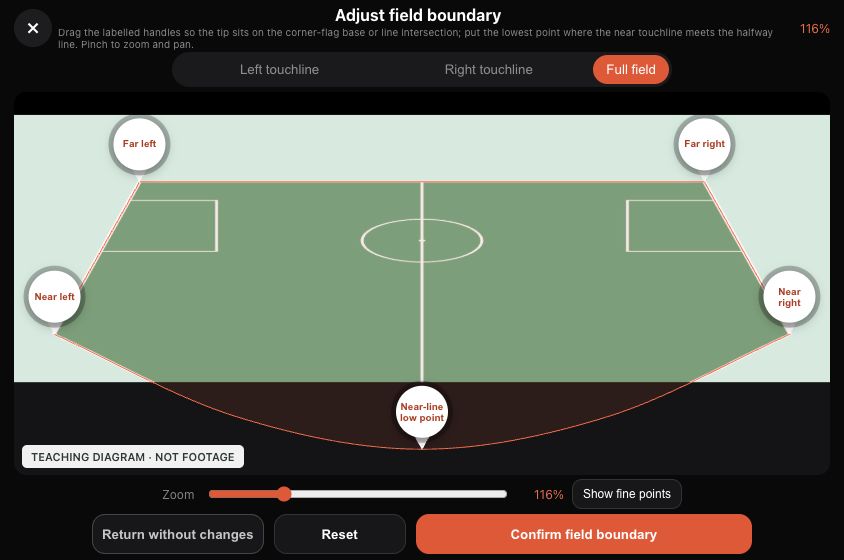 전체 크기로 보기 ↗
점은 이미지 아래에도 놓을 수 있지만 위치를 확인해야 합니다. 변경하지 않은 현재 App 편집기에 교육용 그림을 사용했습니다. 실제 경기 사진이나 검증된 보정 결과가 아닙니다. 자신의 카메라 화면에서 점을 지정하세요. 이미지를 누르면 확대됩니다.
범위를 확인한 다음 저장
- 1
전체 보기에서 네 모서리, 최저점, 양쪽 가까운 곡선을 검토하고 트랙, 교체 선수 구역, 옆 경기장을 제외한 뒤 범위를 확인하세요.
- 2
경기장 설정으로 돌아가 확인됨 상태를 보고 하단 저장을 누르세요. 확인됨은 저장됨이나 동기화 완료와 다릅니다.
- 3
초기화는 점 선택을 다시 시작하고, 변경 없이 돌아가기는 편집 초안을 버립니다. 저장 후 카메라 위치·방향·높이·기울기가 변하면 새 파노라마에서 다시 설정하세요.
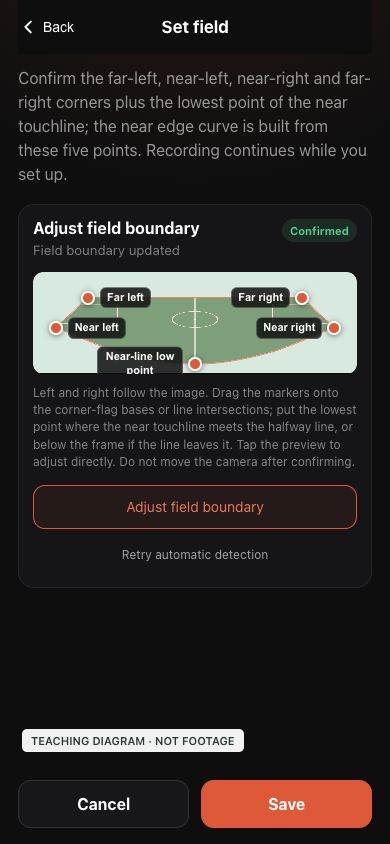 전체 크기로 보기 ↗
이전 화면에서 저장이 한 번 더 필요합니다. 카메라나 클라우드 저장 성공을 모의하지 않았습니다. 변경하지 않은 현재 App 편집기에 교육용 그림을 사용했습니다. 실제 경기 사진이나 검증된 보정 결과가 아닙니다. 자신의 카메라 화면에서 점을 지정하세요. 이미지를 누르면 확대됩니다.
결과 확인하기
- 경기장 상태가 저장됨인지 확인하세요. 동기화 대기는 클라우드가 윤곽을 받았다는 뜻이 아닙니다. 다시 연결한 뒤 확인하세요.
- 종료할 때 경기장 크기가 없으면 App이 선택을 요청할 수 있습니다. 선택을 마치고 저장 확인 안내를 따르세요.
- 미리보기 이미지가 없다고 녹화 파일이 사라진 것은 아닙니다. 원본을 보관하고 윤곽을 고치려고 같은 영상을 반복 업로드하지 마세요. 업로드된 녹화는 Hub 경기장 수정 가이드를 참고하세요.
위치를 조정한 뒤 다음 순서로 재확인
- 1
최종 위치, 삼각대 높이와 방향을 정하고 수평을 맞춘 뒤 연결부를 잠그세요. 양쪽 하프가 보이는지 확인하고 설정 후에는 카메라나 삼각대를 움직이지 마세요.
- 2
Ballr App의 경기장 설정 또는 해당 작업의 범위 확인 화면을 여세요. 파노라마가 조정 후 시점인지 확인하고 이전 캡처 위에 다시 그리지 마세요.
- 3
왼쪽 먼 곳, 왼쪽 가까운 곳, 오른쪽 가까운 곳, 오른쪽 먼 곳의 네 모서리와 가까운 터치라인의 최저점을 확인하세요. 실제 경계에 맞추고 경기장 밖을 제외한 뒤 저장하고 상태를 점검합니다. 경기장 크기 선택만으로 범위 재설정이 되지는 않습니다.
충격이나 지속적인 흔들림: 먼저 장비 고정
- 위험한 상태에서는 사용을 중지하세요. 연결부 점검 시 삼각대 설명서에 따라 안전하게 낮추고 카메라를 받친 뒤 삼각대, 퀵 릴리스와 잠금장치를 확인하세요. 높은 위치에서 잠금을 풀거나 완전히 펼친 삼각대를 옮기지 마세요.
- 안정된 뒤 화면을 확인하고 위치나 방향이 달라졌으면 경기장을 다시 설정하세요. 범위를 다시 그려도 지속적인 흔들림은 해결되지 않습니다. 느슨함이나 손상이 남아 있으면 사용을 중지하고 Ballr 지원팀에 문의하세요. 나무가 움직이지 않는다고 삼각대나 연결부 문제를 배제할 수는 없습니다.
녹화 중 카메라가 움직인 경우
- 움직임이 발생한 녹화 시간을 기록하고 원본 및 전후 화면을 보관하세요. 같은 녹화에 서로 다른 시점이 있으면 범위를 한 번 덮어쓴다고 두 시점이 모두 복구되는 것은 아닙니다.
- 계획된 위치 변경은 경기 중단 시간에 녹화를 중지하고 저장한 뒤 안전하게 조정·고정하는 것을 권장합니다. 새 녹화를 시작한 후 녹화 메뉴에서 경기장을 다시 설정하세요. 설정 중에도 녹화는 계속되므로 타이머와 저장 상태를 확인하세요.
본 가이드와 다른 화면이 나타나는 경우, 카메라 모델, 앱 또는 펌웨어 버전, 계정 역할 및 조직 서비스 상태를 확인하십시오.