
Positionner la caméra avant de délimiter le terrain
- 1
Placez la caméra près de la ligne médiane, à environ 3–5 m à l’extérieur de la ligne de touche comme distance de départ. Montez le trépied à la hauteur prescrite, verrouillez-le et gardez la caméra de niveau.
- 2
Vérifiez que les deux moitiés et les coins du terrain sont visibles. Ne déplacez plus la caméra après avoir confirmé la zone ; si sa position change, définissez à nouveau la zone.
Choisir la taille, puis tracer le contour
- 1
Pendant un enregistrement classique, ouvrez les détails du match et choisissez Petit terrain (3 contre 3/5 contre 5), Terrain moyen (7 contre 7) ou Grand terrain (11 contre 11). Enregistrez ces informations. Ce choix ne remplace pas le tracé du contour.
Ouvrir le réglage du terrain
- 1
Pendant un enregistrement normal, ouvrez le réglage du terrain depuis les commandes. L’enregistrement continue pendant le réglage. Attendez le panorama de la caméra.
- 2
Touchez l’aperçu ou le bouton d’ajustement du contour. La détection automatique reste une proposition à vérifier. Gauche et droite suivent l’image ; proche et éloigné se rapportent à la caméra.
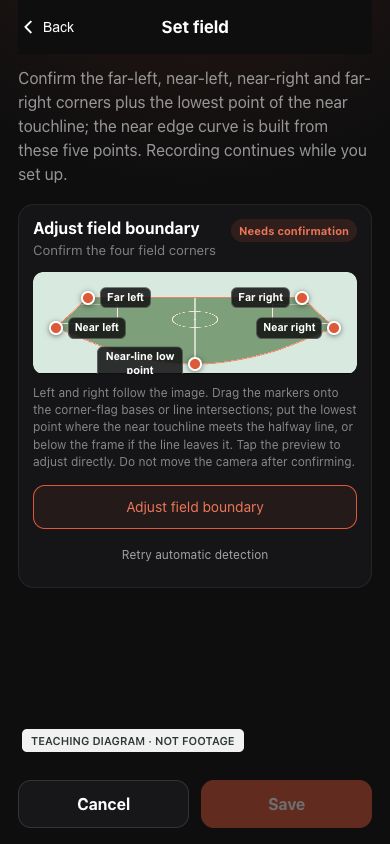 Voir en taille réelle ↗
Entrée : ouvrir l’aperçu ou l’ajustement. L’enregistrement des réglages reste désactivé avant confirmation des points. Éditeur actuel non modifié avec un fond illustré, pas une photo de match ni un étalonnage validé. Placez les points sur l’image de votre caméra. Touchez l’image pour l’agrandir.
Côté gauche : les deux coins
- 1
Dans la vue de gauche, repérez le coin éloigné puis le coin proche de la caméra.
- 2
Déplacez la poignée ronde pour placer sa pointe sur le pied du drapeau ou l’intersection des lignes, et non son centre ni le sommet du drapeau.
- 3
Pincez pour zoomer, faites glisser la vue ou utilisez le curseur. La loupe aide pendant le déplacement. Vérifiez les points, puis passez au côté droit.
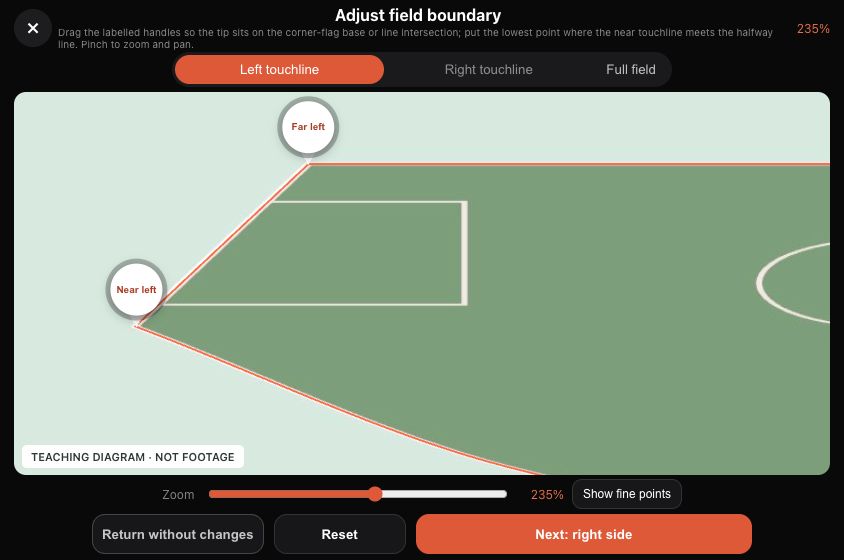 Voir en taille réelle ↗
Vue gauche agrandie : les pointes indiquent les deux coins. Éditeur actuel non modifié avec un fond illustré, pas une photo de match ni un étalonnage validé. Placez les points sur l’image de votre caméra. Touchez l’image pour l’agrandir.
Côté droit : vérifier les deux coins
- 1
Réglez les coins droit proche et droit éloigné de la même façon. Ne changez pas les côtés selon le sens du jeu ; évitez les lignes de surface, la piste et les terrains voisins.
- 2
Une fois les quatre coins vérifiés, ouvrez la vue complète. Ce passage ne sauvegarde pas le réglage.
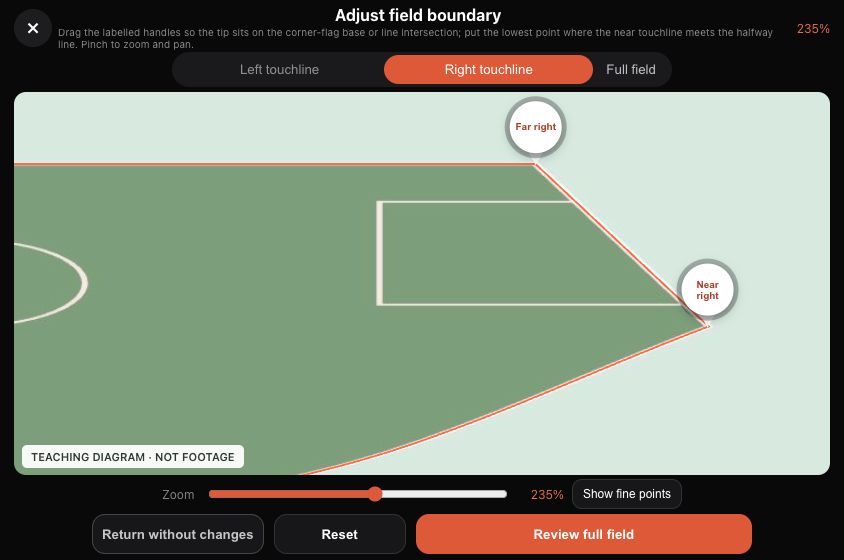 Voir en taille réelle ↗
Vérifiez les deux coins droits avant la vue complète. Éditeur actuel non modifié avec un fond illustré, pas une photo de match ni un étalonnage validé. Placez les points sur l’image de votre caméra. Touchez l’image pour l’agrandir.
Vue complète : placer le point bas
- 1
Réglez le point bas de la touche proche dans la vue complète ; les vues latérales servent surtout aux coins.
- 2
Avec la caméra près de la médiane, placez la pointe à l’intersection de la touche proche et de la médiane, pas au rond central ni au bord de l’image.
- 3
Placez d’abord les quatre coins et ce cinquième point. Vérifiez ensuite la courbe proche sans forcer le panorama en rectangle droit.
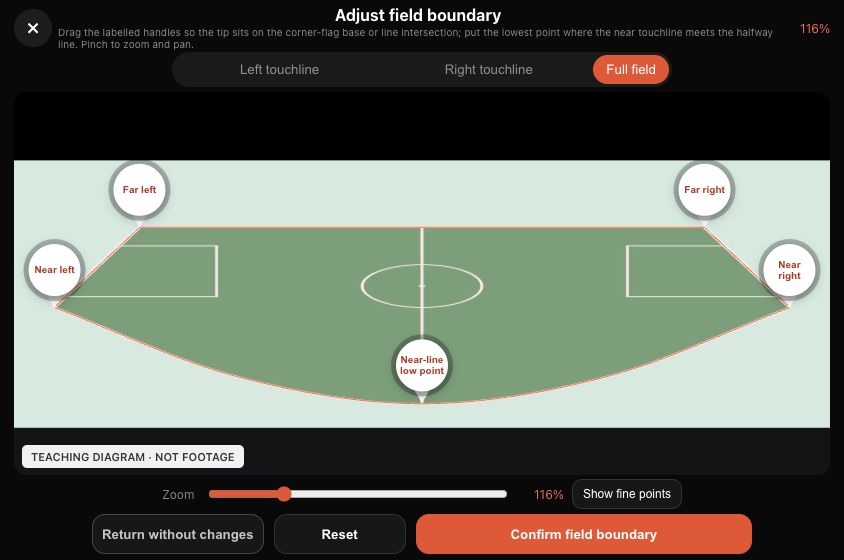 Voir en taille réelle ↗
Cinq points de base : quatre coins et le point bas proche. Éditeur actuel non modifié avec un fond illustré, pas une photo de match ni un étalonnage validé. Placez les points sur l’image de votre caméra. Touchez l’image pour l’agrandir.
Afficher les points de réglage fin
- 1
Si les deux portions de la courbe proche ne suivent pas la touche malgré cinq points corrects, affichez les points de réglage fin. Deux poignées supplémentaires apparaissent.
- 2
Déplacez chacune pour aligner sa portion de courbe sur la vraie ligne. Ce ne sont pas des coins supplémentaires ni un remplacement du point bas.
- 3
Réglez les points de base avant les points fins. Un point fin déplacé manuellement ne suit plus automatiquement les changements des points de base : revérifiez ensuite les deux portions. Masquer les points n’annule pas les modifications.
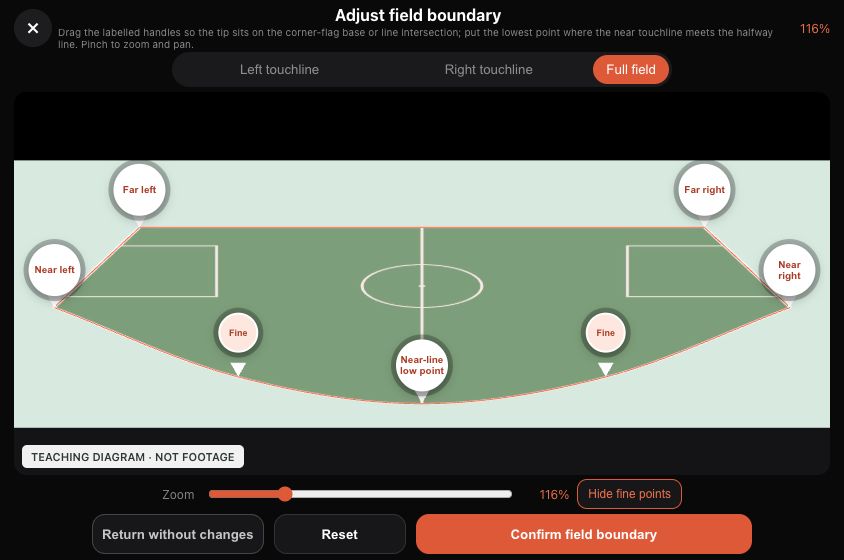 Voir en taille réelle ↗
Sept poignées : quatre coins, un point bas et deux réglages fins. Éditeur actuel non modifié avec un fond illustré, pas une photo de match ni un étalonnage validé. Placez les points sur l’image de votre caméra. Touchez l’image pour l’agrandir.
Si la touche proche sort de l’image
- 1
Si son intersection avec la médiane est hors image, placez le point bas dans la zone sous le cadre. Dézoomez ou déplacez la vue ; ne le remontez pas dans le terrain simplement pour le voir.
- 2
Le schéma explique la zone extérieure, pas les coordonnées de votre terrain. Si la position reste incertaine, vérifiez le panorama et l’emplacement de la caméra au lieu de sauvegarder des points supposés ; contactez l’assistance Ballr si nécessaire.
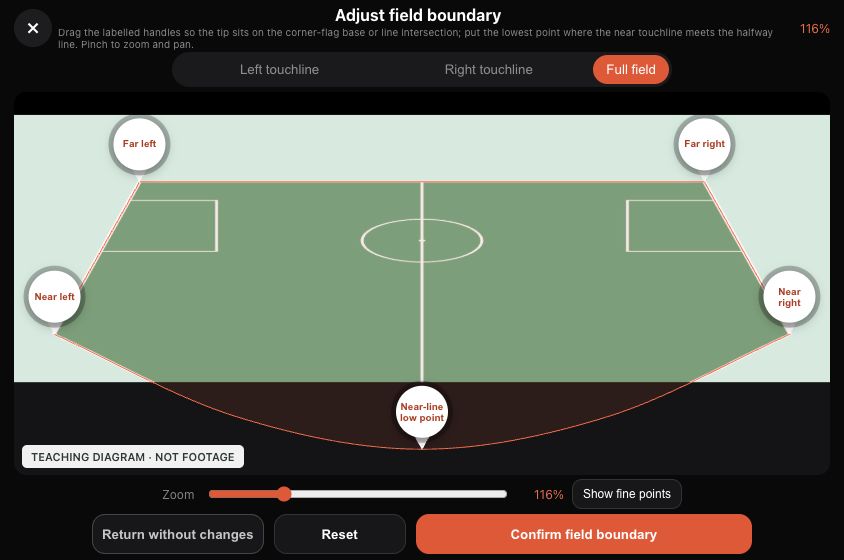 Voir en taille réelle ↗
Un point peut être sous l’image, mais sa position doit rester vérifiée. Éditeur actuel non modifié avec un fond illustré, pas une photo de match ni un étalonnage validé. Placez les points sur l’image de votre caméra. Touchez l’image pour l’agrandir.
Confirmer, puis sauvegarder
- 1
Dans la vue complète, vérifiez les coins, le point bas et les deux courbes proches. Excluez piste, remplaçants et terrains voisins, puis confirmez le contour.
- 2
De retour au réglage du terrain, vérifiez l’état confirmé et appuyez sur le bouton de sauvegarde. Confirmé ne signifie ni sauvegardé ni synchronisé.
- 3
Réinitialiser recommence la sélection ; revenir sans modification abandonne le brouillon. Après tout déplacement, rotation, changement de hauteur ou d’inclinaison de la caméra, recommencez sur le nouveau panorama.
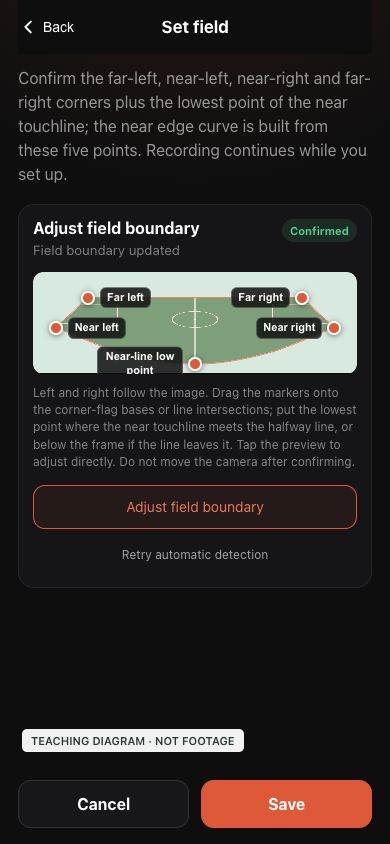 Voir en taille réelle ↗
Il reste à sauvegarder sur l’écran précédent. Aucune réussite de sauvegarde caméra ou cloud n’est simulée. Éditeur actuel non modifié avec un fond illustré, pas une photo de match ni un étalonnage validé. Placez les points sur l’image de votre caméra. Touchez l’image pour l’agrandir.
Vérifier le résultat
- Vérifiez que l’état indique que le terrain est enregistré. Une synchronisation en attente ne confirme pas la réception du contour dans le cloud ; reconnectez-vous et vérifiez à nouveau.
- À la fin de l’enregistrement, l’App peut vous demander de renseigner une taille de terrain manquante. Faites votre choix et attendez la confirmation d’enregistrement.
- L’absence d’image d’aperçu ne signifie pas que le fichier vidéo est perdu. Conservez la vidéo originale ; ne la téléversez pas à répétition pour corriger un contour. Pour une vidéo déjà téléversée, consultez le guide de correction du terrain dans Hub.
Après un déplacement, vérifiez dans cet ordre
- 1
Choisissez la position, la hauteur et l’orientation définitives, gardez la caméra de niveau et verrouillez les fixations. Vérifiez que les deux moitiés sont visibles. Ne déplacez plus la caméra ni le trépied après le réglage.
- 2
Ouvrez Définir le terrain dans Ballr App, ou la confirmation du terrain de votre parcours. Vérifiez que le panorama correspond au nouveau point de vue ; ne redessinez pas sur une ancienne capture.
- 3
Confirmez les coins loin gauche, près gauche, près droite et loin droite, ainsi que le point bas de la touche proche. Alignez le contour réel, excluez les zones extérieures, enregistrez et contrôlez l’état. Choisir une taille de terrain ne remplace pas ce tracé.
Choc ou tremblements persistants : stabilisez d’abord
- Arrêtez toute utilisation dangereuse. Pour inspecter les fixations, abaissez le trépied conformément à sa notice et soutenez la caméra avant de contrôler le trépied, l’attache rapide et les verrous. Ne déverrouillez pas en hauteur et ne transportez pas le trépied entièrement déployé.
- Une fois l’ensemble stable, vérifiez l’image et redéfinissez le terrain si la position ou l’orientation a changé. Redessiner ne corrige pas des tremblements persistants. En cas de jeu ou de dommage, arrêtez l’utilisation et contactez l’assistance Ballr. Des arbres immobiles n’excluent pas un problème de fixation.
Si la caméra bouge pendant l’enregistrement
- Notez le temps vidéo du déplacement et conservez l’original ainsi que les vues avant et après. Remplacer un seul contour ne corrige pas forcément les deux points de vue d’un même enregistrement.
- Pour un déplacement prévu, profitez d’une pause de jeu pour arrêter et sauvegarder l’enregistrement, puis repositionnez et fixez la caméra en sécurité. Lancez une nouvelle vidéo et redéfinissez le terrain dans le menu d’enregistrement. Celui-ci continue pendant le réglage ; vérifiez le compteur et l’état de sauvegarde.
Si votre écran diffère de ce guide, vérifiez le modèle de caméra, la version de l’App ou du micrologiciel, le rôle du compte et l’état des services de l’organisation.