
先固定機位,再選擇角點
- 1
將相機放在中線附近,以距邊線約 3–5 米作為起始距離。三腳架升到規定高度、逐節鎖緊,並讓相機保持水平。
- 2
確認左右半場和場地角點均在有效畫面內。確認範圍後不能再移動相機;機位變化後需要重新設置範圍。
先選場地尺寸,再設定範圍
- 1
普通錄制過程中,打開“比賽資訊”,將場地尺寸選為小型(3v3 / 5v5)、中型(7v7)或大型(11v11),並儲存。選擇尺寸不能代替場地範圍確認。
開啟設定球場,進入編輯器
- 1
開始一般錄影後,從錄影操作選單開啟「設定球場」。設定期間錄影繼續,無須為畫範圍而停錄。等待目前相機的全景預覽出現。
- 2
點擊預覽或「調整場地範圍」。自動辨識只是候選,仍須人工核對。左右以畫面為準,近、遠以相機所在一側為準。
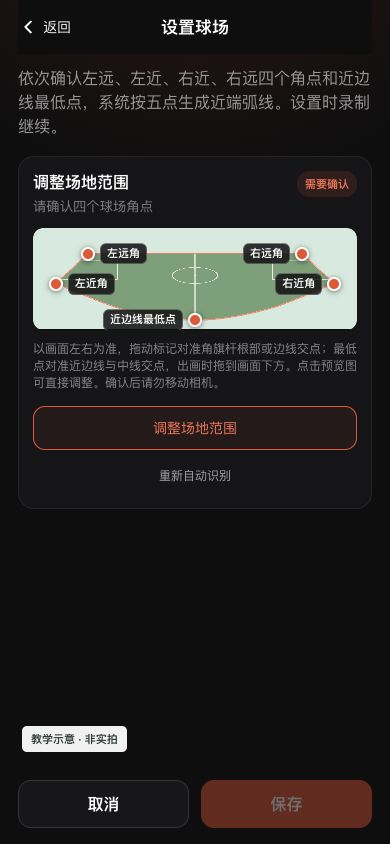 查看完整尺寸 ↗
入口頁:開啟預覽或調整範圍。尚未確認角點時,「儲存」不可用。 使用目前App原版編輯器搭配教學示意底圖,並非真實比賽照片或現場標定結果。請依自己的相機畫面選點;點擊圖片可放大。
左側:先選左遠角,再選左近角
- 1
在「左側邊線」畫面找到左邊兩個實際角點:遠離相機的是左遠角,靠近的是左近角。
- 2
拖動帶名稱的圓形手柄,讓下方尖端對準角旗桿根部或場地邊線交點,不是圓圈中心,也不是旗幟頂端。
- 3
可雙指縮放和平移,或使用縮放滑桿;拖動時利用放大鏡看清落點。核對後點擊「下一步:右側」。
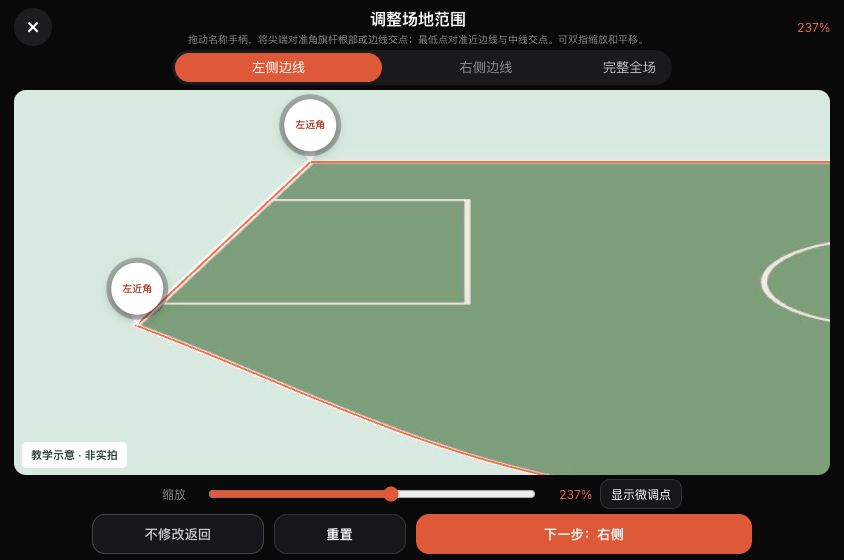 查看完整尺寸 ↗
左側放大畫面:尖端分別對準左遠角和左近角。 使用目前App原版編輯器搭配教學示意底圖,並非真實比賽照片或現場標定結果。請依自己的相機畫面選點;點擊圖片可放大。
右側:選右近角和右遠角
- 1
在「右側邊線」以相同方式調整右近角及右遠角。不要隨攻防方向交換左右,也不要選禁區、跑道或鄰近球場交點。
- 2
四個角點核對後,點擊「查看全景」。這是進入整體複核,並未完成儲存。
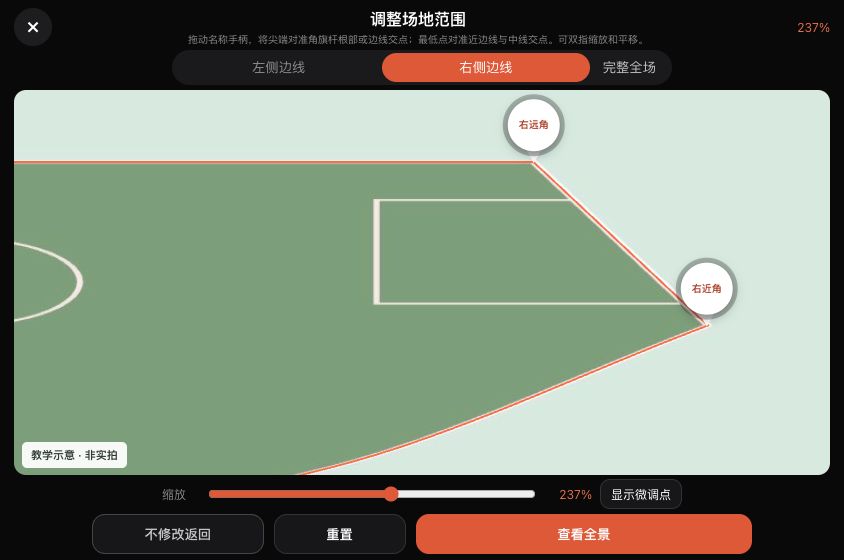 查看完整尺寸 ↗
確認右側兩角,再回到全景。 使用目前App原版編輯器搭配教學示意底圖,並非真實比賽照片或現場標定結果。請依自己的相機畫面選點;點擊圖片可放大。
全景:放好近邊線最低點
- 1
在「完整全場」調整近邊線最低點。左右局部畫面主要用於角點,最低點須回到全景檢查。
- 2
相機架在中線附近時,將尖端對準近邊線與中線交點,不是中圈、球場中心或畫面底邊。
- 3
先放好四角及最低點這五個基本點,再檢查近邊弧線。不要把全景中的彎曲邊線強行拉成直線矩形。
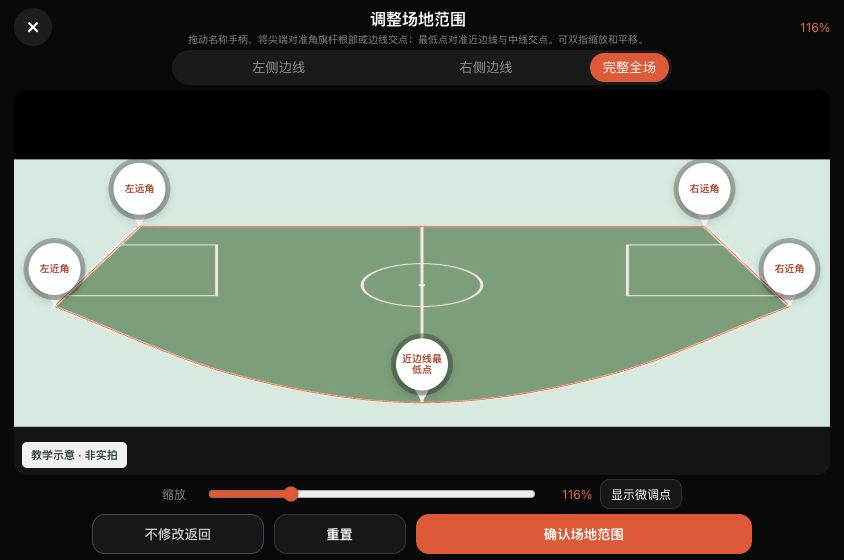 查看完整尺寸 ↗
五個基本點:四角點加近邊線最低點。 使用目前App原版編輯器搭配教學示意底圖,並非真實比賽照片或現場標定結果。請依自己的相機畫面選點;點擊圖片可放大。
顯示微調點,修正近邊弧線
- 1
五個基本點正確後,若近邊弧線左右兩段仍偏離實際邊線,點擊「顯示微調點」,展開左右兩個「微調」手柄。
- 2
分別拖動兩點,讓各段弧線貼合實際邊線。它們不是新增角點,也不能取代中間的最低點。
- 3
先完成基本點,再微調。手動移動過的微調點不再自動跟隨基本點;之後更動角點或最低點,須重查兩段弧線。「隱藏微調點」不會撤銷修改。
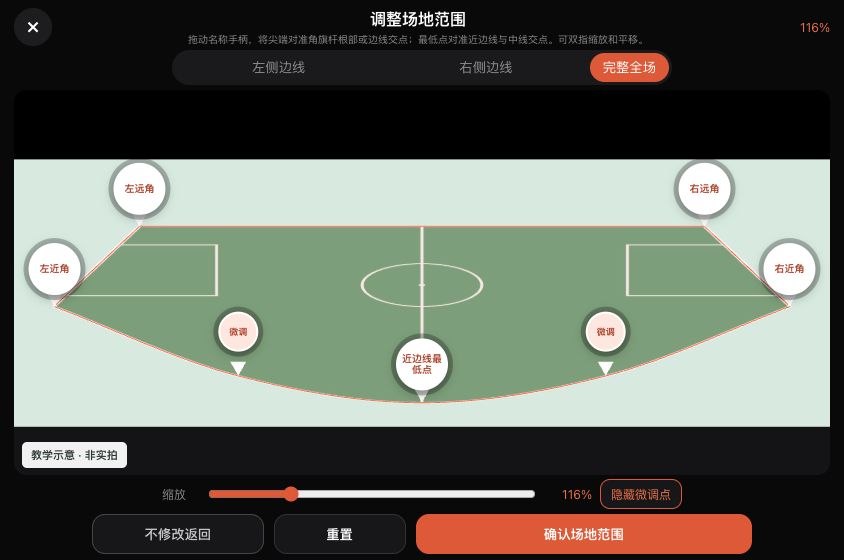 查看完整尺寸 ↗
展開後有七個手柄:四角、一個最低點、兩個微調點。 使用目前App原版編輯器搭配教學示意底圖,並非真實比賽照片或現場標定結果。請依自己的相機畫面選點;點擊圖片可放大。
近邊線在畫面外時
- 1
交點不在畫面內時,可把最低點拖到畫面下方的「畫面以外」區域,必要時縮小或平移。不要為了看得到標記而把它放進球場內。
- 2
示意圖只解釋畫外區域,不代表實際球場的精確座標。無法可靠判斷角點或邊線延伸時,先核查機位與全景,不要猜測後儲存;需要時聯絡波錄支援團隊。
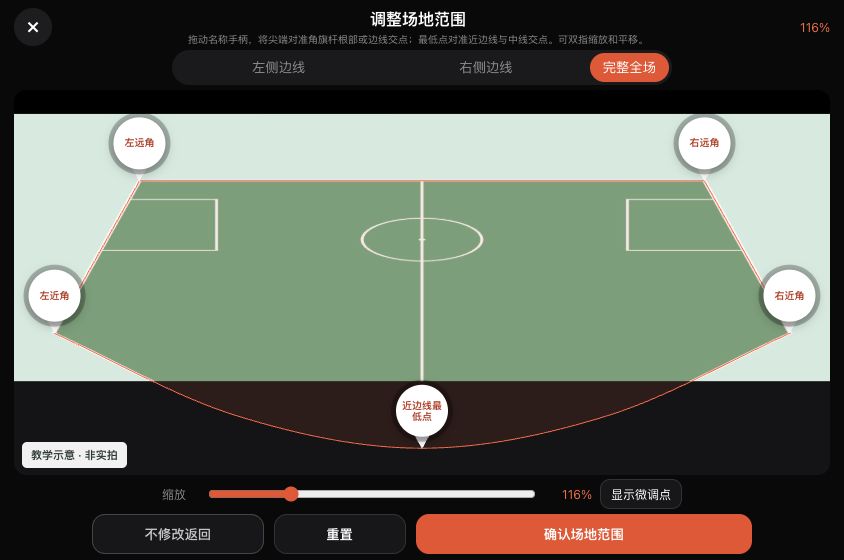 查看完整尺寸 ↗
最低點可在底圖下方,但仍須核對位置。 使用目前App原版編輯器搭配教學示意底圖,並非真實比賽照片或現場標定結果。請依自己的相機畫面選點;點擊圖片可放大。
確認範圍後,還要儲存
- 1
回到完整全場,檢查四角、最低點及兩段近邊弧線,排除跑道、替補區與鄰近球場,再點擊「確認場地範圍」。
- 2
返回設定球場頁,確認顯示「已確認」,再點底部「儲存」。「已確認」不等於已儲存,也不代表同步完成。
- 3
「重置」會重新開始選點;「不修改返回」放棄目前編輯草稿。儲存後若移動、旋轉、升降或改變相機傾角,須依新的全景重新設定。
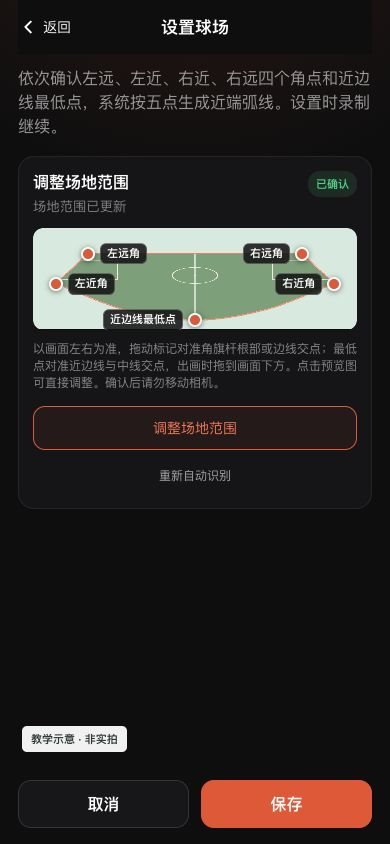 查看完整尺寸 ↗
返回上層後仍須儲存;圖中未模擬相機或雲端儲存成功。 使用目前App原版編輯器搭配教學示意底圖,並非真實比賽照片或現場標定結果。請依自己的相機畫面選點;點擊圖片可放大。
怎樣確認設置成功
- 檢查場地範圍狀態已儲存。“待同步”不代表雲端已收到範圍,恢復網路後再檢查同步結果。
- 結束錄制時,如果尚未設置場地尺寸,App 可能要求補選;完成選擇後按頁面提示確認儲存。
- 預覽幀暫時缺失不代表錄影丟失。保留相機原錄影,不要為了修復範圍反復上傳;已上傳的錄影請使用波錄Hub場地糾正功能。
調整機位後,依序重新確認
- 1
先確定最終機位、支架高度與朝向,保持水平並鎖緊。確認左右半場可見;完成後不再移動相機或三腳架。
- 2
在波錄App開啟「設定球場」或對應流程的場地範圍確認頁,核對全景底圖確實為調整後的視角,不要對著舊截圖重畫。
- 3
重新確認左遠、左近、右近、右遠四個角點與近邊線最低點,檢查邊界貼合實際球場並排除場外區域,再儲存並檢查狀態。選擇場地尺寸不能代替重畫範圍。
被碰撞或持續晃動:先固定設備
- 先停止不安全的使用;需要檢查連接時,依支架說明安全降低支架並托住相機,再檢查三腳架、快裝件與鎖緊機構。不要在高處解鎖,也不要搬動完全升高的支架。
- 穩定後複查畫面;只要機位或朝向改變,就重新設定球場。持續晃動不能靠重畫解決;仍鬆動或有損壞時停止使用並聯絡波錄支援團隊。周圍樹木沒動,不能據此排除支架或連接問題。
錄影中發生移動,如何處理
- 記下移動發生的錄影時間,保留原錄影與移動前後畫面。不要以為覆寫一次場地範圍,就能同時修復同一錄影內前後兩個不同機位。
- 計畫調整機位時,建議在比賽間歇停止並儲存目前錄影,再安全調整、固定設備。開始新錄影後,在錄影操作選單重新「設定球場」;設定期間錄影繼續,並確認計時與儲存狀態正常。
如果您的螢幕與本指南不同,請檢查相機型號、應用程式或韌體版本、帳戶角色和組織服務狀態。