
Coloca la cámara antes de marcar el campo
- 1
Coloca la cámara cerca de la línea de medio campo, a unos 3–5 m por fuera de la línea de banda como distancia inicial. Eleva el trípode a la altura indicada, bloquéalo y mantén la cámara nivelada.
- 2
Comprueba que se vean ambas mitades y las esquinas del campo. No muevas la cámara después de confirmar el área; si cambia de posición, vuelve a delimitarla.
Elige el tamaño y después dibuja el contorno
- 1
Durante una grabación normal, abre Detalles del partido y elige Campo pequeño (3 contra 3/5 contra 5), Campo mediano (7 contra 7) o Campo grande (11 contra 11). Guarda los datos. Elegir el tamaño no sustituye la delimitación del área.
Abre la configuración del campo
- 1
Durante una grabación normal, abre la configuración del campo desde los controles. La grabación continúa mientras ajustas. Espera a ver la panorámica actual.
- 2
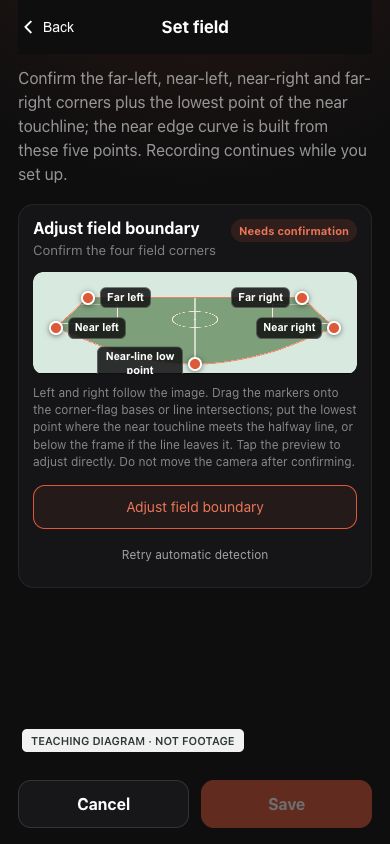
Toca la vista previa o el botón para ajustar el contorno. La detección automática es una propuesta que debes revisar. Izquierda y derecha se refieren a la imagen; cerca y lejos, a la cámara.
 Ver a tamaño completo ↗
Abre la vista previa o el ajuste. Guardar no estará disponible hasta confirmar los puntos. Editor actual sin modificar con un fondo ilustrado: no es una foto de partido ni una calibración validada. Marca la imagen de tu cámara. Pulsa la imagen para ampliarla.
Lado izquierdo: esquina lejana y cercana
- 1
En la vista izquierda, identifica la esquina alejada de la cámara y la cercana.
- 2
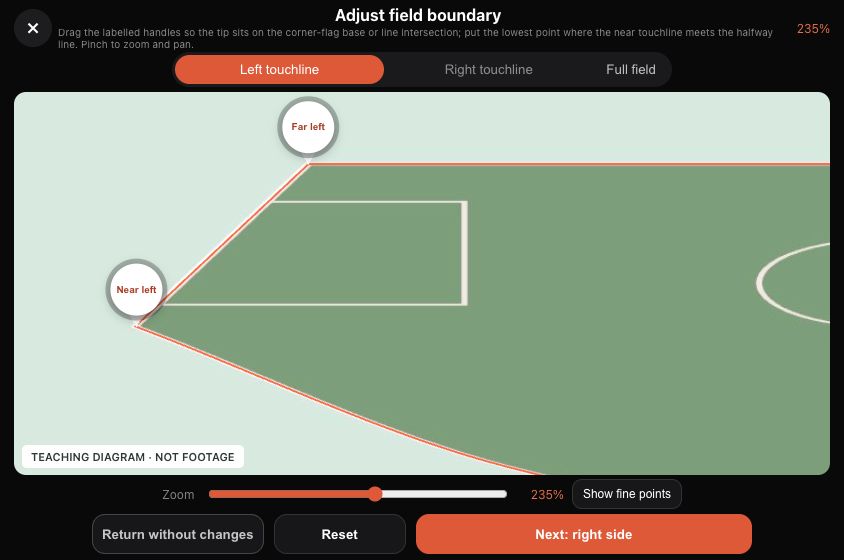
Arrastra el control circular para situar su punta en la base del banderín o la intersección de líneas; no uses el centro del círculo ni la parte alta del banderín.
- 3
Amplía con dos dedos, desplaza la vista o usa el deslizador. La lupa ayuda al arrastrar. Revisa ambos puntos y pasa al lado derecho.
 Ver a tamaño completo ↗
Vista izquierda ampliada: las puntas señalan ambas esquinas. Editor actual sin modificar con un fondo ilustrado: no es una foto de partido ni una calibración validada. Marca la imagen de tu cámara. Pulsa la imagen para ampliarla.
Lado derecho: comprueba las dos esquinas
- 1
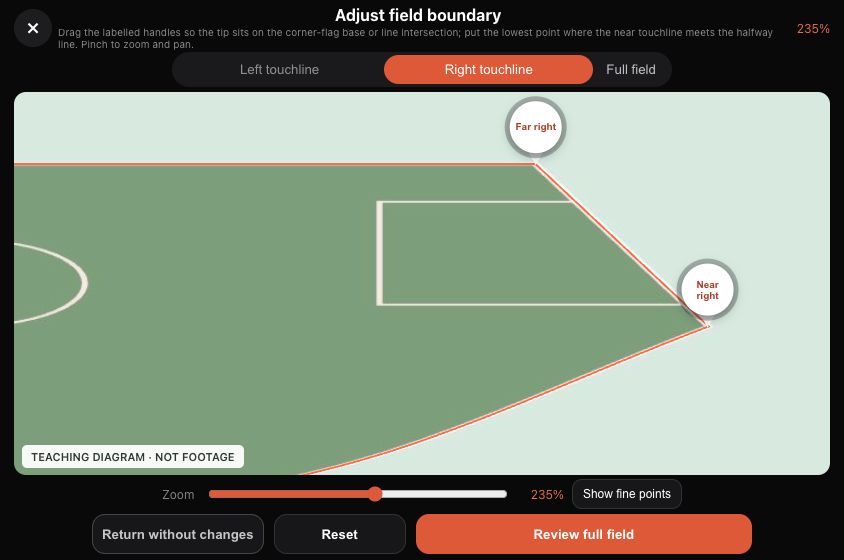
Ajusta la esquina derecha cercana y la lejana de la misma forma. No intercambies lados según el ataque ni selecciones cruces del área, la pista o un campo vecino.
- 2
Tras revisar las cuatro esquinas, abre la vista completa. Esto todavía no guarda el ajuste.
 Ver a tamaño completo ↗
Comprueba las dos esquinas derechas antes de revisar el conjunto. Editor actual sin modificar con un fondo ilustrado: no es una foto de partido ni una calibración validada. Marca la imagen de tu cámara. Pulsa la imagen para ampliarla.
Vista completa: coloca el punto bajo
- 1
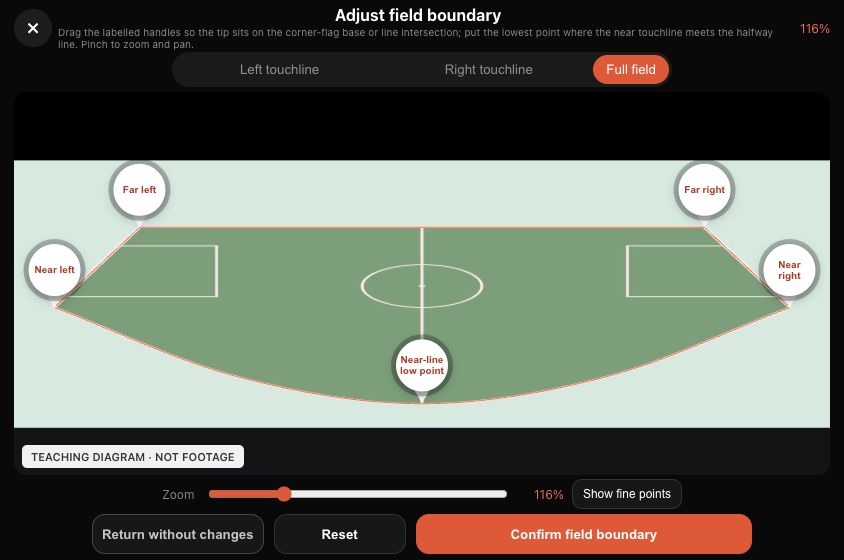
Ajusta el punto más bajo de la banda cercana en la vista completa. Las vistas laterales se centran en las esquinas.
- 2
Con la cámara cerca de medio campo, sitúa la punta donde la banda cercana cruza la línea de medio campo, no en el círculo central ni en el borde de la imagen.
- 3
Coloca primero las cuatro esquinas y este quinto punto. Revisa la curva cercana sin convertir a la fuerza la panorámica en un rectángulo recto.
 Ver a tamaño completo ↗
Cinco puntos básicos: cuatro esquinas y un punto bajo. Editor actual sin modificar con un fondo ilustrado: no es una foto de partido ni una calibración validada. Marca la imagen de tu cámara. Pulsa la imagen para ampliarla.
Muestra los puntos de ajuste fino
- 1
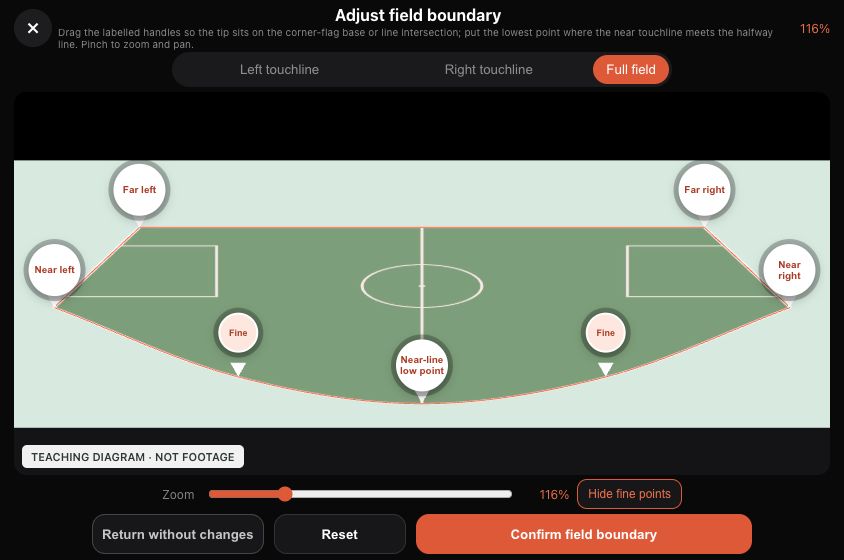
Si los cinco puntos están bien pero la curva cercana se aparta de la banda, muestra los puntos de ajuste fino. Aparecen dos controles auxiliares.
- 2
Arrastra cada uno para alinear su tramo con la línea real. No son esquinas adicionales ni sustituyen al punto bajo central.
- 3
Ajusta primero los puntos básicos. Un punto fino movido manualmente deja de seguirlos automáticamente; vuelve a revisar ambos tramos tras cambios posteriores. Ocultar los puntos no deshace ajustes.
 Ver a tamaño completo ↗
Siete controles: cuatro esquinas, un punto bajo y dos ajustes finos. Editor actual sin modificar con un fondo ilustrado: no es una foto de partido ni una calibración validada. Marca la imagen de tu cámara. Pulsa la imagen para ampliarla.
Cuando la banda cercana queda fuera de la imagen
- 1
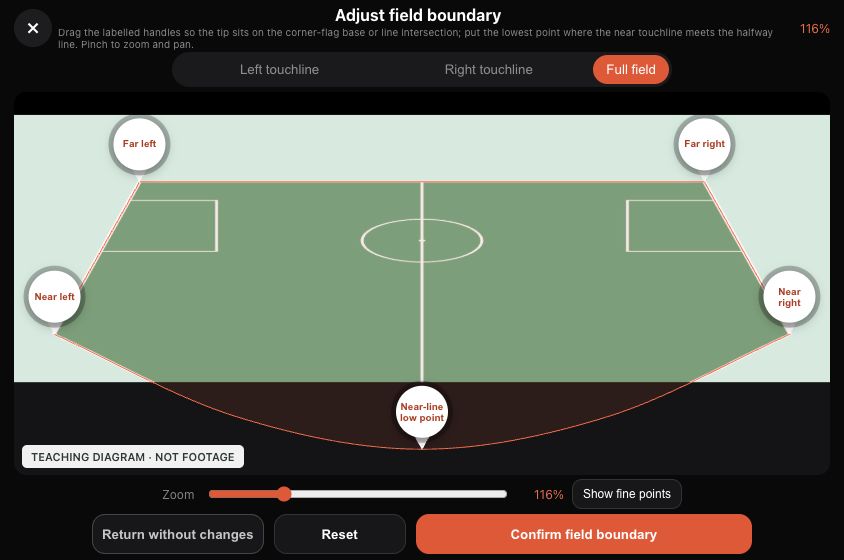
Si su cruce con medio campo no aparece, lleva el punto bajo al área bajo la imagen. Reduce el zoom o desplaza la vista; no lo metas dentro del campo solo para verlo.
- 2
El esquema explica esa zona, no las coordenadas de tu campo. Si no puedes localizar con fiabilidad una esquina o la prolongación de la línea, revisa la cámara y la panorámica; no guardes posiciones inventadas. Contacta con el soporte de Ballr si hace falta.
 Ver a tamaño completo ↗
El punto puede quedar debajo de la imagen, pero su posición debe comprobarse. Editor actual sin modificar con un fondo ilustrado: no es una foto de partido ni una calibración validada. Marca la imagen de tu cámara. Pulsa la imagen para ampliarla.
Confirma el contorno y después guarda
- 1
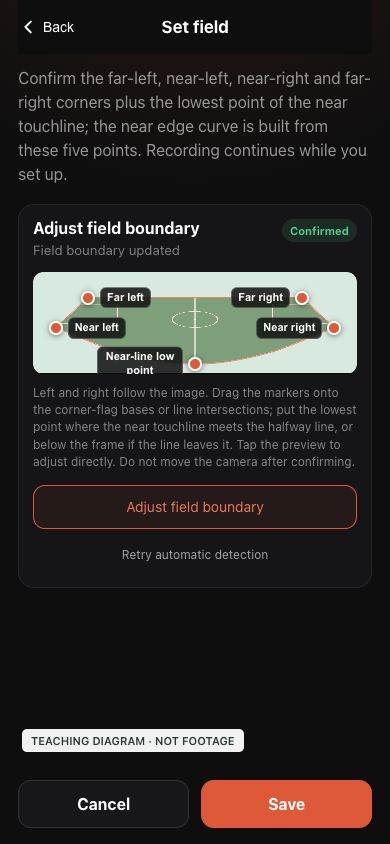
En la vista completa, revisa esquinas, punto bajo y ambos tramos cercanos. Excluye pista, suplentes y campos vecinos. Confirma el contorno.
- 2
En la pantalla anterior, comprueba el estado confirmado y pulsa Guardar. Confirmado no significa guardado ni sincronizado.
- 3
Restablecer reinicia los puntos; volver sin cambios descarta el borrador. Si después mueves, giras, subes, bajas o inclinas la cámara, configura de nuevo sobre la panorámica actual.
 Ver a tamaño completo ↗
Aún falta Guardar en la pantalla anterior. No se simula una confirmación de guardado en cámara o nube. Editor actual sin modificar con un fondo ilustrado: no es una foto de partido ni una calibración validada. Marca la imagen de tu cámara. Pulsa la imagen para ampliarla.
Comprueba el resultado
- Confirma que el estado del campo indique que se ha guardado. Una sincronización pendiente no confirma que la nube haya recibido el contorno; vuelve a conectarte y compruébalo.
- Al finalizar, la App puede pedirte que completes el tamaño del campo si falta. Selecciónalo y espera la confirmación de guardado.
- Que falte la imagen de vista previa no significa que se haya perdido la grabación. Conserva el vídeo original; no lo subas repetidamente para corregir un contorno. Si ya está subido, consulta la guía de corrección del campo en Hub.
Tras recolocar la cámara, comprueba en este orden
- 1
Elige la posición, altura y orientación definitivas, nivela la cámara y bloquea las fijaciones. Comprueba que se ven ambas mitades. No muevas la cámara ni el trípode después de configurar el campo.
- 2
Abre la configuración del campo en Ballr App o la confirmación del campo de tu flujo. Verifica que la panorámica muestra la nueva perspectiva; no dibujes sobre una captura antigua.
- 3
Confirma las esquinas lejana izquierda, cercana izquierda, cercana derecha y lejana derecha, y el punto más bajo de la banda cercana. Ajusta el contorno real, excluye las zonas exteriores, guarda y comprueba el estado. Elegir el tamaño del campo no sustituye volver a dibujarlo.
Golpes o vibración continua: fija primero la cámara
- Interrumpe cualquier uso inseguro. Para revisar las conexiones, baja el trípode según sus instrucciones y sujeta la cámara antes de comprobar el trípode, el acople rápido y los bloqueos. No desbloquees el soporte elevado ni transportes el trípode totalmente extendido.
- Cuando esté estable, revisa la imagen y redefine el campo si cambió la posición o la orientación. Redibujar no soluciona una vibración continua. Si hay holguras o daños, deja de usarlo y contacta con el soporte de Ballr. Que los árboles no se muevan no descarta un problema del soporte.
Si la cámara se mueve durante la grabación
- Anota el tiempo de vídeo del movimiento y conserva el original y las vistas anterior y posterior. Sustituir un solo contorno no tiene por qué corregir ambas perspectivas dentro de la misma grabación.
- Para un movimiento previsto, aprovecha una pausa del juego para detener y guardar la grabación; después recoloca y fija la cámara con seguridad. Inicia una nueva grabación y redefine el campo desde su menú. La grabación continúa mientras lo ajustas; comprueba el contador y el estado de guardado.
Si tu pantalla es diferente, revisa el modelo, la versión de la App o del firmware, el rol y el estado del servicio.