
録画を押す前に
- 1
カメラをハーフウェイライン付近に設置します。タッチラインの外側約 3–5 m を目安にし、三脚を指定の高さまで伸ばして固定し、カメラを水平に保ちます。
- 2
対象のカメラに接続し、ライブプレビュー、バッテリー、空き容量、温度を確認します。両ハーフが映ることを確認し、重要な試合の前には短い試し撮りを行います。
- 3
録画ビットレートを変更する場合は試合前に行い、保存値を読み直して確認します。高いビットレートは容量を多く使い、アップロードに時間がかかる場合があります。
録画開始を確認して設定を完了する
- 1
通常録画を開始し、App が録画中になってタイマーが進むまで待ちます。ボタンを押しただけでは開始確認になりません。
- 2
「試合情報」で分かりやすい試合名とフィールドサイズを設定して保存します。その後「フィールドを設定」で実際のピッチの輪郭を確定します。
- 3
境界を確定した後はカメラを動かさないでください。利用可能な場合はブックマークで重要な場面を記録します。録画中の即時リプレイ機能ではありません。
- 4
開始後はカメラ単独で録画します。スマートフォンの切断は停止指示ではありません。同じカメラに再接続し、現在の状態を確認してから次の操作を行ってください。
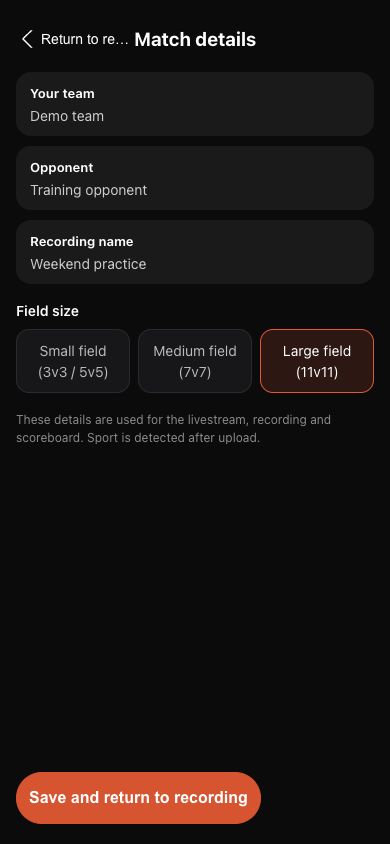 フルサイズで表示 ↗
現在の製品コンポーネントに、個人情報を含まないデモデータを表示して撮影した画面です。顧客アカウント、パスワード、ストリームキーは表示していません。
停止・確認・アップロード
- 1
終了時に「停止」を 1 回押し、確認の案内に従います。不足している試合情報を入力し、録画の保存が終わるまで待ちます。
- 2
カメラ内の録画ライブラリを開き、想定した長さのファイルが表示されることを確認します。保存中は電源を切ったり記録媒体を取り外したりしないでください。
- 3
元ファイルを保持し、カメラのインターネットを設定してアップロードガイドに従います。ローカルに保存した録画は、まだクラウドの録画ではありません。
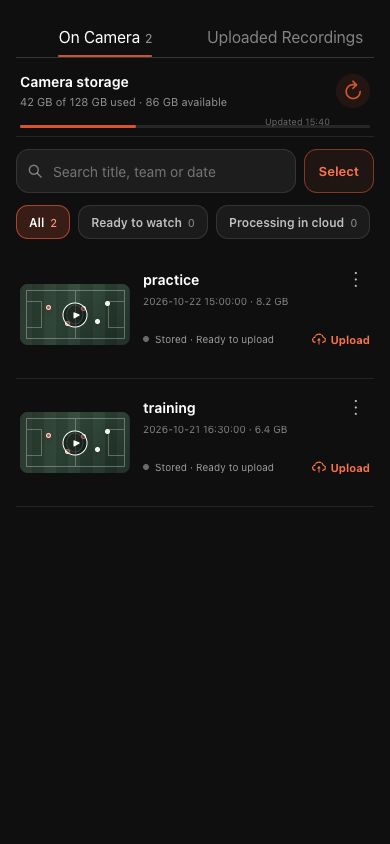 フルサイズで表示 ↗
現在の製品コンポーネントに、個人情報を含まないデモデータを表示して撮影した画面です。顧客アカウント、パスワード、ストリームキーは表示していません。
録画中にカメラが動いた場合
- 動いた時点の録画内時刻を記録し、元動画と前後の映像を残します。同じ録画に異なる視点が含まれる場合、範囲を一度上書きするだけで両方が修正されるとは限りません。
- 予定した移動は、試合の合間に録画を停止して保存してから、安全に位置を調整して固定することを推奨します。新しい録画を開始し、録画メニューでフィールドを再設定してください。設定中も録画は継続するため、タイマーと保存状態を確認します。
画面が本ガイドと異なる場合は、カメラのモデル、アプリまたはファームウェアバージョン、アカウントの役割、組織のサービス状態を確認してください。