
ハーフタイム:アップロードせずにカメラ内の映像を確認
Bookmarkは試合後だけの機能ではありません。前半の録画を停止して保存したら、スマートフォンをカメラに接続し、Ballr Appでパノラマ映像と保存済みのブックマークを選手と確認できます。ポジショニング、攻守の動き、後半の修正点を説明しましょう。このローカル再生に、アップロード、クラウド処理、Ballr Hubへの同期は必要ありません。
- ブックマークは無料の基本機能で、個別の契約や有効化は不要です。ただし、対象チームとカメラへのアクセス権を持つアカウントでログインする必要があります。
- オンラインでアカウントとカメラへのアクセスを確認してから、カメラに接続して通常の録画を開始します。カメラのホットスポットではインターネットを利用できない場合があります。確認に失敗したらネット接続を戻して再確認してください。
- ブックマークは録画中の即時リプレイでも、自動ゴール検出でもありません。録画内の位置を記録する機能です。クリップを見るには録画を終了してください。
「ライブラリ → カメラ」でパノラマ映像とブックマークを再生
- 1
ハーフタイムに録画を停止し、保存が完了するまで待ちます。スマートフォンとカメラの接続を維持するか、切断した場合は同じカメラに再接続してください。録画を続けたままの即時リプレイではありません。
- 2
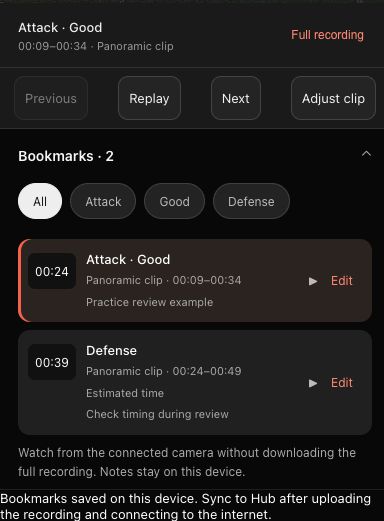
Ballr Appの「ライブラリ → カメラ」で、保存したばかりの前半の録画を開きます。アップロードや試合全体の事前ダウンロードをせずに、パノラマ映像を確認できます。このカメラ内の動画を、アップロード済みの一覧で探さないでください。
- 3
ブックマーク一覧を開き、時刻または項目をタップして該当するパノラマ区間へ移動します。2本指で拡大し、ドラッグで見たい部分を表示して選手に説明します。事前にブックマークがなくても、録画全体から場面を探せます。
- 4
前の項目、次の項目、再再生の操作で順に確認し、録画全体の再生に戻すとクリップの範囲を解除できます。説明後、後半が始まる前にカメラの録画画面に戻って録画を開始し、タイマーが動いていることを確認してください。
 フルサイズで表示 ↗
匿名化したデモデータを使った実際のBallr App操作部分のスクリーンショットです。実機接続、クラウド同期、写真への保存完了を証明するものではありません。
録画中にブックマークを追加する
- 1
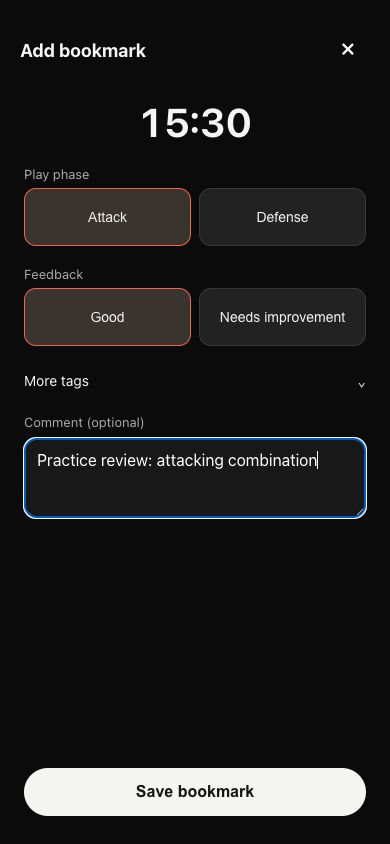
録画とタイマーが動いていることを確認し、録画操作メニューのBookmarksからAdd bookmarkを開きます。
- 2
追加画面を開いた瞬間が記録されます。タグ選択やコメント入力で時刻が遅れることはありません。表示は録画内の時間で、実際の時計やスコアボードの試合時間とは異なります。
- 3
プレー場面や評価のタグを選びます。複数選択でき、未選択ならクイックマークとして保存できます。コメントは任意です。
- 4
Save bookmarkを押し、一覧で時間・タグ・コメントを確認します。画面を開いたりタグを選んだりしただけでは保存されません。
 フルサイズで表示 ↗
匿名化したデモデータを使った実際のBallr App操作部分のスクリーンショットです。実機接続、クラウド同期、写真への保存完了を証明するものではありません。
追加タグとカスタムテンプレート
- 1
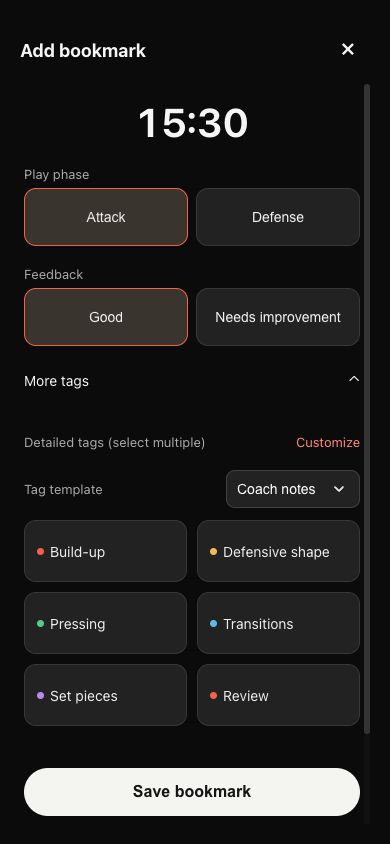
More tagsを開き、Tag templateで試合に合うテンプレートを選びます。詳細タグは複数選択できます。
- 2
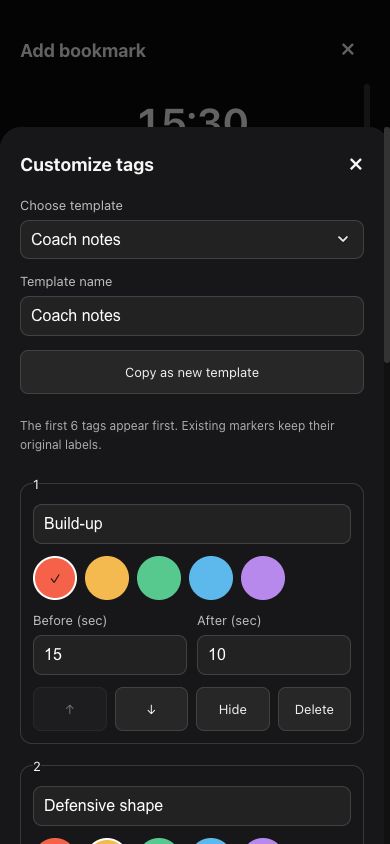
Customizeでテンプレート名、タグ名、色、マーク前後の秒数を変更できます。テンプレートのコピー、タグの追加・非表示・並べ替えも可能です。
- 3
Save templateで保存します。最初の6個のタグが優先表示されます。テンプレート変更で既存のブックマークは書き換わらないため、必要なら個別に編集してください。
 フルサイズで表示 ↗
匿名化したデモデータを使った実際のBallr App操作部分のスクリーンショットです。実機接続、クラウド同期、写真への保存完了を証明するものではありません。
 フルサイズで表示 ↗
匿名化したデモデータを使った実際のBallr App操作部分のスクリーンショットです。実機接続、クラウド同期、写真への保存完了を証明するものではありません。
検索・編集・削除・取り消し
- 1
Bookmarksを展開してタグで絞り込み、Allで全件に戻します。録画中は最近のマークと全件表示を切り替えられます。
- 2
対象のEditを押し、名前、録画時間(秒)、前後の範囲、コメントを変更して保存します。前は0〜120秒、後は1〜120秒に設定できます。
- 3
直前の誤操作はUndo last bookmarkで取り消すか、編集画面から対象を削除します。削除通知のUndo deleteで復元できます。マークを削除しても元の録画は残ります。
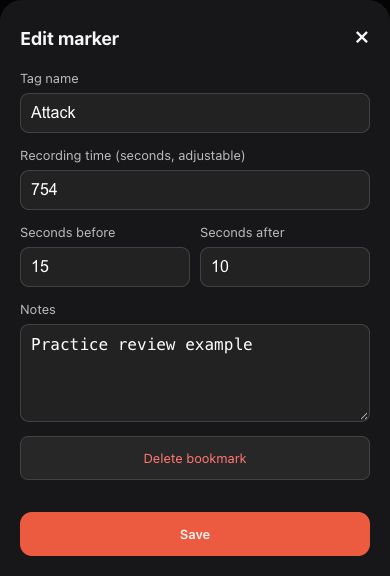 フルサイズで表示 ↗
匿名化したデモデータを使った実際のBallr App操作部分のスクリーンショットです。実機接続、クラウド同期、写真への保存完了を証明するものではありません。
時間の補正とクリップ範囲の調整
- 1
マークを選んでAdjust clipを押します。推定時間の表示がある場合は、まず実際の映像と照合してください。
- 2
1s earlier/1s laterで1秒ずつ補正するか、正しい場面まで再生してUse current frame as bookmarkを選びます。Editで録画秒数を直接入力することもできます。
- 3
Clip startとClip endを動かして再生し、動作全体が含まれるか確認します。録画時間を超えるマークは先に修正してください。変わるのはマーク時間と範囲だけで、元動画は変更されません。
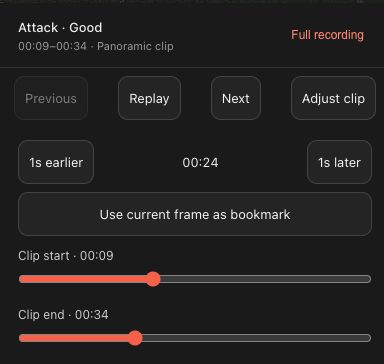 フルサイズで表示 ↗
匿名化したデモデータを使った実際のBallr App操作部分のスクリーンショットです。実機接続、クラウド同期、写真への保存完了を証明するものではありません。
選択したクリップを写真に保存する
- 1
カメラ録画の再生画面でマークを選び、開始・終了を確認して上部のDownload clipを押します。未選択の場合、ダウンロード対象は録画全体です。
- 2
保存中はカメラ接続を維持し、重複した保存処理を開始しないでください。要求されたらBallrによる写真の追加を許可し、空き容量を確認します。
- 3
保存完了の表示を待ち、端末の写真アプリで動画を確認します。マーク追加だけではファイルは生成されません。保存されるのは選択したパノラマクリップで、自動追尾動画やAIハイライトではありません。
 フルサイズで表示 ↗
匿名化したデモデータを使った実際のBallr App操作部分のスクリーンショットです。実機接続、クラウド同期、写真への保存完了を証明するものではありません。
任意:動画をアップロードしてブックマークをBallr Hubに同期
- 1
クラウドやBallr Hubでチームと振り返る場合のみ、該当するカメラ内の動画をアップロードしてブックマークを同期します。ハーフタイムのローカル再生には不要です。まずブックマークを保存してください。動画のアップロードにはカメラのインターネット接続が、ブックマークの同期にはスマートフォンのインターネット接続が必要です。
- 2
元のアカウントでログインしたままBallrを開きます。オンラインになると自動で同期が試行されます。端末保存の表示だけでは不十分で、Bookmarks synced to Hubが完了の確認になります。
- 3
同期前にアプリを削除したり、データを消去したり、問題解決のために端末を変更したりしないでください。編集後は再同期が必要です。マーク同期完了は、動画の処理完了や再生可能状態を意味しません。
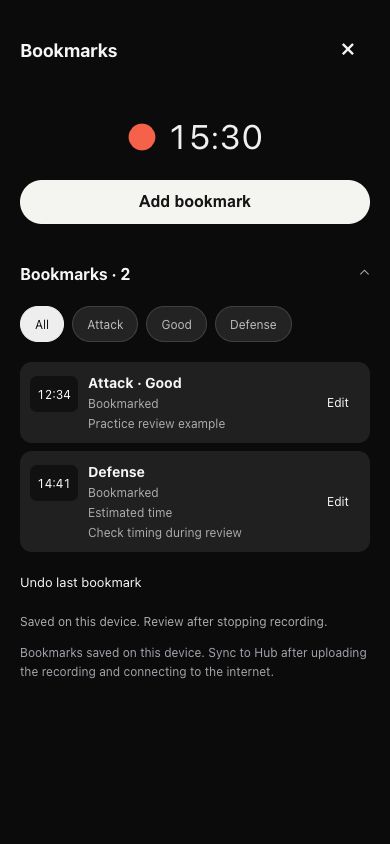 フルサイズで表示 ↗
匿名化したデモデータを使った実際のBallr App操作部分のスクリーンショットです。実機接続、クラウド同期、写真への保存完了を証明するものではありません。
任意:同期済みのブックマークをBallr Hubで確認
- 1
Ballr Hubにログインし、アクセス可能なチームから同じクラウド録画を開きます。イベント一覧または試合タイムラインを確認します。
- 2
コーチのマークを探し、タグ・コメント・時間を確認して項目を押すと該当場面に移動します。見つからない場合はフィルターを解除し、アプリで同期完了を確認します。
- 3
アプリ由来のマークは元のスマートフォンで編集して再同期してください。Hubで新規作成した通常イベントとは異なります。無料機能でも、チームと録画の閲覧権限は必要です。
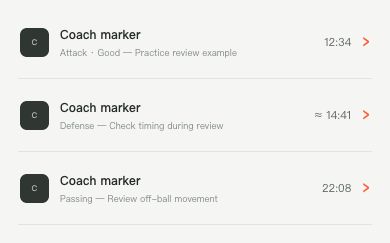 フルサイズで表示 ↗
匿名化したデモデータを使った実際のBallr Hub操作部分のスクリーンショットです。実機接続、クラウド同期、写真への保存完了を証明するものではありません。
入口・時間・同期・保存のトラブル対処
- ハーフタイムに見る前にアップロードが必要ですか?不要です。録画を停止して保存し、カメラに接続して「ライブラリ → カメラ」を開けば、パノラマ映像と保存済みのブックマークを確認できます。クラウド処理を待つ必要はありません。ただし、録画中の即時リプレイに対応しているという意味ではありません。
- 入口が見つからない場合:ブックマーク対応版のアプリを使ってください。録画中の追加は通常の録画画面で行い、ライブ配信やクラウドプレーヤーでは探さないでください。停止して保存した後の再生は「ライブラリ → カメラ」から開きます。一覧はアカウント、カメラ、録画ごとに異なるため、3つとも同じか確認してください。
- 確認に失敗:スマートフォンのネット接続、アカウント、カメラの所属を確認して再試行します。プラン購入で解決する問題ではありません。古いアプリが有効化を求める場合は更新し、続く場合はBallrサポートへ連絡します。
- 時間が違う・範囲外:同じ録画か確認し、録画終了後に推定時間を映像と合わせます。時計の時刻やスコアボードの時間を録画秒数の代わりに使わないでください。
- Hubにない:アカウント、チーム、対応動画のアップロード、スマートフォンのネット接続とアプリ起動を確認します。同期完了後にHubを更新し、端末データと元動画を保持してください。試合全体を繰り返しアップロードしないでください。
- 保存できない:写真への追加権限、空き容量、カメラ接続、範囲を確認し、実行中の保存処理を待ちます。サポートにはアプリ版、録画名、時間、匿名化したエラー画面を送り、パスワード・キー・非公開アクセスリンクは送らないでください。
画面が本ガイドと異なる場合は、カメラのモデル、アプリまたはファームウェアバージョン、アカウントの役割、組織のサービス状態を確認してください。