
В перерыве: локальный просмотр с камеры без загрузки
Bookmark полезен не только после матча. Остановив и сохранив запись первого тайма, подключите телефон к камере и просмотрите панораму и сохранённые закладки в Ballr App вместе с игроками. Объясните расстановку, действия в атаке и защите и изменения на второй тайм. Для такого локального просмотра не нужны загрузка, облачная обработка или синхронизация с Ballr Hub.
- Закладки — бесплатная базовая функция без отдельной подписки или активации. Однако вошедшая в систему учётная запись должна иметь доступ к нужной команде и камере.
- Проверьте учётную запись и права на камеру через интернет, затем подключитесь к камере и начните обычную запись. Точка доступа камеры может не предоставлять интернет: восстановите соединение и повторите проверку при ошибке.
- Закладки — это не мгновенный повтор во время записи и не автоматическое распознавание голов. Они сохраняют позиции в видео; перед просмотром фрагментов завершите запись.
Просмотр панорамы и закладок: «Записи → На камере»
- 1
В перерыве остановите запись и дождитесь завершения сохранения видео. Оставьте телефон подключённым к камере или подключитесь заново к той же камере. Это не мгновенный повтор во время продолжающейся записи.
- 2
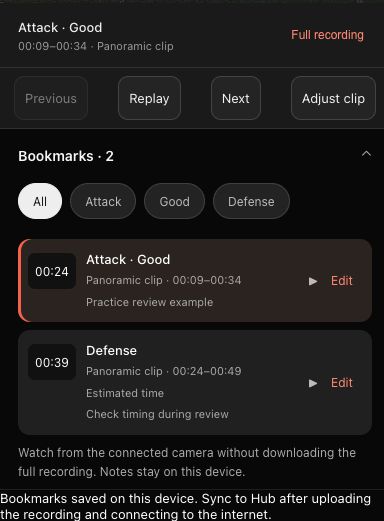
В Ballr App откройте «Записи → На камере» и выберите только что сохранённый первый тайм. Смотрите панораму без загрузки в облако и без предварительного скачивания всего матча. Не ищите это локальное видео на вкладке загруженных записей.
- 3
Разверните список закладок и нажмите на время или запись, чтобы перейти к нужному панорамному фрагменту. Масштабируйте двумя пальцами и перемещайте изображение, объясняя эпизод игрокам. Если закладок нет, нужный момент всё равно можно найти в полной записи.
- 4
Используйте переход к предыдущей или следующей закладке и повторное воспроизведение; вернитесь к полной записи, чтобы выйти из диапазона клипа. После обсуждения вернитесь на экран записи камеры и начните новую запись до начала второго тайма. Убедитесь, что таймер идёт.
 Открыть изображение ↗
Снимок области управления реального интерфейса Ballr App с обезличенными демонстрационными данными; он не подтверждает подключение физической камеры, завершённую синхронизацию или сохранение в «Фото».
Добавление закладки во время записи
- 1
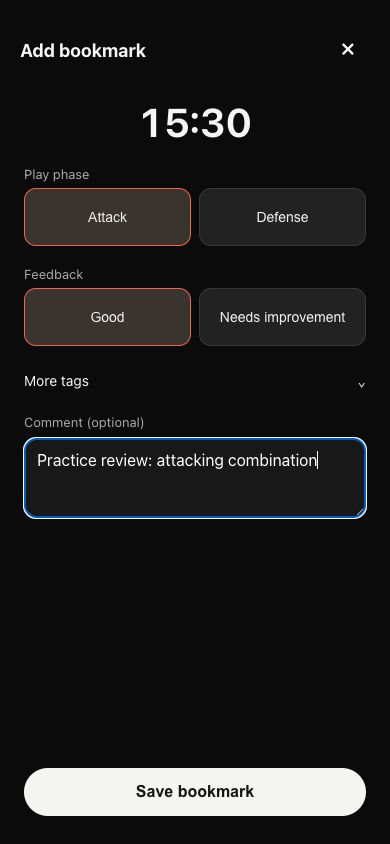
Убедитесь, что запись и её таймер работают. Откройте Bookmarks в меню действий записи и нажмите Add bookmark.
- 2
Момент фиксируется при открытии формы; выбор меток или ввод комментария не сдвигает его. Это время внутри записи, а не текущее время суток или часы на табло.
- 3
Выберите метки игровой ситуации и оценки. Можно выбрать несколько или оставить поле пустым для быстрой отметки. Комментарий необязателен.
- 4
Нажмите Save bookmark и проверьте время, метки и комментарий в списке. Открыть форму или выбрать метку без сохранения недостаточно.
 Открыть изображение ↗
Снимок области управления реального интерфейса Ballr App с обезличенными демонстрационными данными; он не подтверждает подключение физической камеры, завершённую синхронизацию или сохранение в «Фото».
Дополнительные метки и свои шаблоны
- 1
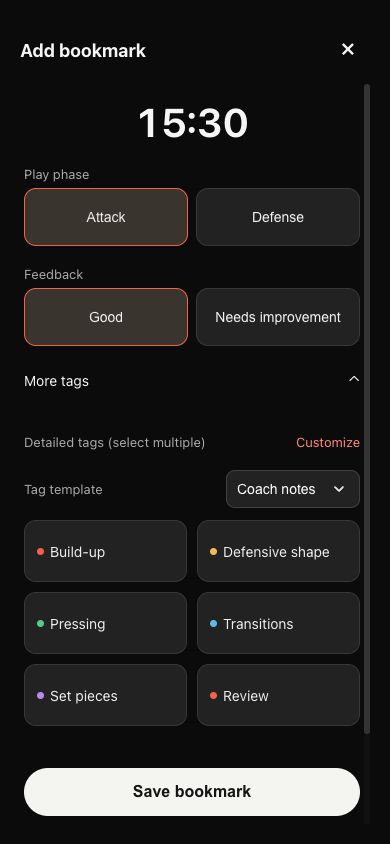
Раскройте More tags и выберите подходящий шаблон в Tag template. Подробные метки допускают множественный выбор.
- 2
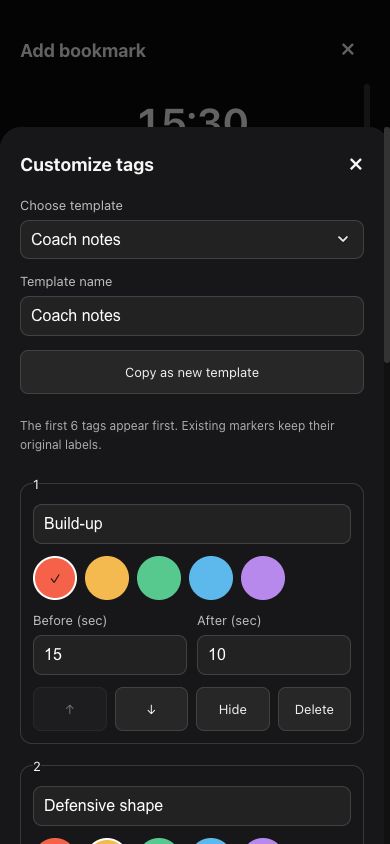
В Customize измените названия, цвета и число секунд до и после отметки. Можно копировать шаблон, добавлять или скрывать метки и менять их порядок.
- 3
Нажмите Save template. Первые шесть меток показываются в первую очередь. Изменения шаблона не переписывают существующие закладки; старые закладки редактируются отдельно.
 Открыть изображение ↗
Снимок области управления реального интерфейса Ballr App с обезличенными демонстрационными данными; он не подтверждает подключение физической камеры, завершённую синхронизацию или сохранение в «Фото».
 Открыть изображение ↗
Снимок области управления реального интерфейса Ballr App с обезличенными демонстрационными данными; он не подтверждает подключение физической камеры, завершённую синхронизацию или сохранение в «Фото».
Поиск, редактирование, удаление и отмена
- 1
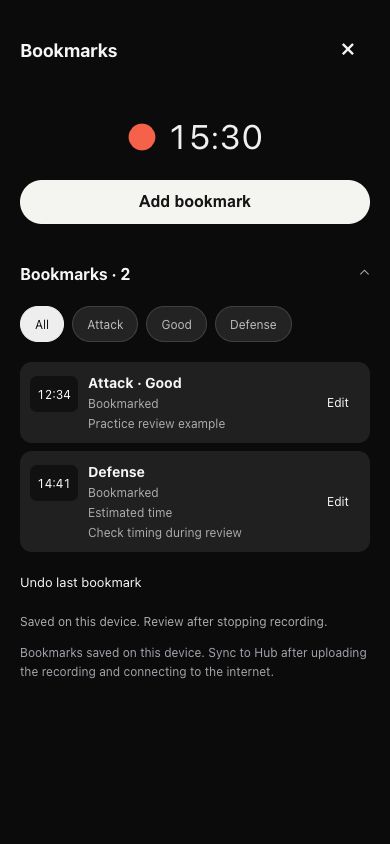
Раскройте Bookmarks и отфильтруйте по метке; All возвращает полный список. Во время записи можно переключаться между последними закладками и всеми.
- 2
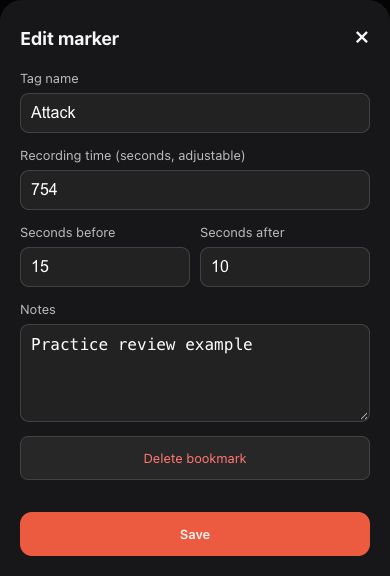
Нажмите Edit у нужной закладки, измените название, время записи в секундах, интервал до/после и комментарий, затем сохраните. До отметки: 0–120 секунд; после: 1–120 секунд.
- 3
Используйте Undo last bookmark для отмены последней ошибочной отметки или удалите конкретную в редакторе. В уведомлении доступно Undo delete. Удаление закладки сохраняет исходное видео, а не удаляет запись.
 Открыть изображение ↗
Снимок области управления реального интерфейса Ballr App с обезличенными демонстрационными данными; он не подтверждает подключение физической камеры, завершённую синхронизацию или сохранение в «Фото».
Коррекция времени и границ фрагмента
- 1
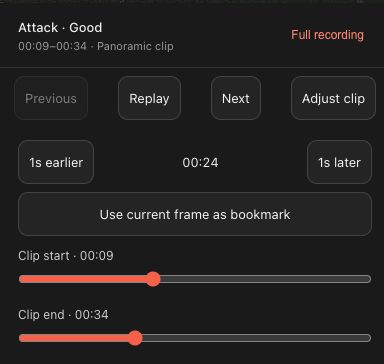
Выберите закладку и нажмите Adjust clip. Если время помечено как приблизительное, сначала сопоставьте его с реальными кадрами.
- 2
Сдвигайте на секунду с помощью 1s earlier или 1s later либо дойдите до нужного кадра и выберите Use current frame as bookmark. Секунды записи также можно ввести напрямую в Edit.
- 3
Переместите Clip start и Clip end и повторите просмотр, чтобы действие вошло целиком. Сначала исправьте отметки за пределами длительности видео. Меняются только время закладки и границы фрагмента, но не оригинал.
 Открыть изображение ↗
Снимок области управления реального интерфейса Ballr App с обезличенными демонстрационными данными; он не подтверждает подключение физической камеры, завершённую синхронизацию или сохранение в «Фото».
Сохранение выбранного фрагмента в «Фото»
- 1
При просмотре записи с камеры выберите закладку, проверьте начало и конец и нажмите Download clip сверху. Без выбранной закладки загружается вся запись.
- 2
Сохраняйте подключение к камере и не запускайте дублирующие задачи. Разрешите Ballr добавлять фото по запросу системы и проверьте свободное место на телефоне.
- 3
Дождитесь подтверждения и проверьте видео в системном приложении «Фото». Создание закладки не создаёт файл автоматически. Сохраняется выбранный панорамный фрагмент, а не видео с автослежением или подборка моментов от ИИ.
 Открыть изображение ↗
Снимок области управления реального интерфейса Ballr App с обезличенными демонстрационными данными; он не подтверждает подключение физической камеры, завершённую синхронизацию или сохранение в «Фото».
Необязательно: загрузка видео и синхронизация закладок с Ballr Hub
- 1
Загружайте соответствующее видео с камеры и синхронизируйте закладки только для облачного или командного разбора в Ballr Hub; для локального просмотра в перерыве это не требуется. Сначала сохраните закладки. Камере нужен интернет для загрузки видео, а телефону — для синхронизации закладок.
- 2
Оставайтесь в исходной учётной записи и откройте Ballr. При наличии интернета синхронизация запускается автоматически. Сохранено на устройстве означает только локальное хранение; дождитесь Bookmarks synced to Hub.
- 3
До синхронизации не удаляйте приложение, не очищайте данные и не меняйте телефон для устранения неисправности. После правок нужна повторная синхронизация. Синхронизированные закладки не означают, что видео обработано или готово к просмотру.
 Открыть изображение ↗
Снимок области управления реального интерфейса Ballr App с обезличенными демонстрационными данными; он не подтверждает подключение физической камеры, завершённую синхронизацию или сохранение в «Фото».
Необязательно: просмотр синхронизированных закладок в Ballr Hub
- 1
Войдите в Ballr Hub, выберите доступную команду и откройте ту же облачную запись. Проверьте события или временную шкалу матча.
- 2
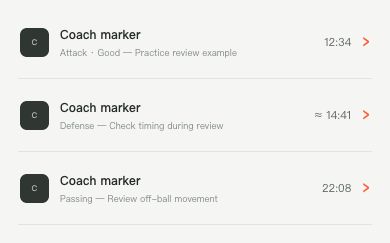
Найдите отметки тренера, проверьте метки, комментарии и время и нажмите элемент для перехода. Если их нет, сбросьте фильтры и убедитесь, что приложение подтвердило синхронизацию.
- 3
Редактируйте созданные в приложении закладки на исходном телефоне и синхронизируйте снова; это не обычные события, созданные в Hub. Права команды и записи сохраняют силу: бесплатная функция не означает публичный доступ.
 Открыть изображение ↗
Снимок области управления реального интерфейса Ballr Hub с обезличенными демонстрационными данными; он не подтверждает подключение физической камеры, завершённую синхронизацию или сохранение в «Фото».
Проблемы доступа, времени, синхронизации и сохранения
- Нужно ли загружать видео перед просмотром в перерыве? Нет. Остановите и сохраните запись, подключитесь к камере и откройте «Записи → На камере», чтобы просмотреть панораму и сохранённые закладки. Ждать облачной обработки не нужно. Это не означает, что мгновенный повтор доступен во время записи.
- Не находите нужный пункт? Используйте версию с поддержкой закладок. Добавляйте их во время обычной записи, а не в прямой трансляции или облачном плеере. Для просмотра после остановки и сохранения откройте «Записи → На камере». Список относится к конкретному аккаунту, камере и записи; проверьте все три.
- Ошибка проверки: проверьте интернет телефона, учётную запись и принадлежность камеры, затем повторите. Покупка тарифа не устраняет такую ошибку. Обновите старое приложение, если оно требует активацию; при сохранении проблемы обратитесь в поддержку Ballr.
- Неверное время или выход за границы: проверьте запись и после её окончания совместите приблизительное время с кадрами. Не заменяйте секунды видео временем суток или часами табло.
- Нет в Hub: проверьте учётную запись, команду, загрузку нужного видео, интернет телефона и открытое приложение. Дождитесь подтверждения и обновите Hub. Сохраняйте локальные данные и оригинал; не загружайте весь матч многократно.
- Не удаётся сохранить: проверьте доступ к «Фото», свободное место, подключение камеры и границы фрагмента; дождитесь текущих задач. Передайте поддержке версию приложения, имя записи, время и обезличенный снимок ошибки, но не пароли, ключи или частные ссылки доступа.
Если экран отличается, проверьте модель, версию App или прошивки, роль и состояние сервиса.