
بين الشوطين: مراجعة محلية من الكاميرا دون رفع
ليست Bookmark أداة لما بعد المباراة فقط. بعد إيقاف تسجيل الشوط الأول وحفظه، صِل الهاتف بالكاميرا وراجع المشهد البانورامي والعلامات المحفوظة في تطبيق Ballr مع اللاعبين. اشرح التمركز والهجوم والدفاع والتعديلات المطلوبة للشوط الثاني. لا يتطلب هذا العرض المحلي رفع الفيديو أو معالجته سحابيًا أو مزامنته مع Ballr Hub.
- العلامات المرجعية ميزة أساسية مجانية لا تتطلب اشتراكًا أو تفعيلًا منفصلًا. لكن يجب أن يكون للحساب المسجّل دخوله صلاحية الوصول إلى الفريق والكاميرا المعنيين.
- تحقّق عبر الإنترنت من الحساب وصلاحية الكاميرا، ثم اتصل بالكاميرا وابدأ تسجيلًا عاديًا. قد لا توفر نقطة اتصال الكاميرا الإنترنت؛ استعد الاتصال وأعد التحقق إذا فشل.
- العلامات ليست إعادة فورية أثناء التسجيل ولا اكتشافًا تلقائيًا للأهداف. إنها تحفظ مواضع داخل الفيديو؛ أوقف التسجيل قبل مراجعة المقاطع.
مراجعة البانوراما والعلامات من المكتبة → على الكاميرا
- 1
بين الشوطين، أوقف التسجيل وانتظر حتى يكتمل حفظ الفيديو. أبقِ الهاتف متصلًا بالكاميرا، أو أعد الاتصال بالكاميرا نفسها إن انقطع الاتصال. هذه ليست إعادة فورية أثناء استمرار التسجيل.
- 2
في تطبيق Ballr، افتح المكتبة → على الكاميرا واختر تسجيل الشوط الأول الذي حفظته للتو. راجعه بالعرض البانورامي دون رفعه أو تنزيل المباراة كاملة مسبقًا. لا تبحث عن هذا الفيديو المحلي في تبويب التسجيلات المرفوعة.
- 3
وسّع قائمة العلامات واضغط على وقت أو عنصر للانتقال إلى المقطع البانورامي المقابل. كبّر بإصبعين واسحب الصورة أثناء شرح اللقطة للاعبين. حتى دون علامات سابقة، يمكنك العثور على اللحظة المطلوبة في التسجيل الكامل.
- 4
استخدم عناصر التحكم للعلامة السابقة أو التالية أو لإعادة التشغيل، وعد إلى التسجيل الكامل للخروج من نطاق المقطع. بعد الحديث مع الفريق، عد إلى شاشة تسجيل الكاميرا وابدأ التسجيل مجددًا قبل بدء الشوط الثاني. تأكد من أن عداد الوقت يعمل.
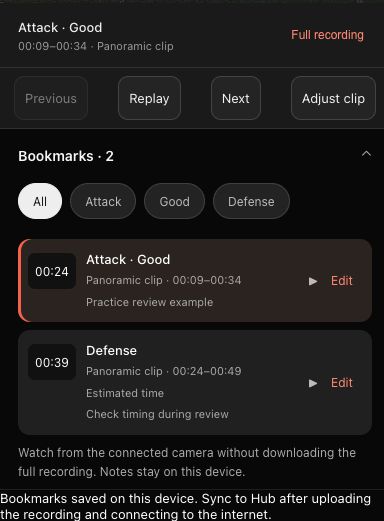 عرض بالحجم الكامل ↗
لقطة لمنطقة التحكم في واجهة تطبيق Ballr الفعلية ببيانات توضيحية منزوعة الهوية؛ لا تثبت اتصال كاميرا فعلية أو اكتمال المزامنة أو الحفظ في الصور.
إضافة علامة أثناء التسجيل
- 1
تأكد من أن التسجيل ومؤقته يعملان. افتح Bookmarks من قائمة إجراءات التسجيل، ثم اضغط Add bookmark.
- 2
تُثبّت اللحظة عند فتح شاشة الإضافة؛ اختيار الوسوم أو كتابة تعليق لا يؤخر وقت العلامة. هذا وقت الفيديو وليس وقت الساعة الحقيقي أو ساعة لوحة النتائج.
- 3
اختر وسوم مرحلة اللعب والتقييم حسب الحاجة. يمكنك اختيار عدة وسوم أو تركها فارغة لحفظ علامة سريعة. التعليق اختياري.
- 4
اضغط Save bookmark، ثم راجع الوقت والوسوم والتعليق في القائمة. فتح النموذج أو اختيار وسم دون الحفظ لا يُكمل العملية.
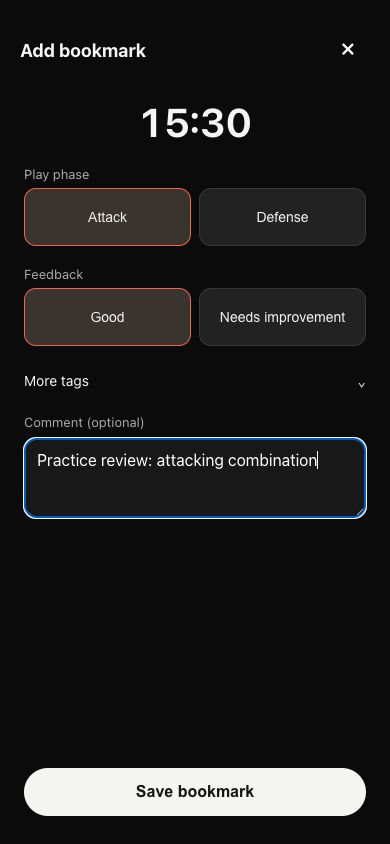 عرض بالحجم الكامل ↗
لقطة لمنطقة التحكم في واجهة تطبيق Ballr الفعلية ببيانات توضيحية منزوعة الهوية؛ لا تثبت اتصال كاميرا فعلية أو اكتمال المزامنة أو الحفظ في الصور.
وسوم إضافية وقوالب مخصصة
- 1
وسّع More tags واختر قالبًا مناسبًا للمباراة من Tag template. تدعم الوسوم التفصيلية الاختيار المتعدد.
- 2
اضغط Customize لتغيير أسماء القوالب والوسوم والألوان والثواني قبل العلامة وبعدها. ويمكنك نسخ قالب وإضافة الوسوم أو إخفاؤها وتغيير ترتيبها.
- 3
اضغط Save template. تظهر الوسوم الستة الأولى أولًا. تعديل القالب لا يعيد كتابة العلامات الموجودة؛ عدّل كل علامة سابقة على حدة عند الحاجة.
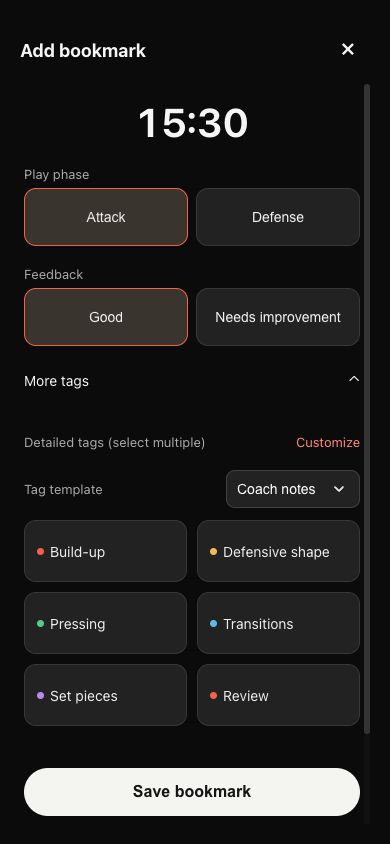 عرض بالحجم الكامل ↗
لقطة لمنطقة التحكم في واجهة تطبيق Ballr الفعلية ببيانات توضيحية منزوعة الهوية؛ لا تثبت اتصال كاميرا فعلية أو اكتمال المزامنة أو الحفظ في الصور.
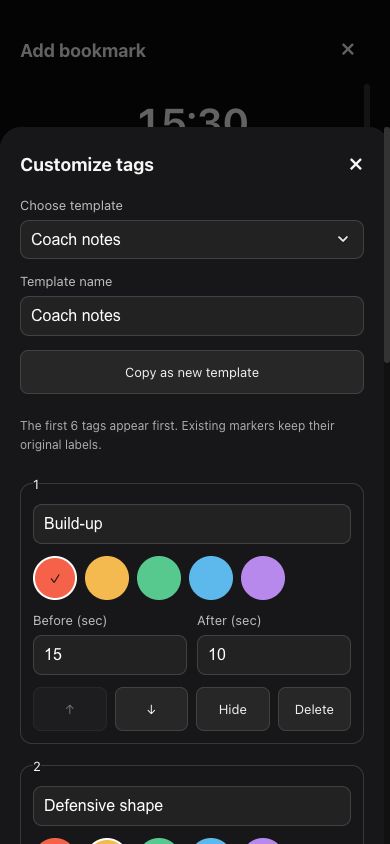 عرض بالحجم الكامل ↗
لقطة لمنطقة التحكم في واجهة تطبيق Ballr الفعلية ببيانات توضيحية منزوعة الهوية؛ لا تثبت اتصال كاميرا فعلية أو اكتمال المزامنة أو الحفظ في الصور.
البحث والتعديل والحذف والتراجع
- 1
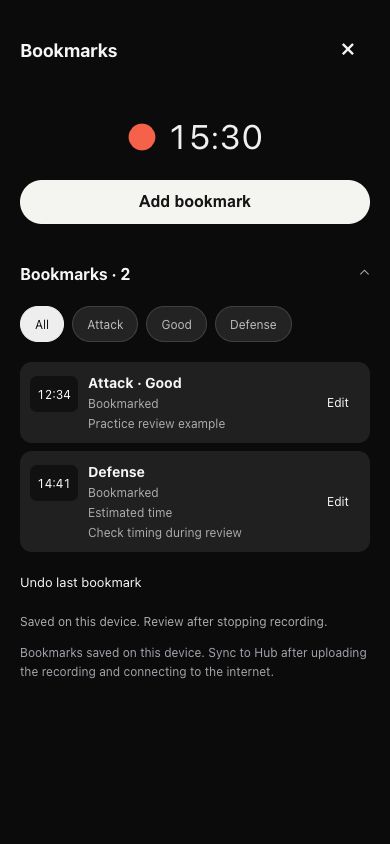
وسّع Bookmarks ورشّح حسب الوسم، واختر All لاستعادة القائمة كاملة. أثناء التسجيل يمكنك التبديل بين أحدث العلامات وكل العلامات.
- 2
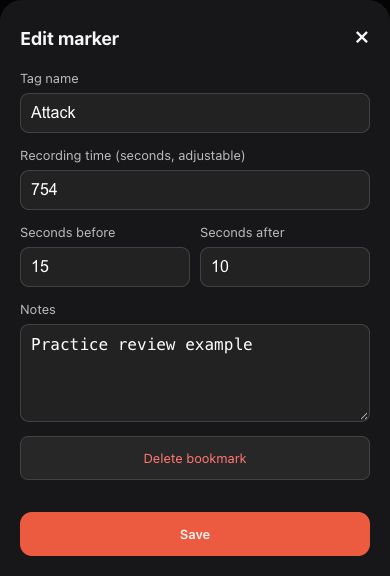
اضغط Edit لتعديل الاسم ووقت الفيديو بالثواني والفترة قبله وبعده والتعليق، ثم احفظ. الفترة السابقة من 0 إلى 120 ثانية، واللاحقة من 1 إلى 120 ثانية.
- 3
استخدم Undo last bookmark للتراجع عن آخر علامة خاطئة، أو احذف علامة محددة من محررها. توفر رسالة الحذف خيار Undo delete للاستعادة. حذف العلامة يحتفظ بالفيديو الأصلي ولا يحذف التسجيل.
 عرض بالحجم الكامل ↗
لقطة لمنطقة التحكم في واجهة تطبيق Ballr الفعلية ببيانات توضيحية منزوعة الهوية؛ لا تثبت اتصال كاميرا فعلية أو اكتمال المزامنة أو الحفظ في الصور.
تصحيح الوقت وضبط نطاق المقطع
- 1
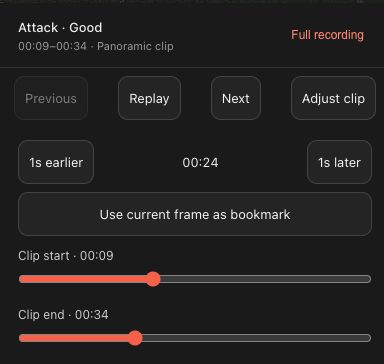
اختر علامة واضغط Adjust clip. إذا ظهرت إشارة إلى وقت تقديري، قارنه أولًا بالمشاهد الفعلية.
- 2
استخدم 1s earlier أو 1s later للتحريك ثانية واحدة، أو شغّل الفيديو إلى الإطار الصحيح واختر Use current frame as bookmark. ويمكن إدخال ثواني التسجيل مباشرة في Edit.
- 3
حرّك Clip start وClip end ثم أعد التشغيل للتأكد من احتواء الحركة كاملة. صحّح أولًا العلامات الخارجة عن مدة الفيديو. تتغير أوقات العلامة وحدود المقطع فقط، وليس الفيديو الأصلي.
 عرض بالحجم الكامل ↗
لقطة لمنطقة التحكم في واجهة تطبيق Ballr الفعلية ببيانات توضيحية منزوعة الهوية؛ لا تثبت اتصال كاميرا فعلية أو اكتمال المزامنة أو الحفظ في الصور.
حفظ المقطع المحدد في الصور
- 1
في مراجعة تسجيل الكاميرا، اختر علامة وتحقق من البداية والنهاية، ثم اضغط Download clip في الأعلى. دون علامة محددة، يشير التنزيل إلى التسجيل كاملًا.
- 2
أبقِ الكاميرا متصلة أثناء الحفظ ولا تبدأ مهام مكررة. اسمح لـBallr بإضافة الصور عند طلب النظام وتأكد من وجود مساحة كافية في الهاتف.
- 3
انتظر تأكيد الحفظ ثم تحقق من الفيديو في تطبيق الصور بالنظام. إنشاء علامة لا ينشئ ملف تنزيل تلقائيًا. المحفوظ هو المقطع البانورامي المحدد، وليس فيديو تتبع تلقائي أو ملخص ذكاء اصطناعي.
 عرض بالحجم الكامل ↗
لقطة لمنطقة التحكم في واجهة تطبيق Ballr الفعلية ببيانات توضيحية منزوعة الهوية؛ لا تثبت اتصال كاميرا فعلية أو اكتمال المزامنة أو الحفظ في الصور.
اختياري: رفع الفيديو ومزامنة العلامات مع Ballr Hub
- 1
ارفع فيديو الكاميرا المطابق وزامن العلامات فقط عند الحاجة إلى مراجعة سحابية أو جماعية في Ballr Hub؛ لا يلزم ذلك للمراجعة المحلية بين الشوطين. احفظ العلامات أولًا. تحتاج الكاميرا إلى الإنترنت لرفع الفيديو، ويحتاج الهاتف أيضًا إلى الإنترنت لمزامنة علاماته.
- 2
ابقَ مسجّل الدخول بالحساب الأصلي وافتح Ballr. تُجرّب المزامنة تلقائيًا عند الاتصال. الحفظ على الجهاز يعني حفظًا محليًا فقط؛ انتظر Bookmarks synced to Hub لتأكيد اكتمال المزامنة.
- 3
قبل المزامنة، لا تحذف التطبيق أو بياناته ولا تغيّر الهاتف كحل للمشكلة. التعديلات تحتاج إلى مزامنة جديدة. اكتمال مزامنة العلامات لا يعني انتهاء معالجة الفيديو أو جاهزيته للتشغيل.
 عرض بالحجم الكامل ↗
لقطة لمنطقة التحكم في واجهة تطبيق Ballr الفعلية ببيانات توضيحية منزوعة الهوية؛ لا تثبت اتصال كاميرا فعلية أو اكتمال المزامنة أو الحفظ في الصور.
اختياري: عرض العلامات المتزامنة في Ballr Hub
- 1
سجّل الدخول إلى Ballr Hub واختر فريقًا مخوّلًا وافتح التسجيل السحابي نفسه. راجع قائمة الأحداث أو الخط الزمني للمباراة.
- 2
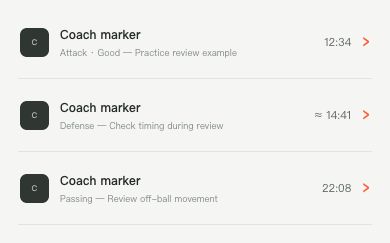
ابحث عن علامات المدرب وتحقق من الوسوم والتعليقات والأوقات، ثم اضغط العنصر للانتقال إلى اللحظة. إذا لم تظهر، أزل المرشحات وتأكد من أن التطبيق يؤكد نجاح المزامنة.
- 3
عدّل العلامات القادمة من التطبيق على الهاتف الأصلي ثم زامنها مجددًا، ولا تعاملها كأحداث عادية أُنشئت في Hub. تظل صلاحيات الفريق والتسجيل مطبقة؛ المجانية لا تعني الوصول العام.
 عرض بالحجم الكامل ↗
لقطة لمنطقة التحكم في واجهة تطبيق Ballr الفعلية ببيانات توضيحية منزوعة الهوية؛ لا تثبت اتصال كاميرا فعلية أو اكتمال المزامنة أو الحفظ في الصور.
حل مشكلات الوصول والوقت والمزامنة والحفظ
- هل يجب رفع الفيديو قبل مراجعته بين الشوطين؟ لا. أوقف التسجيل واحفظه، واتصل بالكاميرا، ثم افتح المكتبة → على الكاميرا لمراجعة البانوراما والعلامات المحفوظة. لا يلزم انتظار المعالجة السحابية. لا يعني ذلك توفر إعادة فورية أثناء استمرار التسجيل.
- لا تجد المدخل؟ استخدم إصدارًا يدعم العلامات. لإضافتها أثناء التسجيل، استخدم شاشة التسجيل العادي، وليس البث المباشر أو مشغل السحابة. للمراجعة بعد الإيقاف والحفظ، افتح المكتبة → على الكاميرا. ترتبط القائمة بحساب وكاميرا وتسجيل محددين؛ تأكد من تطابق الثلاثة.
- فشل التحقق: راجع إنترنت الهاتف والحساب وتعيين الكاميرا، ثم أعد التحقق. شراء خطة لا يحل هذا الفشل. حدّث التطبيق القديم إذا كان ما يزال يطلب التفعيل، واتصل بدعم Ballr إذا استمر الخطأ.
- وقت خاطئ أو مقطع خارج النطاق: تحقق من التسجيل ثم طابق الوقت التقديري مع المشاهد بعد انتهاء التسجيل. لا تستبدل ثواني الفيديو بوقت الساعة أو لوحة النتائج.
- لا تظهر في Hub: تحقق من الحساب والفريق ورفع الفيديو المقابل وإنترنت الهاتف وفتح التطبيق. انتظر تأكيد المزامنة ثم حدّث Hub. احتفظ بالبيانات المحلية والأصل، ولا ترفع المباراة كاملة بشكل متكرر.
- تعذر الحفظ: افحص إذن إضافة الصور والمساحة والاتصال بالكاميرا وحدود المقطع، وانتظر أي مهمة حفظ قائمة. أرسل للدعم إصدار التطبيق واسم التسجيل والوقت ولقطة خطأ منزوعة الهوية، دون كلمات مرور أو مفاتيح أو روابط وصول خاصة.
إذا كانت شاشة جهازك تختلف عن هذه الصورة، فراجع نموذج الكاميرا، وإصدار التطبيق أو البرمجيات الثابتة، ودور الحساب، وحالة خدمة المؤسسة.