
Jeda babak: tinjau dari kamera tanpa mengunggah
Bookmark bukan hanya alat setelah pertandingan. Setelah rekaman babak pertama dihentikan dan disimpan, hubungkan ponsel ke kamera dan tinjau panorama serta penanda tersimpan di Ballr App bersama pemain. Jelaskan posisi, serangan, pertahanan, dan penyesuaian babak kedua. Tinjauan lokal ini tidak mensyaratkan unggahan, pemrosesan cloud, atau sinkronisasi Ballr Hub.
- Penanda adalah fitur dasar gratis tanpa langganan atau aktivasi terpisah. Akun yang masuk tetap harus memiliki akses ke tim dan kamera terkait.
- Verifikasi akun dan akses kamera secara daring, lalu hubungkan kamera dan mulai perekaman biasa. Hotspot kamera mungkin tidak menyediakan internet; pulihkan internet dan ulangi verifikasi jika gagal.
- Penanda bukan tayangan ulang instan saat merekam atau deteksi gol otomatis. Penanda menyimpan posisi dalam rekaman; hentikan perekaman sebelum meninjau klip.
Tinjau panorama dan penanda di Pustaka → Pada Kamera
- 1
Saat jeda babak, hentikan perekaman dan tunggu hingga video selesai disimpan. Biarkan ponsel terhubung ke kamera atau hubungkan kembali ke kamera yang sama. Ini bukan tayangan ulang instan saat perekaman masih berlangsung.
- 2
Di Ballr App, buka Pustaka → Pada Kamera dan pilih rekaman babak pertama yang baru disimpan. Tinjau panorama tanpa mengunggah atau mengunduh seluruh pertandingan terlebih dahulu. Jangan mencari video lokal ini di tab rekaman yang telah diunggah.
- 3
Buka daftar penanda dan ketuk waktu atau entri untuk menuju segmen panoramanya. Cubit untuk memperbesar dan geser gambar sambil menjelaskan aksi kepada pemain. Meski belum membuat penanda, Anda tetap dapat mencari momen tersebut dalam rekaman lengkap.
- 4
Gunakan kontrol sebelumnya, berikutnya, atau putar ulang untuk meninjau setiap momen; kembali ke rekaman lengkap untuk keluar dari rentang klip. Setelah pengarahan, kembali ke layar perekaman kamera dan mulai merekam lagi sebelum babak kedua dimulai. Pastikan penghitung waktu berjalan.
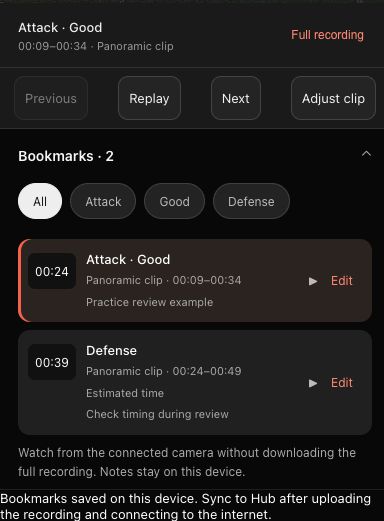 Lihat ukuran penuh ↗
Tangkapan area kontrol antarmuka Ballr App yang sebenarnya dengan data demonstrasi yang dianonimkan; bukan bukti koneksi kamera fisik, sinkronisasi, atau penyimpanan ke Foto yang selesai.
Menambahkan penanda saat merekam
- 1
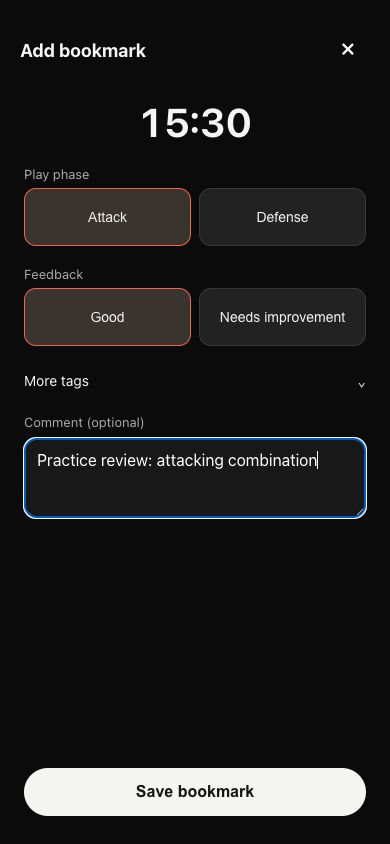
Pastikan perekaman dan penghitung waktunya berjalan. Buka Bookmarks di menu tindakan perekaman, lalu ketuk Add bookmark.
- 2
Waktu ditetapkan saat formulir dibuka; memilih tag atau menulis komentar tidak menggesernya. Ini waktu rekaman, bukan jam sebenarnya atau jam papan skor.
- 3
Pilih tag fase permainan dan penilaian. Anda dapat memilih beberapa tag atau tanpa tag untuk menyimpan penanda cepat. Komentar bersifat opsional.
- 4
Ketuk Save bookmark, lalu periksa waktu, tag, dan komentar di daftar. Membuka formulir atau memilih tag tanpa menyimpan belum menyelesaikan tindakan.
 Lihat ukuran penuh ↗
Tangkapan area kontrol antarmuka Ballr App yang sebenarnya dengan data demonstrasi yang dianonimkan; bukan bukti koneksi kamera fisik, sinkronisasi, atau penyimpanan ke Foto yang selesai.
Tag tambahan dan templat khusus
- 1
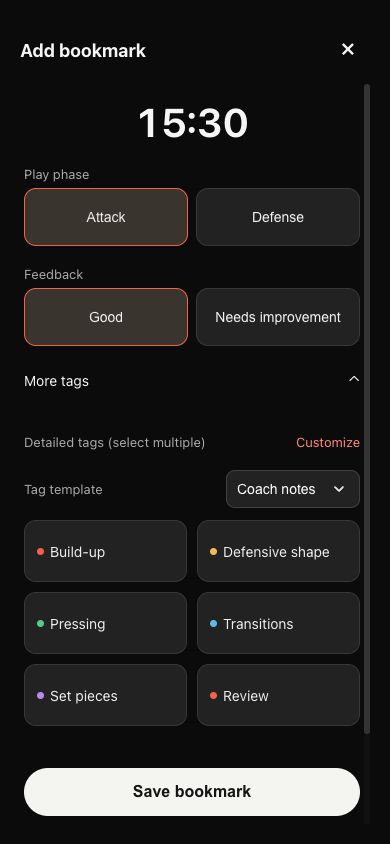
Buka More tags dan pilih templat yang sesuai di Tag template. Tag terperinci mendukung beberapa pilihan sekaligus.
- 2
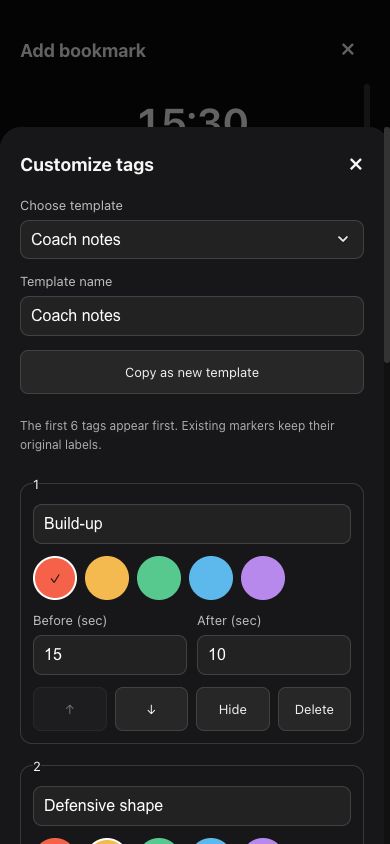
Ketuk Customize untuk mengubah nama, warna, serta detik sebelum/sesudah penanda. Anda juga dapat menyalin templat, menambah atau menyembunyikan tag, dan mengubah urutannya.
- 3
Ketuk Save template. Enam tag pertama tampil lebih dahulu. Perubahan templat tidak menulis ulang penanda lama; edit penanda tersebut secara terpisah jika perlu.
 Lihat ukuran penuh ↗
Tangkapan area kontrol antarmuka Ballr App yang sebenarnya dengan data demonstrasi yang dianonimkan; bukan bukti koneksi kamera fisik, sinkronisasi, atau penyimpanan ke Foto yang selesai.
 Lihat ukuran penuh ↗
Tangkapan area kontrol antarmuka Ballr App yang sebenarnya dengan data demonstrasi yang dianonimkan; bukan bukti koneksi kamera fisik, sinkronisasi, atau penyimpanan ke Foto yang selesai.
Mencari, mengedit, menghapus, dan mengurungkan
- 1
Buka Bookmarks dan filter berdasarkan tag; All mengembalikan daftar lengkap. Saat merekam, Anda dapat beralih antara penanda terbaru dan seluruh daftar.
- 2
Ketuk Edit untuk mengubah nama, waktu rekaman dalam detik, rentang sebelum/sesudah, dan komentar, lalu simpan. Sebelum dapat diatur 0–120 detik dan sesudah 1–120 detik.
- 3
Gunakan Undo last bookmark untuk mengurungkan penanda terakhir atau hapus penanda tertentu melalui editornya. Pesan penghapusan menyediakan Undo delete. Menghapus penanda tetap mempertahankan video asli, bukan menghapus rekaman.
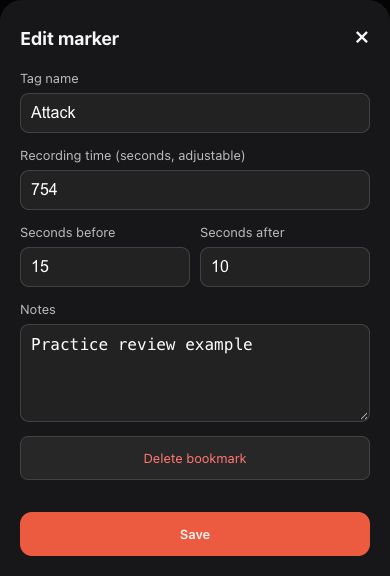 Lihat ukuran penuh ↗
Tangkapan area kontrol antarmuka Ballr App yang sebenarnya dengan data demonstrasi yang dianonimkan; bukan bukti koneksi kamera fisik, sinkronisasi, atau penyimpanan ke Foto yang selesai.
Mengoreksi waktu dan menyesuaikan klip
- 1
Pilih penanda lalu ketuk Adjust clip. Jika ada indikator waktu perkiraan, cocokkan dahulu dengan rekaman sebenarnya.
- 2
Gunakan 1s earlier atau 1s later untuk menggeser satu detik, atau putar ke bingkai yang tepat dan pilih Use current frame as bookmark. Anda juga dapat memasukkan detik rekaman langsung melalui Edit.
- 3
Geser Clip start dan Clip end, lalu putar ulang agar seluruh aksi tercakup. Koreksi penanda di luar durasi video terlebih dahulu. Perubahan hanya memengaruhi waktu penanda dan batas klip, bukan video asli.
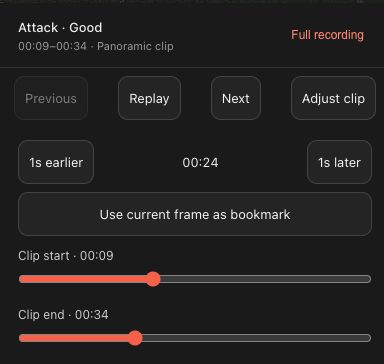 Lihat ukuran penuh ↗
Tangkapan area kontrol antarmuka Ballr App yang sebenarnya dengan data demonstrasi yang dianonimkan; bukan bukti koneksi kamera fisik, sinkronisasi, atau penyimpanan ke Foto yang selesai.
Menyimpan klip terpilih ke Foto
- 1
Dalam tinjauan rekaman kamera, pilih penanda, periksa awal dan akhirnya, lalu ketuk Download clip di bagian atas. Tanpa penanda terpilih, unduhan berlaku untuk seluruh rekaman.
- 2
Pertahankan koneksi kamera selama menyimpan dan jangan mulai tugas ganda. Izinkan Ballr menambahkan foto saat diminta dan pastikan ruang penyimpanan ponsel cukup.
- 3
Tunggu konfirmasi penyimpanan lalu periksa videonya di aplikasi Foto sistem. Membuat penanda tidak otomatis menghasilkan unduhan. Yang disimpan adalah klip panorama terpilih, bukan video pelacakan otomatis atau sorotan AI.
 Lihat ukuran penuh ↗
Tangkapan area kontrol antarmuka Ballr App yang sebenarnya dengan data demonstrasi yang dianonimkan; bukan bukti koneksi kamera fisik, sinkronisasi, atau penyimpanan ke Foto yang selesai.
Opsional: unggah video dan sinkronkan penanda ke Ballr Hub
- 1
Unggah video kamera yang sesuai dan sinkronkan penanda hanya untuk tinjauan melalui cloud atau bersama tim di Ballr Hub; langkah ini tidak diperlukan untuk tinjauan lokal saat jeda babak. Simpan penanda terlebih dahulu. Kamera memerlukan internet untuk mengunggah, dan ponsel juga memerlukan internet untuk menyinkronkan penandanya.
- 2
Tetap masuk dengan akun asal dan buka Ballr. Sinkronisasi dicoba otomatis saat daring. Tersimpan di perangkat hanya berarti penyimpanan lokal; tunggu Bookmarks synced to Hub untuk memastikan selesai.
- 3
Sebelum sinkronisasi, jangan hapus aplikasi, bersihkan datanya, atau ganti ponsel sebagai langkah pemecahan masalah. Pengeditan perlu disinkronkan lagi. Penanda tersinkron tidak berarti pemrosesan video selesai atau video sudah bisa diputar.
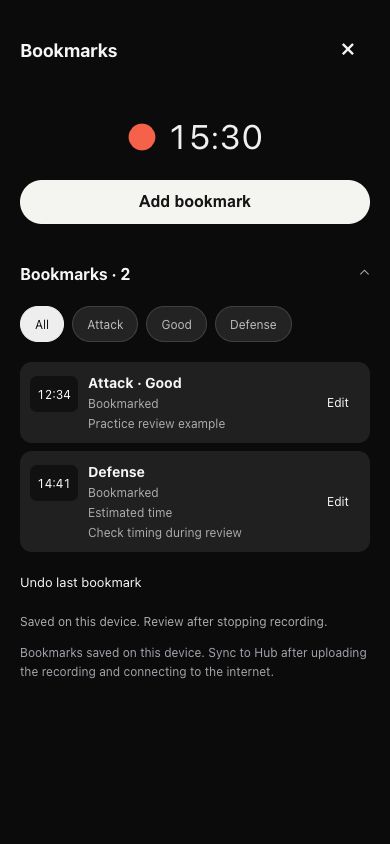 Lihat ukuran penuh ↗
Tangkapan area kontrol antarmuka Ballr App yang sebenarnya dengan data demonstrasi yang dianonimkan; bukan bukti koneksi kamera fisik, sinkronisasi, atau penyimpanan ke Foto yang selesai.
Opsional: lihat penanda yang tersinkron di Ballr Hub
- 1
Masuk ke Ballr Hub, pilih tim yang dapat diakses, lalu buka rekaman cloud yang sama. Periksa daftar Peristiwa atau linimasa pertandingan.
- 2
Cari penanda pelatih, periksa tag, komentar, dan waktu, lalu klik entri untuk menuju momennya. Jika tidak ada, hapus filter dan pastikan aplikasi menunjukkan sinkronisasi berhasil.
- 3
Edit penanda asal aplikasi di ponsel asal, lalu sinkronkan lagi; jangan perlakukan sebagai peristiwa biasa yang dibuat di Hub. Izin tim dan rekaman tetap berlaku: gratis tidak berarti akses publik.
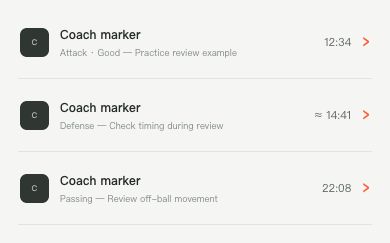 Lihat ukuran penuh ↗
Tangkapan area kontrol antarmuka Ballr Hub yang sebenarnya dengan data demonstrasi yang dianonimkan; bukan bukti koneksi kamera fisik, sinkronisasi, atau penyimpanan ke Foto yang selesai.
Masalah akses, waktu, sinkronisasi, dan penyimpanan
- Haruskah saya mengunggah sebelum meninjau saat jeda babak? Tidak. Hentikan dan simpan rekaman, hubungkan ponsel ke kamera, lalu buka Pustaka → Pada Kamera untuk meninjau panorama dan penanda tersimpan. Tidak perlu menunggu pemrosesan cloud. Ini tidak berarti tayangan ulang instan tersedia saat perekaman berlanjut.
- Menu tidak ditemukan? Gunakan versi aplikasi yang mendukung penanda. Untuk menambah saat merekam, gunakan layar perekaman biasa, bukan siaran langsung atau pemutar cloud. Untuk meninjau setelah berhenti dan menyimpan, buka Pustaka → Pada Kamera. Daftar terikat pada akun, kamera, dan rekaman tertentu; pastikan ketiganya sesuai.
- Verifikasi gagal: periksa internet ponsel, akun, dan penetapan kamera, lalu coba lagi. Membeli paket tidak memperbaiki verifikasi. Perbarui aplikasi lama yang masih meminta aktivasi dan hubungi dukungan Ballr jika tetap bermasalah.
- Waktu salah atau klip di luar rentang: periksa rekamannya lalu selaraskan waktu perkiraan dengan gambar setelah perekaman. Jangan mengganti detik rekaman dengan jam sebenarnya atau waktu papan skor.
- Tidak muncul di Hub: periksa akun, tim, rekaman yang diunggah, internet ponsel, dan aplikasi terbuka. Tunggu konfirmasi sinkronisasi lalu muat ulang Hub. Simpan data lokal dan video asli; jangan berulang kali mengunggah seluruh pertandingan.
- Tidak dapat menyimpan: periksa izin Foto, ruang kosong, koneksi kamera, dan rentang klip; tunggu tugas penyimpanan yang sedang berjalan. Berikan versi aplikasi, nama rekaman, waktu, dan tangkapan galat yang dianonimkan kepada dukungan, bukan kata sandi, kunci, atau tautan akses pribadi.
Jika layar Anda berbeda dari panduan ini, periksa model kamera, versi aplikasi atau firmware, peran akun dan status layanan organisasi.