
À la mi-temps : revoir sur la caméra, sans envoi
Bookmark ne sert pas uniquement après le match. Une fois la première mi-temps arrêtée et enregistrée, connectez-vous à la caméra et revoyez le panorama et les marque-pages dans Ballr App avec les joueurs. Expliquez le placement, les phases offensives et défensives et les ajustements pour la seconde mi-temps. Aucun envoi, traitement dans le cloud ou synchronisation avec Ballr Hub ne conditionne cette lecture locale.
- Les signets sont une fonction de base gratuite, sans abonnement ni activation distincte. Le compte connecté doit néanmoins avoir accès à l’équipe et à la caméra concernées.
- Vérifiez les droits du compte et de la caméra en ligne, puis connectez la caméra et lancez un enregistrement normal. Son point d’accès ne fournit pas forcément Internet ; rétablissez Internet puis relancez la vérification si elle échoue.
- Un signet n’est ni un ralenti instantané pendant l’enregistrement ni une détection automatique des buts. Il mémorise une position dans la vidéo ; arrêtez l’enregistrement avant de revoir les extraits.
Revoir le panorama et les marque-pages : Bibliothèque → Sur la caméra
- 1
À la mi-temps, arrêtez l’enregistrement et attendez la fin de la sauvegarde. Gardez le téléphone connecté à la caméra ou reconnectez-le à la même caméra. Il ne s’agit pas d’un ralenti instantané pendant que l’enregistrement continue.
- 2
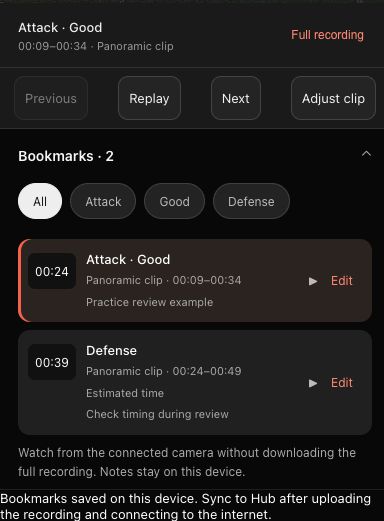
Dans Ballr App, ouvrez Bibliothèque → Sur la caméra et sélectionnez la première mi-temps que vous venez de sauvegarder. Regardez la vue panoramique sans envoyer la vidéo ni télécharger tout le match au préalable. Ne cherchez pas cette vidéo locale dans l’onglet des vidéos envoyées.
- 3
Dépliez la liste des marque-pages et touchez une heure ou une entrée pour accéder au passage panoramique. Pincez pour zoomer et faites glisser l’image pour expliquer l’action aux joueurs. Sans marque-page préalable, vous pouvez aussi retrouver le moment dans la vidéo complète.
- 4
Utilisez les commandes de passage précédent, suivant ou de relecture ; revenez à la vidéo complète pour sortir de l’extrait. Après la causerie, retournez à l’écran d’enregistrement de la caméra et relancez l’enregistrement avant la seconde mi-temps. Vérifiez que le compteur avance.
 Voir en taille réelle ↗
Capture de la zone de commande de l’interface réelle de Ballr App, avec des données de démonstration anonymisées ; elle ne confirme ni connexion physique à la caméra, ni synchronisation, ni enregistrement dans Photos.
Ajouter un signet pendant l’enregistrement
- 1
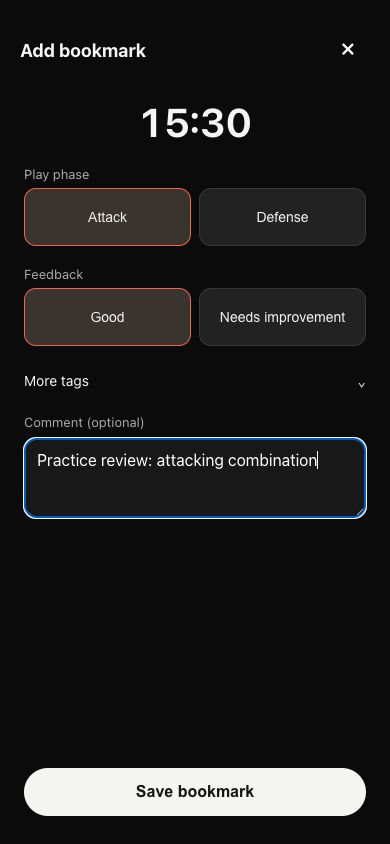
Vérifiez que l’enregistrement et son compteur fonctionnent. Ouvrez Bookmarks dans le menu des actions, puis Add bookmark.
- 2
L’instant est fixé à l’ouverture du formulaire ; choisir des étiquettes ou saisir un commentaire ne le décale pas. Il s’agit du temps de la vidéo, pas de l’heure réelle ni du chronomètre du tableau de score.
- 3
Sélectionnez les étiquettes de phase de jeu et d’évaluation utiles. Plusieurs choix sont possibles ; sans étiquette, un repère rapide est enregistré. Le commentaire est facultatif.
- 4
Touchez Save bookmark, puis vérifiez le temps, les étiquettes et le commentaire dans la liste. Ouvrir le formulaire ou sélectionner une étiquette ne suffit pas : il faut enregistrer.
 Voir en taille réelle ↗
Capture de la zone de commande de l’interface réelle de Ballr App, avec des données de démonstration anonymisées ; elle ne confirme ni connexion physique à la caméra, ni synchronisation, ni enregistrement dans Photos.
Étiquettes supplémentaires et modèles personnalisés
- 1
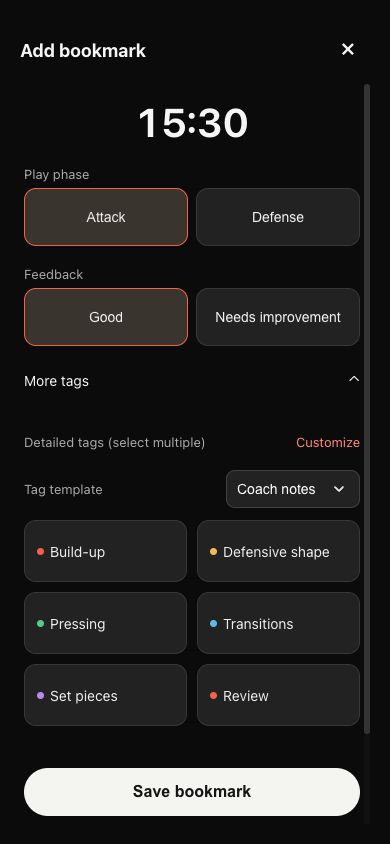
Dépliez More tags et choisissez le modèle adapté au match dans Tag template. Les étiquettes détaillées acceptent plusieurs sélections.
- 2
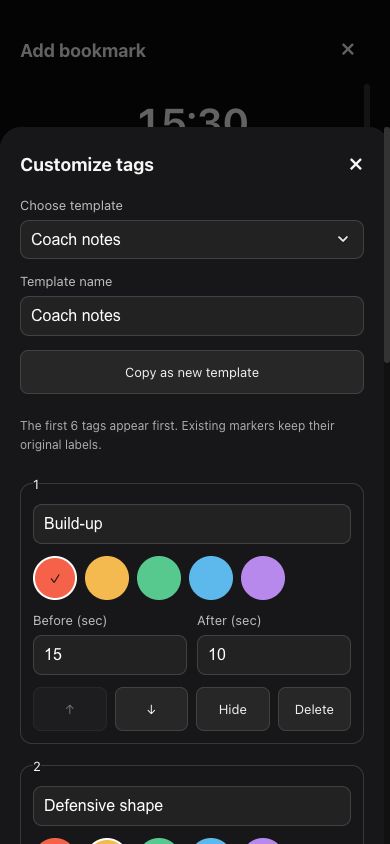
Avec Customize, modifiez les noms, les couleurs et la durée avant/après le repère. Vous pouvez copier un modèle, ajouter ou masquer des étiquettes et modifier leur ordre.
- 3
Enregistrez avec Save template. Les six premières étiquettes sont prioritaires. Une modification du modèle ne réécrit pas les signets existants ; corrigez-les individuellement.
 Voir en taille réelle ↗
Capture de la zone de commande de l’interface réelle de Ballr App, avec des données de démonstration anonymisées ; elle ne confirme ni connexion physique à la caméra, ni synchronisation, ni enregistrement dans Photos.
 Voir en taille réelle ↗
Capture de la zone de commande de l’interface réelle de Ballr App, avec des données de démonstration anonymisées ; elle ne confirme ni connexion physique à la caméra, ni synchronisation, ni enregistrement dans Photos.
Rechercher, modifier, supprimer et annuler
- 1
Dépliez Bookmarks et filtrez par étiquette ; All rétablit la liste complète. Pendant l’enregistrement, vous pouvez alterner entre les repères récents et tous les repères.
- 2
Touchez Edit pour modifier le libellé, le temps vidéo en secondes, la durée avant/après et le commentaire, puis enregistrez. La durée avant va de 0 à 120 secondes, celle après de 1 à 120 secondes.
- 3
Annulez le dernier repère avec Undo last bookmark, ou supprimez un repère précis dans son éditeur. Undo delete permet de rétablir la suppression affichée. Supprimer un signet conserve la vidéo originale.
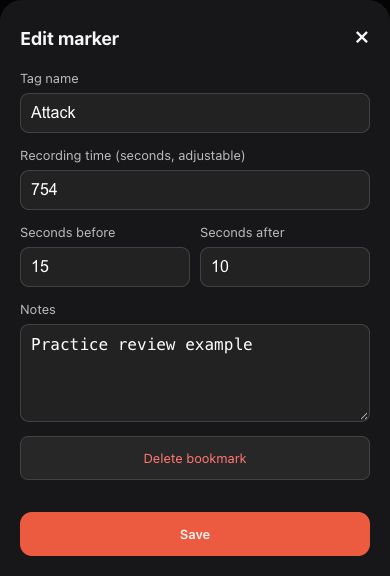 Voir en taille réelle ↗
Capture de la zone de commande de l’interface réelle de Ballr App, avec des données de démonstration anonymisées ; elle ne confirme ni connexion physique à la caméra, ni synchronisation, ni enregistrement dans Photos.
Corriger le temps et ajuster l’extrait
- 1
Sélectionnez un signet puis Adjust clip. Si le temps est indiqué comme estimé, vérifiez d’abord les images réelles.
- 2
Décalez d’une seconde avec 1s earlier ou 1s later, ou placez la vidéo sur la bonne image et choisissez Use current frame as bookmark. Le temps peut aussi être saisi en secondes dans Edit.
- 3
Déplacez Clip start et Clip end, puis relisez pour conserver toute l’action. Corrigez d’abord tout repère hors de la durée vidéo. Ces changements modifient le signet et ses limites, pas la vidéo originale.
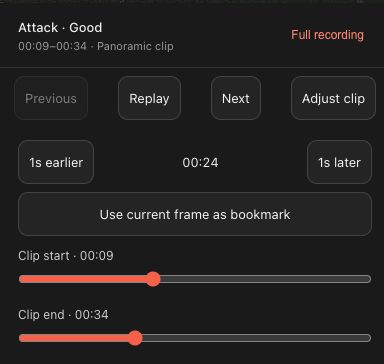 Voir en taille réelle ↗
Capture de la zone de commande de l’interface réelle de Ballr App, avec des données de démonstration anonymisées ; elle ne confirme ni connexion physique à la caméra, ni synchronisation, ni enregistrement dans Photos.
Enregistrer l’extrait sélectionné dans Photos
- 1
Dans la relecture d’une vidéo de la caméra, sélectionnez un signet et vérifiez ses limites, puis touchez Download clip en haut. Sans signet sélectionné, le téléchargement concerne la vidéo entière.
- 2
Gardez la caméra connectée et ne lancez pas de tâches en double. Autorisez Ballr à ajouter des photos lorsque le système le demande et vérifiez l’espace disponible.
- 3
Attendez la confirmation d’enregistrement dans Photos, puis vérifiez la vidéo dans l’application Photos du système. Un signet ne crée pas automatiquement de fichier : l’export est l’extrait panoramique choisi, pas une vidéo avec suivi automatique ou des temps forts générés par IA.
 Voir en taille réelle ↗
Capture de la zone de commande de l’interface réelle de Ballr App, avec des données de démonstration anonymisées ; elle ne confirme ni connexion physique à la caméra, ni synchronisation, ni enregistrement dans Photos.
Facultatif : envoyer la vidéo et synchroniser les marque-pages avec Ballr Hub
- 1
Envoyez la vidéo correspondante et synchronisez les marque-pages uniquement pour une analyse dans le cloud ou en équipe sur Ballr Hub ; la relecture locale à la mi-temps n’en a pas besoin. Sauvegardez d’abord les marque-pages. La caméra doit avoir accès à Internet pour l’envoi, et le téléphone pour la synchronisation de ses marque-pages.
- 2
Gardez le compte d’origine connecté et ouvrez Ballr. La synchronisation est tentée automatiquement en ligne. Une sauvegarde sur le téléphone ne suffit pas : attendez Bookmarks synced to Hub.
- 3
Avant la synchronisation, ne désinstallez pas l’application, n’effacez pas ses données et ne changez pas de téléphone pour résoudre un problème. Toute modification nécessite une nouvelle synchronisation. Celle-ci ne garantit pas que le traitement vidéo est terminé ni que la lecture est disponible.
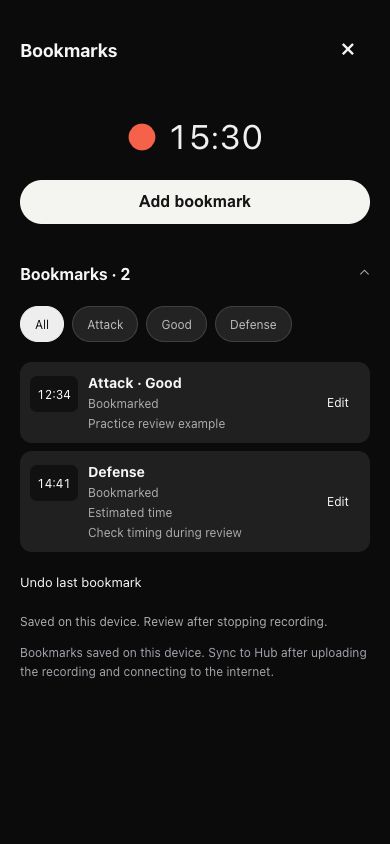 Voir en taille réelle ↗
Capture de la zone de commande de l’interface réelle de Ballr App, avec des données de démonstration anonymisées ; elle ne confirme ni connexion physique à la caméra, ni synchronisation, ni enregistrement dans Photos.
Facultatif : consulter les marque-pages synchronisés dans Ballr Hub
- 1
Connectez-vous à Ballr Hub, choisissez une équipe autorisée et ouvrez la même vidéo cloud. Consultez les événements ou la chronologie du match.
- 2
Cherchez les marqueurs de l’entraîneur, vérifiez étiquettes, commentaires et temps, puis cliquez pour accéder au moment. En cas d’absence, retirez les filtres et confirmez la réussite de la synchronisation dans l’application.
- 3
Modifiez les signets provenant de l’application sur le téléphone d’origine, puis resynchronisez-les ; ce ne sont pas des événements ordinaires créés dans Hub. Les droits de l’équipe et de la vidéo restent applicables : gratuit ne signifie pas public.
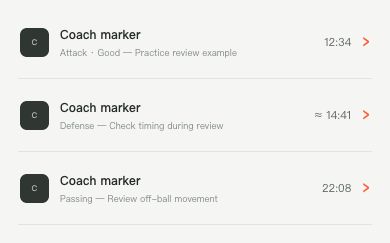 Voir en taille réelle ↗
Capture de la zone de commande de l’interface réelle de Ballr Hub, avec des données de démonstration anonymisées ; elle ne confirme ni connexion physique à la caméra, ni synchronisation, ni enregistrement dans Photos.
Résoudre les problèmes d’accès, de temps et de sauvegarde
- Faut-il envoyer la vidéo avant de la revoir à la mi-temps ? Non. Arrêtez et sauvegardez l’enregistrement, connectez-vous à la caméra et ouvrez Bibliothèque → Sur la caméra pour revoir le panorama et les marque-pages. Aucun traitement dans le cloud n’est nécessaire. Cela ne permet pas une relecture instantanée pendant l’enregistrement.
- Entrée introuvable : utilisez une version compatible avec les marque-pages. Pour en ajouter pendant l’enregistrement, utilisez l’écran d’enregistrement normal, pas le direct ni le lecteur cloud. Pour revoir après arrêt et sauvegarde, ouvrez Bibliothèque → Sur la caméra. La liste dépend du compte, de la caméra et de la vidéo : vérifiez les trois.
- Vérification impossible : contrôlez Internet sur le téléphone, le compte et l’affectation de la caméra, puis réessayez. Acheter un forfait ne résout pas ce problème. Mettez à jour une ancienne application demandant encore une activation ; contactez l’assistance Ballr si le problème persiste.
- Temps incorrect ou extrait hors limites : vérifiez la vidéo, puis alignez le temps estimé sur les images après l’enregistrement. N’utilisez pas l’heure réelle ou le chronomètre du score à la place du temps vidéo.
- Signets absents de Hub : vérifiez compte, équipe, vidéo téléversée, connexion du téléphone et application ouverte. Attendez la confirmation puis actualisez Hub. Conservez données locales et vidéo originale ; ne téléversez pas le match à répétition.
- Enregistrement impossible : vérifiez l’accès à Photos, le stockage, la connexion caméra et les limites de l’extrait ; attendez les tâches en cours. Transmettez à l’assistance la version de l’application, le nom de la vidéo, le temps et une capture anonymisée, jamais de mots de passe, clés ou liens d’accès privés.
Si votre écran diffère de ce guide, vérifiez le modèle de caméra, la version de l’App ou du micrologiciel, le rôle du compte et l’état des services de l’organisation.