
No intervalo: revisão local sem enviar o vídeo
O Bookmark não serve apenas para depois do jogo. Após parar e salvar a gravação do primeiro tempo, conecte o celular à câmera e reveja o panorama e os marcadores salvos no Ballr App com os jogadores. Explique o posicionamento, o ataque, a defesa e os ajustes para o segundo tempo. A revisão local não depende de envio, processamento na nuvem ou sincronização com o Ballr Hub.
- As marcações são um recurso básico gratuito, sem assinatura ou ativação separada. A conta conectada ainda precisa ter acesso ao time e à câmera correspondentes.
- Verifique on-line a conta e o acesso à câmera; depois conecte-se a ela e inicie uma gravação normal. O ponto de acesso da câmera pode não oferecer internet: restabeleça a conexão e repita a verificação se ela falhar.
- Marcações não são replay instantâneo durante a gravação nem detecção automática de gols. Elas registram posições no vídeo; encerre a gravação antes de rever os trechos.
Rever o panorama e os marcadores em Biblioteca → Na câmera
- 1
No intervalo, pare a gravação e aguarde até que o vídeo termine de ser salvo. Mantenha o celular conectado à câmera ou reconecte-o à mesma câmera. Não se trata de replay instantâneo enquanto a gravação continua.
- 2
No Ballr App, abra Biblioteca → Na câmera e selecione o primeiro tempo que acabou de salvar. Reveja a imagem panorâmica sem enviar o vídeo nem baixar a partida inteira antes. Não procure esse vídeo local na aba de gravações enviadas.
- 3
Expanda a lista de marcadores e toque em um horário ou item para ir ao trecho panorâmico. Use dois dedos para ampliar e arraste a imagem enquanto explica a jogada aos jogadores. Mesmo sem marcadores prévios, você pode localizar o momento na gravação completa.
- 4
Use os controles de anterior, próximo ou repetir para rever cada momento; volte à gravação completa para sair do intervalo do clipe. Depois da conversa, retorne à tela de gravação da câmera e comece a gravar novamente antes do segundo tempo. Confirme que o contador está avançando.
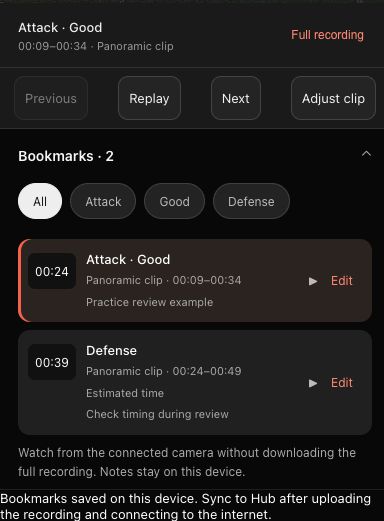 Ver em tamanho completo ↗
Captura da área de controles da interface real do Ballr App com dados de demonstração anonimizados; não comprova conexão física com a câmera, sincronização ou salvamento concluído no app Fotos.
Adicionar uma marcação durante a gravação
- 1
Confirme que a gravação e o contador estão ativos. Abra Bookmarks no menu de ações da gravação e toque em Add bookmark.
- 2
O instante fica definido ao abrir o formulário; escolher etiquetas ou digitar um comentário não o desloca. É o tempo do vídeo, não a hora real nem o relógio do placar.
- 3
Selecione etiquetas de fase de jogo e avaliação. Você pode combinar várias ou não escolher nenhuma para salvar uma marcação rápida. O comentário é opcional.
- 4
Toque em Save bookmark e confira tempo, etiquetas e comentário na lista. Abrir o formulário ou escolher uma etiqueta sem salvar não conclui a ação.
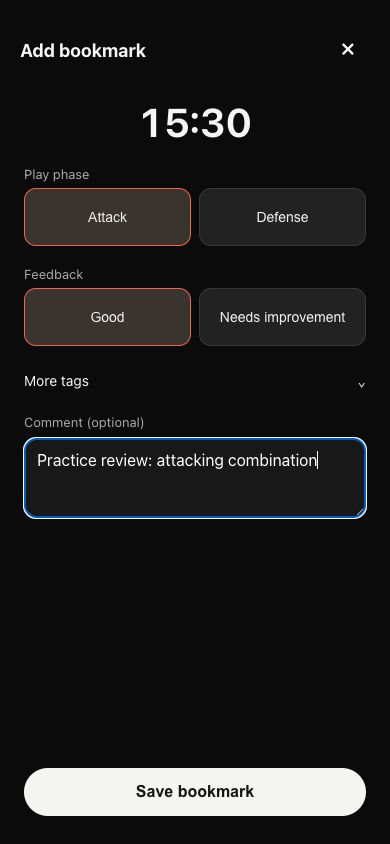 Ver em tamanho completo ↗
Captura da área de controles da interface real do Ballr App com dados de demonstração anonimizados; não comprova conexão física com a câmera, sincronização ou salvamento concluído no app Fotos.
Mais etiquetas e modelos personalizados
- 1
Expanda More tags e escolha um modelo adequado em Tag template. As etiquetas detalhadas permitem seleção múltipla.
- 2
Em Customize, altere nomes, cores e segundos antes/depois da marcação. Também é possível copiar um modelo, adicionar ou ocultar etiquetas e mudar sua ordem.
- 3
Toque em Save template. As seis primeiras etiquetas aparecem primeiro. Alterar um modelo não reescreve marcações existentes; edite cada marcação antiga separadamente.
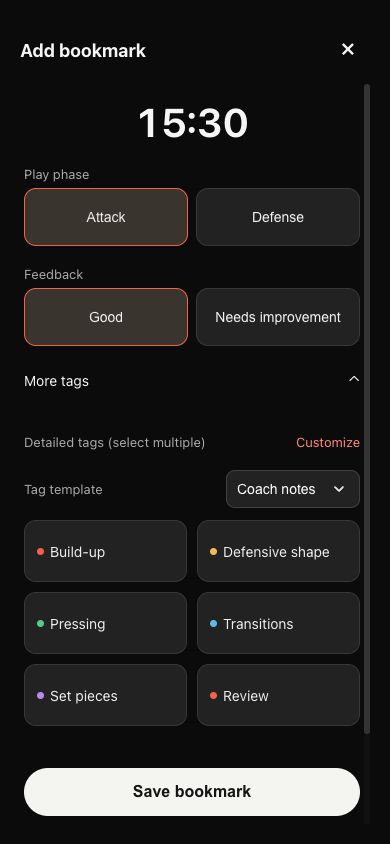 Ver em tamanho completo ↗
Captura da área de controles da interface real do Ballr App com dados de demonstração anonimizados; não comprova conexão física com a câmera, sincronização ou salvamento concluído no app Fotos.
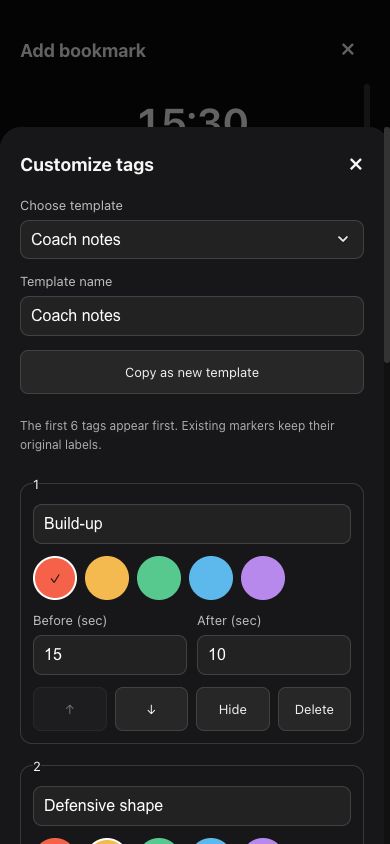 Ver em tamanho completo ↗
Captura da área de controles da interface real do Ballr App com dados de demonstração anonimizados; não comprova conexão física com a câmera, sincronização ou salvamento concluído no app Fotos.
Encontrar, editar, excluir e desfazer
- 1
Expanda Bookmarks e filtre por etiqueta; All restaura a lista completa. Durante a gravação, alterne entre marcações recentes e todas as marcações.
- 2
Toque em Edit para alterar o nome, o tempo do vídeo em segundos, o intervalo antes/depois e o comentário; salve em seguida. Antes aceita 0–120 segundos; depois aceita 1–120 segundos.
- 3
Use Undo last bookmark para desfazer a última marcação ou exclua uma específica no editor. O aviso de exclusão oferece Undo delete. Excluir uma marcação mantém o vídeo original; não apaga a gravação.
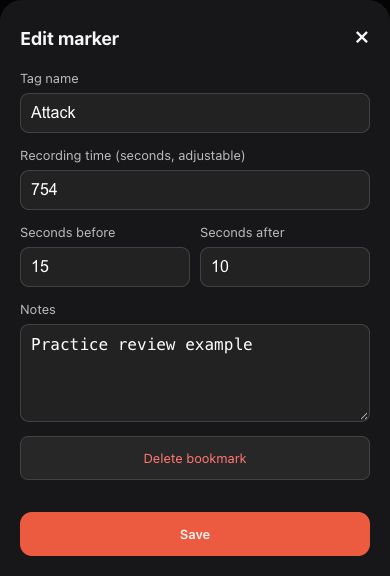 Ver em tamanho completo ↗
Captura da área de controles da interface real do Ballr App com dados de demonstração anonimizados; não comprova conexão física com a câmera, sincronização ou salvamento concluído no app Fotos.
Corrigir o tempo e ajustar o trecho
- 1
Selecione uma marcação e toque em Adjust clip. Se houver indicação de tempo estimado, confira primeiro as imagens reais.
- 2
Ajuste um segundo com 1s earlier ou 1s later, ou vá até o quadro correto e escolha Use current frame as bookmark. Também é possível informar os segundos diretamente em Edit.
- 3
Mova Clip start e Clip end e reproduza novamente para incluir a ação inteira. Corrija primeiro marcações fora da duração do vídeo. Isso altera o tempo e os limites do trecho, não o vídeo original.
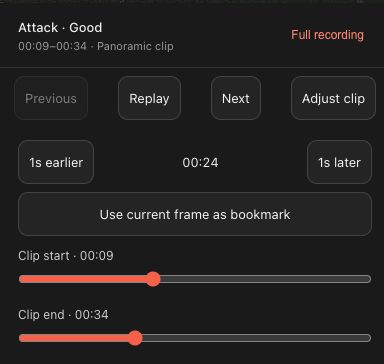 Ver em tamanho completo ↗
Captura da área de controles da interface real do Ballr App com dados de demonstração anonimizados; não comprova conexão física com a câmera, sincronização ou salvamento concluído no app Fotos.
Salvar o trecho selecionado no app Fotos
- 1
Na revisão de uma gravação da câmera, selecione uma marcação, confira início e fim e toque em Download clip no topo. Sem marcação selecionada, o download corresponde à gravação inteira.
- 2
Mantenha a câmera conectada durante o salvamento e não inicie tarefas duplicadas. Autorize o Ballr a adicionar fotos quando solicitado e confira o espaço livre do celular.
- 3
Aguarde a confirmação de salvamento e confira o vídeo no app Fotos do sistema. Criar uma marcação não gera um download automaticamente. O arquivo é o trecho panorâmico escolhido, não um vídeo com rastreamento automático ou melhores momentos de IA.
 Ver em tamanho completo ↗
Captura da área de controles da interface real do Ballr App com dados de demonstração anonimizados; não comprova conexão física com a câmera, sincronização ou salvamento concluído no app Fotos.
Opcional: enviar o vídeo e sincronizar os marcadores com o Ballr Hub
- 1
Envie o vídeo correspondente e sincronize os marcadores apenas para uma análise na nuvem ou com a equipe no Ballr Hub; isso não é necessário para a revisão local no intervalo. Salve os marcadores primeiro. A câmera precisa de internet para enviar o vídeo, e o celular também precisa de internet para sincronizar seus marcadores.
- 2
Mantenha a conta original conectada e abra o Ballr. A sincronização é tentada automaticamente on-line. Salvo neste dispositivo indica apenas armazenamento local; aguarde Bookmarks synced to Hub.
- 3
Antes de sincronizar, não desinstale o aplicativo, limpe seus dados nem troque de celular como solução de problemas. Edições exigem nova sincronização. Marcações sincronizadas não significam que o vídeo terminou de processar ou está reproduzível.
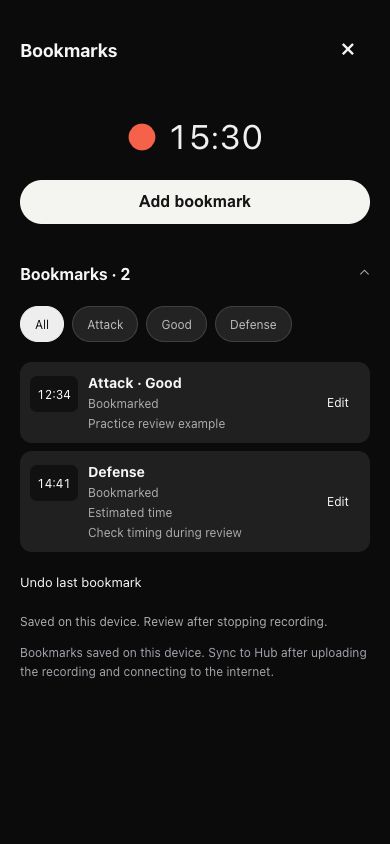 Ver em tamanho completo ↗
Captura da área de controles da interface real do Ballr App com dados de demonstração anonimizados; não comprova conexão física com a câmera, sincronização ou salvamento concluído no app Fotos.
Opcional: ver os marcadores sincronizados no Ballr Hub
- 1
Entre no Ballr Hub, escolha um time autorizado e abra a mesma gravação na nuvem. Consulte Eventos ou a linha do tempo da partida.
- 2
Localize as marcações do treinador, confira etiquetas, comentários e tempos e clique para ir ao momento. Se não aparecerem, remova os filtros e confirme a sincronização no aplicativo.
- 3
Edite marcações originadas no aplicativo no celular original e sincronize novamente; não as trate como eventos comuns criados no Hub. Os direitos do time e da gravação continuam valendo: gratuito não significa público.
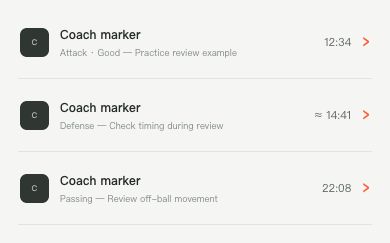 Ver em tamanho completo ↗
Captura da área de controles da interface real do Ballr Hub com dados de demonstração anonimizados; não comprova conexão física com a câmera, sincronização ou salvamento concluído no app Fotos.
Problemas de acesso, tempo, sincronização e salvamento
- Preciso enviar o vídeo antes de rever no intervalo? Não. Pare e salve a gravação, conecte o celular à câmera e abra Biblioteca → Na câmera para rever o panorama e os marcadores salvos. Não é preciso aguardar o processamento na nuvem. Isso não significa que há replay instantâneo enquanto a gravação continua.
- Não encontra a entrada? Use uma versão com suporte a marcadores. Para adicionar durante a gravação, use a tela de gravação normal, não a transmissão ao vivo nem o player da nuvem. Para rever após parar e salvar, abra Biblioteca → Na câmera. A lista pertence a uma conta, câmera e gravação específicas; confira as três.
- Falha na verificação: confira internet do celular, conta e vínculo da câmera e verifique novamente. Comprar um plano não resolve a falha. Atualize versões antigas que ainda pedem ativação e contate o suporte Ballr se persistir.
- Tempo incorreto ou trecho fora do intervalo: confirme o vídeo e alinhe o tempo estimado às imagens após a gravação. Não use a hora real ou o relógio do placar no lugar dos segundos do vídeo.
- Ausente no Hub: confira conta, time, vídeo enviado, internet do celular e aplicativo aberto. Aguarde a confirmação e atualize o Hub. Preserve os dados locais e o original; não envie a partida inteira repetidamente.
- Não foi possível salvar: confira permissão de Fotos, armazenamento, conexão e intervalo do trecho; aguarde tarefas em andamento. Informe ao suporte versão do app, nome do vídeo, tempo e captura anonimizada do erro, nunca senhas, chaves ou links privados.
Se a tela for diferente daquela deste guia, verifique o modelo da câmera, a versão do aplicativo ou firmware, a função da conta e o status do serviço da organização.